
Come creare una chiavetta USB Windows To Go con Windows 8
Guida per creare una chiavetta USB Windows To Go con Windows 8Windows 8 Enterprise integra una nuova e interessante funzionalità chiamata Windows To Go.Di cosa si tratta esattamente? Senza dilungarci...
 Riccardo Conti
Guida per creare una chiavetta USB Windows To Go con Windows 8
Windows 8 Enterprise integra una nuova e interessante funzionalità chiamata Windows To Go.
Di cosa si tratta esattamente? Senza dilungarci troppo, ricordiamo che la funzionalità Windows To Go di Windows 8 consente di creare una chiavetta USB contenente un'installazione di Windows 8, che può essere inserita in qualsiasi PC per avviare e utilizzare Windows 8 senza doverlo installare sul PC stesso.
In pratica, con questa funzionalità Windows To Go, avrete la possibilità di creare una chiavetta USB contenente Windows 8, per portare il nuovo OS di Microsoft sempre con voi e per avviarlo velocemente da qualsiasi PC che lo supporti. Comodo, vero?
Oggi vediamo insieme come creare una chiavetta USB Windows To Go e come portare Windows 8 sempre insieme a noi.
Iniziamo subito con la guida.
Come creare una chiavetta USB Windows To Go con Windows 8
Il primo passo da seguire per creare una chiavetta USB con Windows To Go è quello di inserire la chiavetta nella porta USB.
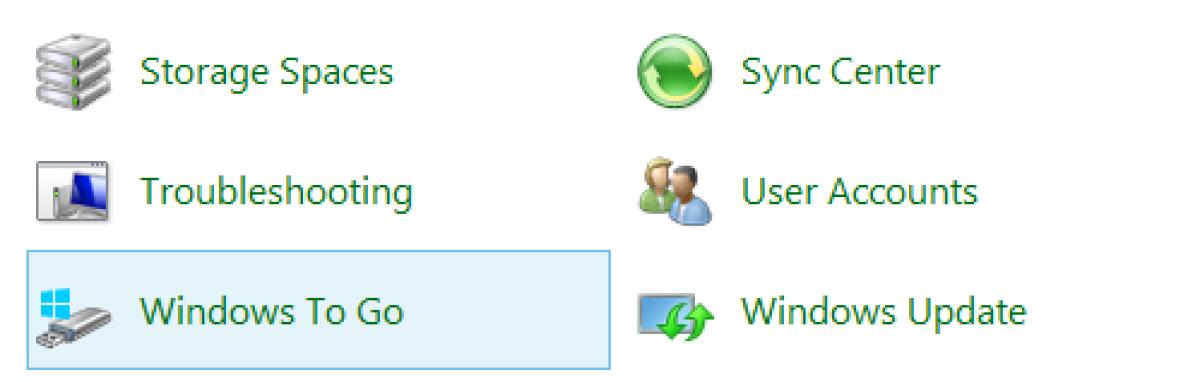
A questo punto andate nel Pannello di Controllo di Windows e selezionate la voce Windows To Go.
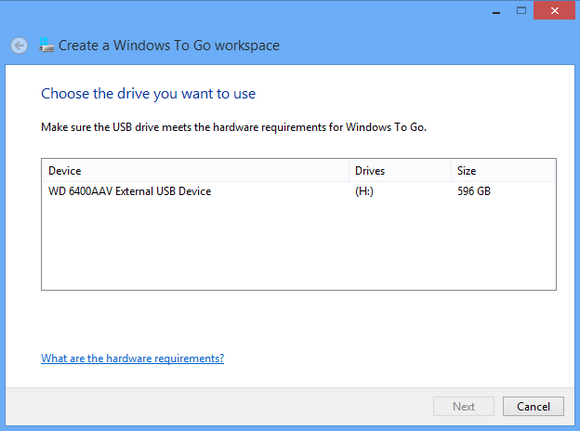
Si aprirà una nuova finestra e a questo punto selezionate la chiavetta USB che volete utilizzare.
ATTENZIONE: la chiavetta USB deve avere almeno 32GB di memoria per essere utilizzata. Ovviamente potete utilizzare anche un disco fisso esterno.
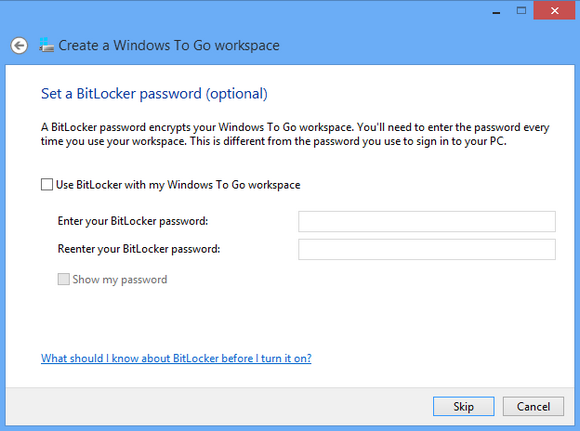
Volendo potete utilizzare la protezione BitLocker per la vostra USB: in questo caso avrete bisogno di inserire una password ogni volta che avrete bisogno di utilizzare la chiavetta, in modo da proteggere il vostro sistema operativo portatile. Se non avete bisogno di protezione di sicurezza, potete saltare questo passaggio premendo su Skip.
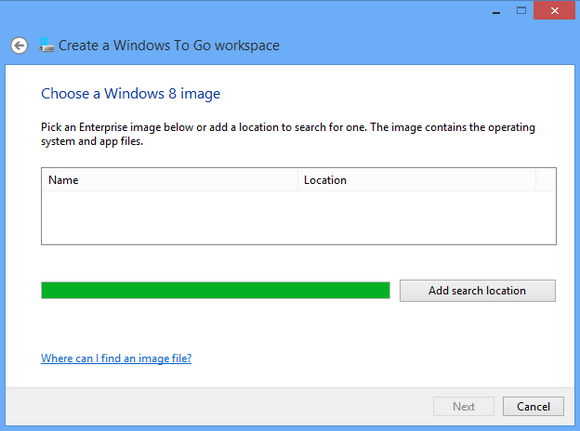
Al passaggio successivo dovrete selezionare l'immagine ISO contenente il sistema operativo Windows 8.
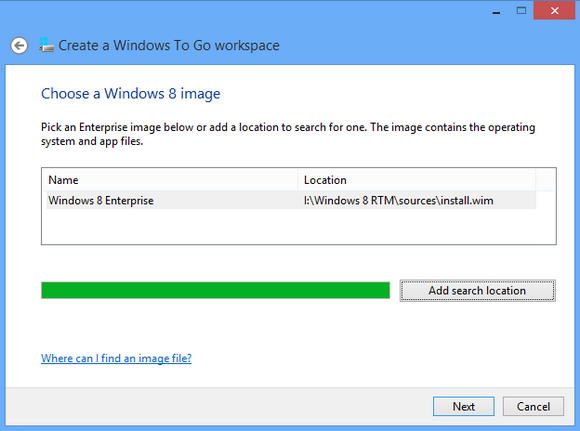
Selezionate l'immagine e proseguite.
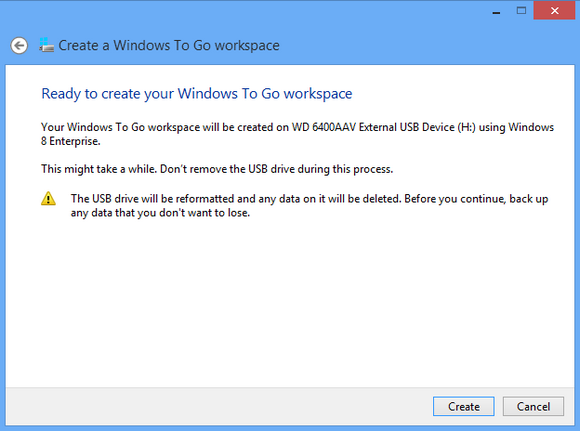
All'ultimo passaggio dovrete solo confermare l'avvio dell'operazione di creazione della chiavetta Windows To Go.
Ricordo che l'operazione andrà a formattare completamente il vostro disco, sia esso una chiavetta o un disco fisso esterno. Perderete tutti i dati in esso archiviati.
Ora confermate l'inizio della procedura e attendete che termini.
In pochi minuti, anche in base alla potenza del vostro PC, avrete creato la vostra chiavetta USB Windows To Go, per avere sempre a disposizione il vostro sistema operativo Windows 8, pronto per essere avviato da qualsiasi PC.
👉 Iscriviti al canale WhatsApp di YourLifeUpdated
Ricevi solo le notizie e le guide più importanti, senza spam.
Hai bisogno di aiuto o consigli rapidi?
💬 Supporto diretto: entra nel gruppo Telegram – CLICCA QUI
👥 In alternativa, unisciti al nostro Gruppo Facebook
🔥 Le migliori offerte tech, ogni giorno
💰 Unisciti al gruppo OFFERTE TECH (oltre 16.000 utenti)
Seleziono solo offerte davvero convenienti per farti risparmiare tempo e denaro.
Seguici anche qui:
📰 Google News o Facebook – per non perdere nessuna novità
🎥 YouTube – recensioni oneste, test e guide pratiche
💡 Vuoi risparmiare su Amazon?
🚀 Prova Amazon Prime gratis oppure
🛒 scopri le migliori offerte Amazon di oggi


