
Come fare il backup dei driver di Windows
Backup driver Windows: ecco la guida e il miglior programma per fare il backup completo dei driver del PC Windows. Come eseguire un backup dei driverBackup dei Driver dispositivi e ripristino su PC Wi...
 Riccardo Conti
Backup driver Windows: ecco la guida e il miglior programma per fare il backup completo dei driver del PC Windows. Come eseguire un backup dei driver
Backup dei Driver dispositivi e ripristino su PC Windows. Salvare i propri driver prima di formattare il computer. Programmi per il backup e ripristino driver PC. Come creare un una copia di backup dei driver del PC
Questa sera vi propongo una guida molto interessante dedicata a tutti gli utenti che usano un PC con sistema operativo Windows. In questa guida andremo a vedere come fare il backup di tutti i driver del computer. In questo modo potrete ripristinare tutti i driver in caso di problemi in modo facile e veloce.
Questa guida tornerà particolarmente utile a tutti gli utenti che devono ripristinare i driver del PC Windows e che hanno perso il CD o il DVD contenente i driver originali del computer. Ad esempio a me capita spesso di formattare e ripristinare il mio PC Windows, ma non ho idea di dove ho messo i driver del computer. Grazie a questa guida e al programma consigliato, però, ho la possibilità di fare un backup dei driver del mio computer e di ripristinarli facilmente e in pochi click.
Vediamo dunque insieme come fare il backup dei driver di Windows e come ripristinarli in pochi click.
Come abbiamo detto, in questa guida vedremo come fare il backup dei driver di Windows in modo facile e veloce. Il backup ovviamente sarà fatto basandosi sui driver installati sul vostro PC Windows, dando per scontato che questi driver siano corretti e funzionanti (altrimenti il computer non funzionerebbe). Detto questo, vediamo come procedere con la guida per il backup dei driver di Windows.
Come fare il backup dei driver di Windows
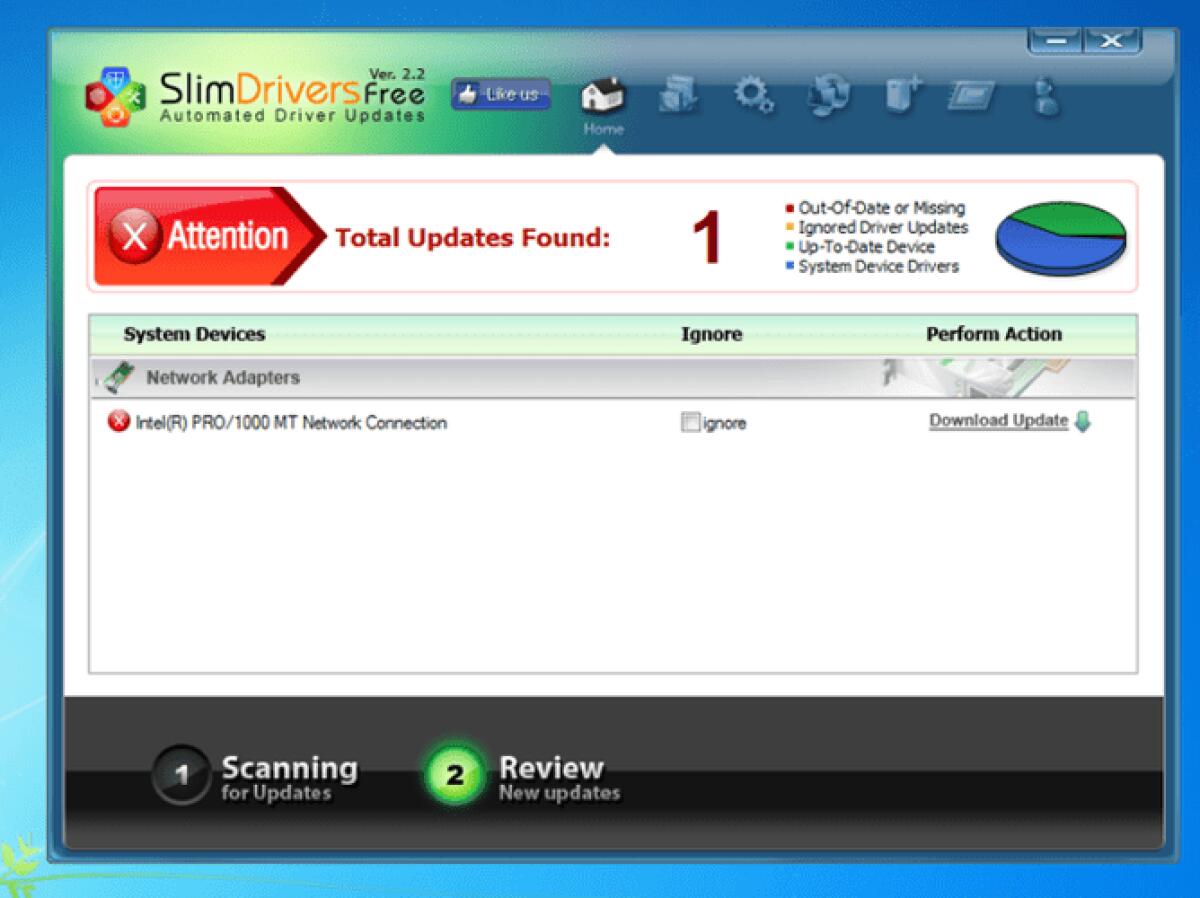
Il programma che vi consiglio per fare il backup si chiama SlimDrivers Free. E' un programma gratuito, compatibile con tutte le versioni di Windows.
Vi basterà scaricare il programma, avviarlo e seguire le istruzioni per fare il backup dei driver già presenti sul vostro sistema operativo. In pochi click il programma farà il backup dei driver al posto vostro e salverà tutto sul vostro PC.
Il programma andrà a creare un unico file che conterrà tutti i driver del vostro PC Windows: ovviamente vi consiglio di salvare questo file su una chiavetta USB o su un CD, per averlo a disposizione in caso di problemi.
Come ripristinare i driver sul PC Windows
Se avete già fatto il backup dei driver del vostro PC seguendo le precedenti istruzioni e ora volete ripristinare i driver di Windows, vi basterà scaricare il programma SlimDrivers Free, installarlo su PC Windows e potrete ripristinare i vostri driver sul computer usando il menù Restore. Niente di più semplice, no? Il programma andrà a ripristinare in automatico i driver del vostro PC e in pochi istanti tutto tornerà a posto.
Direi che è tutto.
In questa guida abbiamo visto come fare il backup dei driver del PC Windows e come ripristinarli dopo aver formattato il PC e il computer.
Per dubbi o domande usate i commenti.
👉 Iscriviti al canale WhatsApp di YourLifeUpdated
Ricevi solo le notizie e le guide più importanti, senza spam.
Hai bisogno di aiuto o consigli rapidi?
💬 Supporto diretto: entra nel gruppo Telegram – CLICCA QUI
👥 In alternativa, unisciti al nostro Gruppo Facebook
🔥 Le migliori offerte tech, ogni giorno
💰 Unisciti al gruppo OFFERTE TECH (oltre 16.000 utenti)
Seleziono solo offerte davvero convenienti per farti risparmiare tempo e denaro.
Seguici anche qui:
📰 Google News o Facebook – per non perdere nessuna novità
🎥 YouTube – recensioni oneste, test e guide pratiche
💡 Vuoi risparmiare su Amazon?
🚀 Prova Amazon Prime gratis oppure
🛒 scopri le migliori offerte Amazon di oggi



