
Come fare il debloat su Windows 11 e Windows 10 in modo FACILE
Nuovo programma per fare debloat su Windows 11 e Windows 10. Scopri come alleggerire e ottimizzare Windows 11 e Windows 10 in modo facile e veloce
 Riccardo Conti
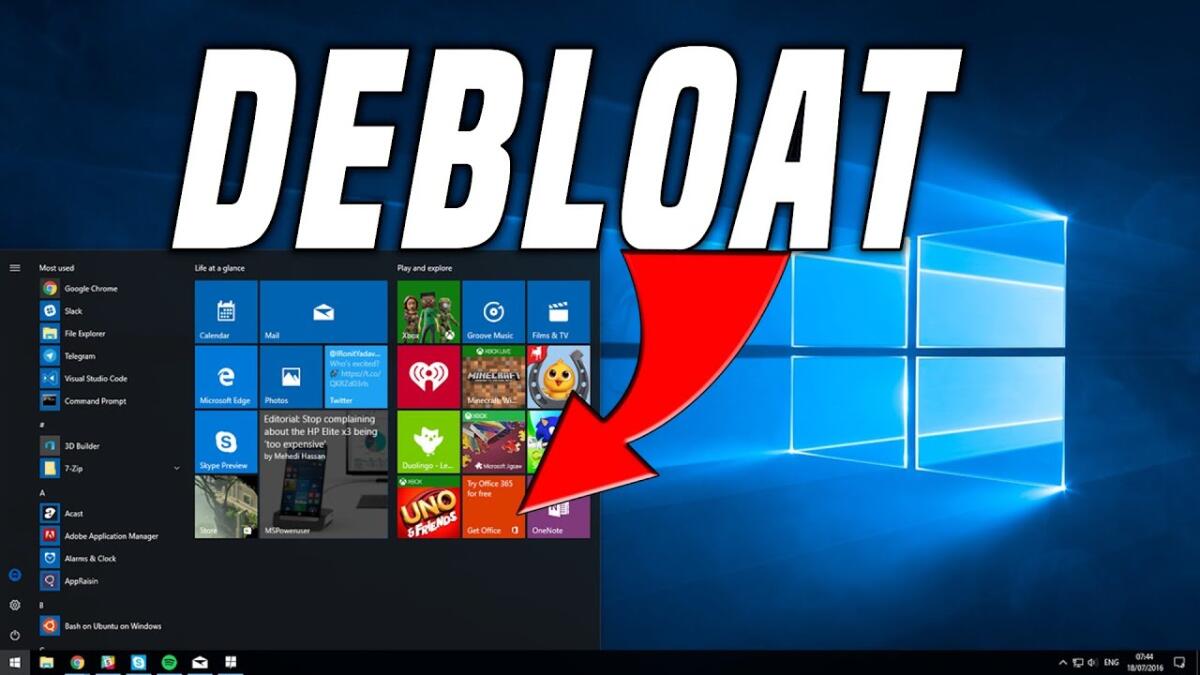
Debloat Windows 11 e Windows 10 in modo facile e alla portata di tutti
GUIDA AGGIORNATA - IL TOOL ORA HA MOLTE PIÙ FUNZIONI RISPETTO A QUELLE ORIGINALI, È MOLTO PIÙ POTENTE E COMPLETO
Nuovo super articolo per i lettori di YourLifeUpdated, in particolare per chi utilizza un computer con sistema operativo Windows 11 e Windows 10.
Nella guida di oggi andremo a vedere insieme un nuovo ed interessante programma che permette di fare debloat di Windows 11 e Windows 10 in modo facile e veloce.
Visto che la carne al fuoco è tanta, direi di non perderci in chiacchiere e di iniziare subito con la guida.
Cosa è il debloat di Windows 11 e Windows 10 e a cosa serve
Non hai mai sentito parlare di debloat? Non hai idea di cosa sia e a cosa serva il debloat? Ecco una veloce premessa introduttiva.
Il "debloat" in riferimento a Windows 11 e Windows 10 si riferisce al processo di rimozione di applicazioni, funzionalità o componenti di sistema non necessari o indesiderati dal sistema operativo.
Queste applicazioni preinstallate, spesso chiamate anche "bloatware" o "crapware", possono includere giochi, app di produttività, promozioni o trial software che potrebbero non essere utili per l'utente e occupano spazio su disco.
Come fare debloat di Windows 11 e Windows 10
Il debloat può essere eseguito manualmente o utilizzando strumenti di terze parti progettati specificamente per questo scopo.
Gli utenti avanzati possono disinstallare le applicazioni indesiderate tramite il Pannello di controllo o PowerShell, mentre gli strumenti di terze parti offrono un modo più automatizzato per eliminare rapidamente le app preinstallate e altre funzionalità di Windows.
Il debloat è rischioso?
È importante notare che il debloat può comportare alcuni rischi.
La rimozione di determinate applicazioni o componenti di sistema può causare problemi di compatibilità o rendere instabile il sistema.
Pertanto, è consigliabile fare attenzione durante il debloat e assicurarsi di comprendere le conseguenze delle rimozioni effettuate.
Inoltre, con ogni aggiornamento del sistema operativo, potrebbe verificarsi una reinstallazione automatica di alcune delle applicazioni o funzionalità rimosse, quindi potrebbe essere necessario ripetere il processo di debloat periodicamente.
Come fare il debloat su Windows 11 e Windows 10 in modo FACILE
Dopo una rapida introduzione, passiamo alla parte più pratica della guida.
Premesse
- Guida valida per Windows 10 e Windows 11
- Disattivare l'antivirus prima di iniziare il procedimento
La guida è stata creata dall’utente Nicolo P, che ringrazio per averla condivisa con me e per avermi permesso di pubblicare questo articolo che tornerà utile a tantissimi lettori.
La guida
Fatte le dovute premesse, la procedura è estremamente semplice e veloce, adatta anche per gli utenti meno esperti.
1. Apri Powershell (Win + R, scrivi powershell, premi invio) (nel caso non funzionasse apri Powershell come amministratore)
2. Incolla il seguente testo:
irm -Uri "https://bit.ly/wincustomizer" | iex
e premi Invio, quindi attendi il caricamento del programma
3. Clicca su TIPS WINDOWS e segui la procedura guidata nella finestra nera (cmd)
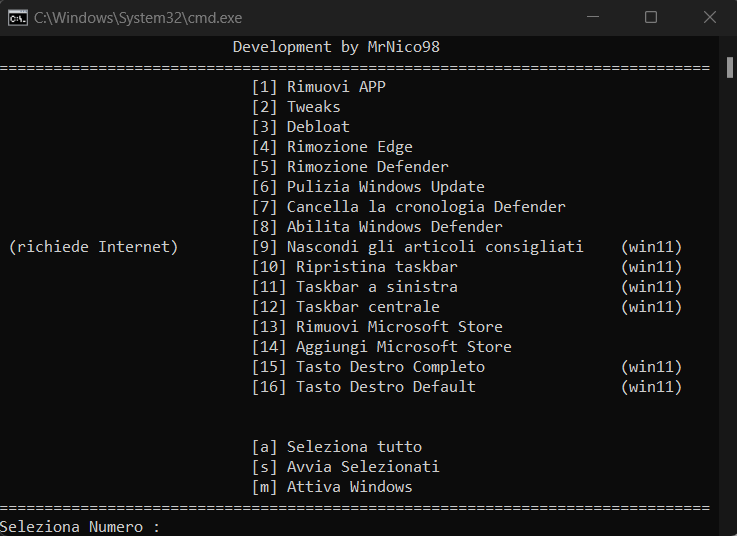
Come anticipato, la procedura di debloat su Windows 11 e Windows 10 è estremamente semplice e veloce, perfetta anche per gli utenti meno esperti.
Grazie a questo tool potrai rimuovere tutti i programmi non necessari e indesiderati dalla tua versione di Windows in pochi e semplici passaggi, in modo da liberare spazio sul disco fisso e rendere ancora più scattante e veloce il sistema operativo.
Aggiornamento
Come detto ad inizio articolo, nel corso del tempo lo sviluppatore ha aggiornato il tool e lo ha reso molto più potente e completo.
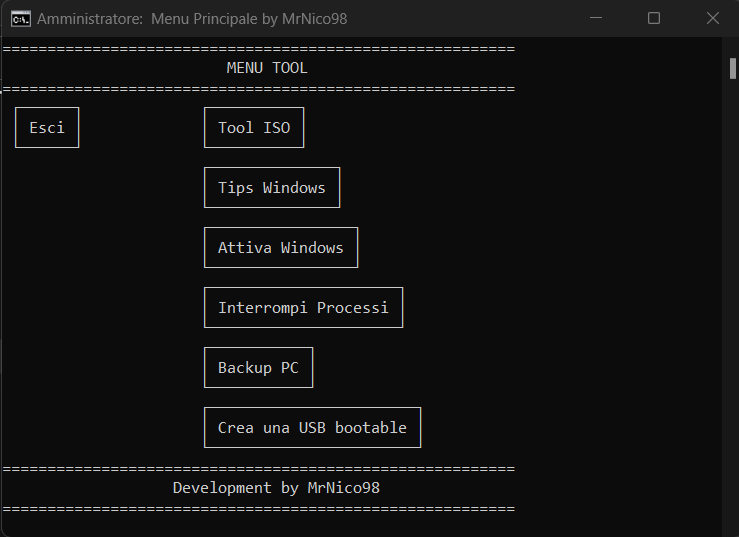
Oltre al Debloat di Windows 10 e 11, ora ci sono tante funzioni aggiuntive, come:
- possibilità di personalizzare la propria ISO di Windows 10 e 11
- fare il debloat di Windows 10 e 11
- attivare Windows 10 e 11
- interrompere i processi non necessari per velocizzare il PC
- fare un backup completo del PC Windows 10 e 11
- creare una USB avviabile (bootable) con Windows 10 e 11
Insomma, abbiamo a disposizione un solo tool per fare tutte le principali operazioni con i nostri PC Windows 10 e 11. Che spettacolo!
Altri articoli sul debloat su Windows 11 e Windows 10
- Come pulire Windows dai Bloatware (Debloat) con Windows10Debloater
- Come ottimizzare il PC Windows per giocare al MEGLIO
- Velocizzare, ottimizzare, alleggerire Windows 10 e 11 con WinClean
Dubbi o domande?
Lascia un commento a fine articolo, ti risponderemo il prima possibile.
👉 Iscriviti al canale WhatsApp di YourLifeUpdated
Ricevi solo le notizie e le guide più importanti, senza spam.
Hai bisogno di aiuto o consigli rapidi?
💬 Supporto diretto: entra nel gruppo Telegram – CLICCA QUI
👥 In alternativa, unisciti al nostro Gruppo Facebook
🔥 Le migliori offerte tech, ogni giorno
💰 Unisciti al gruppo OFFERTE TECH (oltre 16.000 utenti)
Seleziono solo offerte davvero convenienti per farti risparmiare tempo e denaro.
Seguici anche qui:
📰 Google News o Facebook – per non perdere nessuna novità
🎥 YouTube – recensioni oneste, test e guide pratiche
💡 Vuoi risparmiare su Amazon?
🚀 Prova Amazon Prime gratis oppure
🛒 scopri le migliori offerte Amazon di oggi


