
Come Fare Screenshot Windows 10
Hai bisogno di catturare una schermata su Windows 10? Devi fare uno screenshot sul tuo PC Windows 10? Ecco la guida completa per catturare schermate e screenshot su Windows 10 in pochi clickScreenshot...
 Riccardo Conti
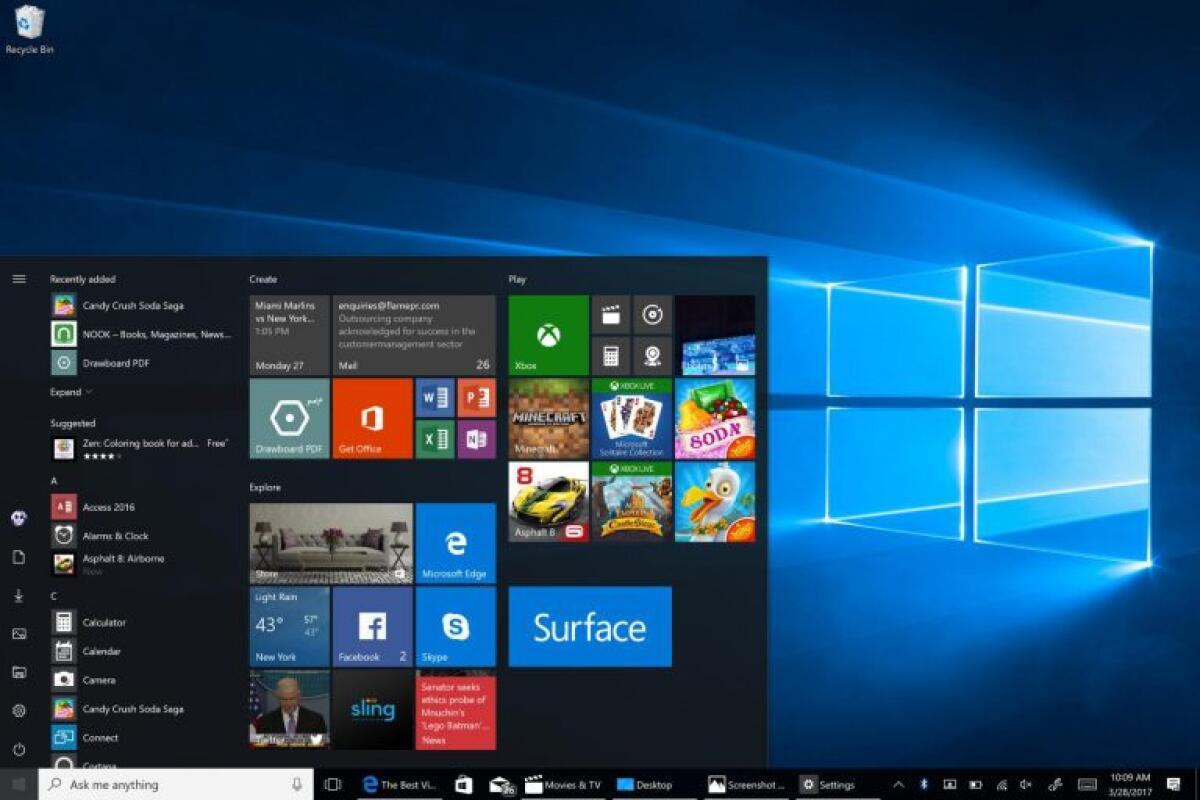
Hai bisogno di catturare una schermata su Windows 10? Devi fare uno screenshot sul tuo PC Windows 10? Ecco la guida completa per catturare schermate e screenshot su Windows 10 in pochi click
Screenshot Windows 10 come fare
Ci possono essere tantissimi motivi che ti spingono a catturare schermate e screenshot su Windows 10.
Indipendentemente da quale sia il tuo, in questo articolo vedremo insieme quali sono i metodi più semplici, veloci e rapidi per fare screenshot gratuitamente sul tuo PC aggiornato a Windows 10.
In pochi e semplici passaggi, ma soprattutto senza scaricare e installare programmi aggiuntivi, vedremo come catturare schermate del tuo PC e condividerle rapidamente via email o sui principali social network.
Non perdiamo tempo e iniziamo subito con la guida, che ti proporrà due differenti metodi di cattura schermata su Windows 10.
Fare Screenshots in Windows 10
Metodo 1 - Classico
Il primo metodo, che è anche il più semplice, richiede la pressione contemporanea dei tasti:
Windows + Prt Scrn della tastiera
In automatico sarà catturata tutta la schermata presente sullo schermo del tuo PC. A conferma di questo, lo schermo lampeggerà per un istante (tipo flash).
L'immagine sarà salvata nella cartella:
Questo PC > Immagini > Screenshots
in automatico.
Facile, veloce, rapidissimo e comodissimo. Ed ecco che hai salvato il tuo screenshot su Windows 10 in un secondo.
Ma c'è un'alternativa più completa e potente, che ti offre anche più opzioni di cattura screenshot. Eccola di seguito.
Metodo 2 - Strumento di cattura di Windows
Questo secondo metodo, al contrario del primo, ti permette di selezionare una particolare area di schermo da salvare e catturare.
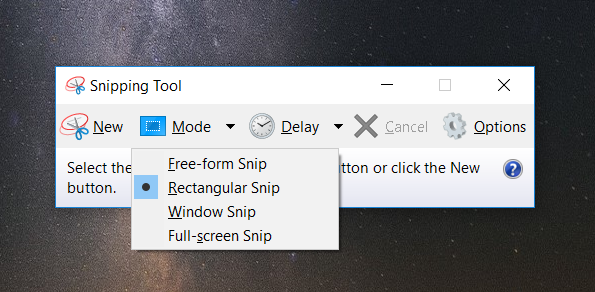
Per usare questa funzione devi semplicemente:
- fare clic sul pulsante Start (in basso a sinistra sullo schermo)
- digitare Strumento di cattura nel campo di ricerca
- fare clic sul programma che viene proposto
- a questo punto, per fare uno screenshot, premi sul bottone Nuovo e poi traccia con il puntatore del mouse (facendo clic sinistro e continuando a tenere premuto) un rettangolo comprendente l’area di schermo di cui desideri realizzare uno screenshot
- puoi salvare lo screenshot in un immagine nei formati GIF, JPEG, PNG o HTML, oppure puoi copiarlo negli appunti, inviarlo via email o aggiungere alcune note di base usando una penna e un evidenziatore
Anche questa soluzione è davvero semplice, comoda e veloce.
Cattura schermo Windows 10 - Conclusioni
Abbiamo concluso con questa guida semplice, facile e veloce, adatta a tutti gli utenti, che permette di fare screenshot PC in modo davvero immemdiato.
Premendo due pulsanti potrai catturare un'istantanea dello schermo e condividerla con chi vorrai, oppure potrai aprirla con i principali programmi di modifica delle foto per adattarla alle tue esigenze.
Direi che con questo articolo abbiamo concluso.
Per qualsiasi dubbio o domanda, lascia un commento a fine articolo!
👉 Iscriviti al canale WhatsApp di YourLifeUpdated
Ricevi solo le notizie e le guide più importanti, senza spam.
Hai bisogno di aiuto o consigli rapidi?
💬 Supporto diretto: entra nel gruppo Telegram – CLICCA QUI
👥 In alternativa, unisciti al nostro Gruppo Facebook
🔥 Le migliori offerte tech, ogni giorno
💰 Unisciti al gruppo OFFERTE TECH (oltre 16.000 utenti)
Seleziono solo offerte davvero convenienti per farti risparmiare tempo e denaro.
Seguici anche qui:
📰 Google News o Facebook – per non perdere nessuna novità
🎥 YouTube – recensioni oneste, test e guide pratiche
💡 Vuoi risparmiare su Amazon?
🚀 Prova Amazon Prime gratis oppure
🛒 scopri le migliori offerte Amazon di oggi


