
Come impostare le app predefinite su Windows 10
Guida su come impostare le app predefinite su Windows 10Se usate diversi programmi per aprire un file su Windows 10, forse vi farà piacere che l'ultima versione di Windows ha una comoda funzione per i...
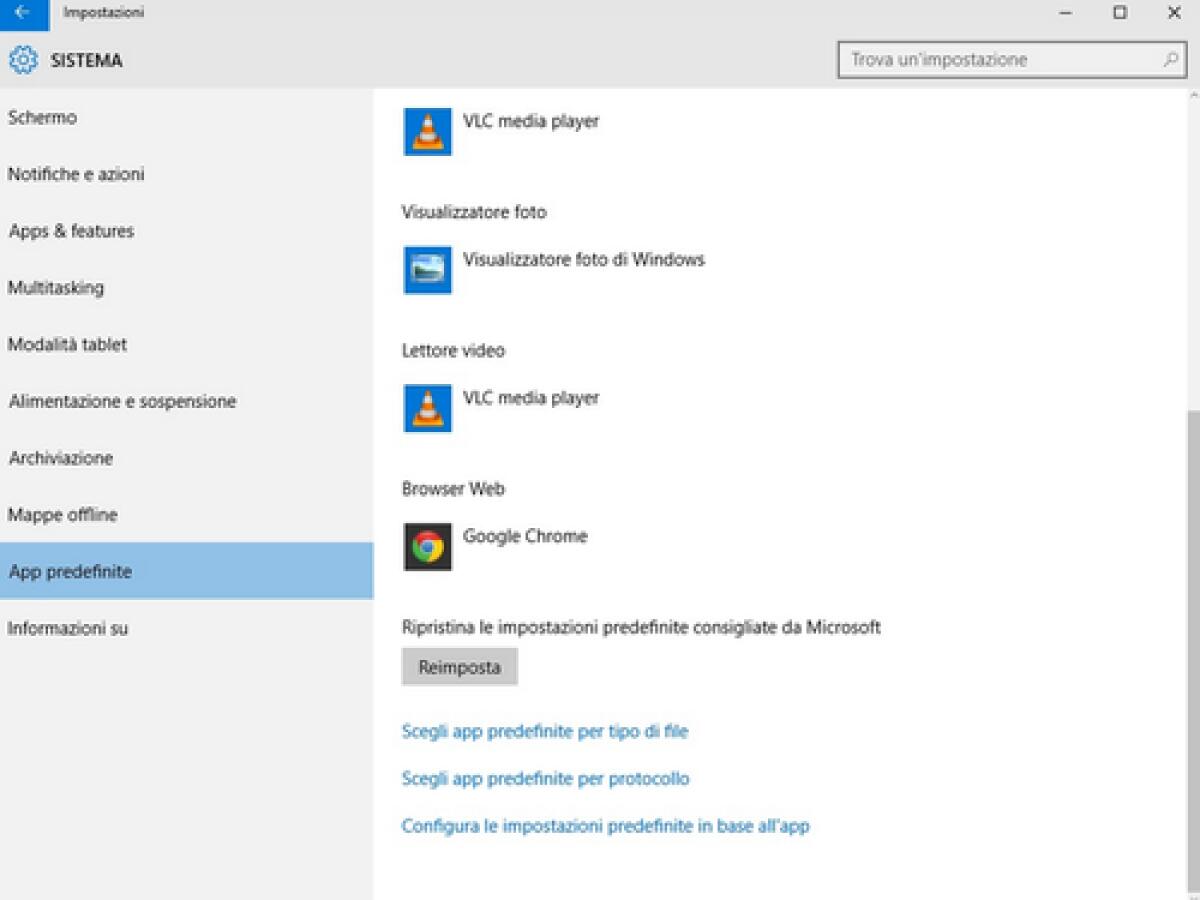
Guida su come impostare le app predefinite su Windows 10
Se usate diversi programmi per aprire un file su Windows 10, forse vi farà piacere che l'ultima versione di Windows ha una comoda funzione per impostare l'app predefinita in pochi click
Windows 10 ha cercato di migliorare l'esperienza utente sotto tutti i punti di vista ed anche la gestione delle applicazioni installate sul nostro computer ora è ottima e scegliere l'app predefinita per aprire singoli file ora è molto più intuitiva e funzionale.
Windows 10 ha già tante applicazioni base installate dall'inizio in modo da aprire foto, video e musica ma se installate le vostre app personali per vedere i video come VLC o altri programmi alternativi ecco la guida che fa per voi dove potrete andare a modificare le App Predefinite su Windows 10 andando a settare quella preferita in pochi click.
Impostare App Predefinite su Windows 10
- Dal menu Start clicchiamo sull'icona a forma di ingranaggio dove accedere alle impostazioni di Windows.
- Nella sezione "App" andiamo poi nella scheda "App Predefinite".
- Si aprirà l'elenco con tutti i tipi di file associati alle applicazioni.
- Da qui potremo scegliere il nostro programma predefinito semplicemente cliccandoci su e selezionare l'applicazione desiderata.
Impostare le App Predefinite su Windows 10 in base ai tipi di file
- Dal menu Start clicchiamo sull'icona a forma di ingranaggio dove accedere alle impostazioni di Windows.
- Nella sezione "App" andiamo poi nella scheda "App Predefinite".
- Si aprirà l'elenco con tutte le estensione associate ai singoli file.
- Poi selezionate la voce "Scegli app predefinite per tipo di file".
- Da qui potremo scegliere il nostro programma predefinito semplicemente cliccandoci su e selezionare l'applicazione desiderata.
Dunque in pochi click su Windows 10, potremo modificare i programmi che apriranno un gruppo di file, ad esempio Video o Foto, oppure singole estensioni, ad esempio JPG o AVI, così da personalizzare l'apertura di ogni file secondo le nostre esigenze.
👉 Iscriviti al canale WhatsApp di YourLifeUpdated
Ricevi solo le notizie e le guide più importanti, senza spam.
Hai bisogno di aiuto o consigli rapidi?
💬 Supporto diretto: entra nel gruppo Telegram – CLICCA QUI
👥 In alternativa, unisciti al nostro Gruppo Facebook
🔥 Le migliori offerte tech, ogni giorno
💰 Unisciti al gruppo OFFERTE TECH (oltre 16.000 utenti)
Seleziono solo offerte davvero convenienti per farti risparmiare tempo e denaro.
Seguici anche qui:
📰 Google News o Facebook – per non perdere nessuna novità
🎥 YouTube – recensioni oneste, test e guide pratiche
💡 Vuoi risparmiare su Amazon?
🚀 Prova Amazon Prime gratis oppure
🛒 scopri le migliori offerte Amazon di oggi


