Come uscire dal programma Insider di Windows 10 e Windows 10 Mobile
Uscire dal programma Insider di Windows 10: ecco come fare. Guida completa per non essere più Insider di Windows 10 e tornare a usare la versione Stabile di Windows 10Stanchi di essere Insider di Wind...
 Riccardo Conti
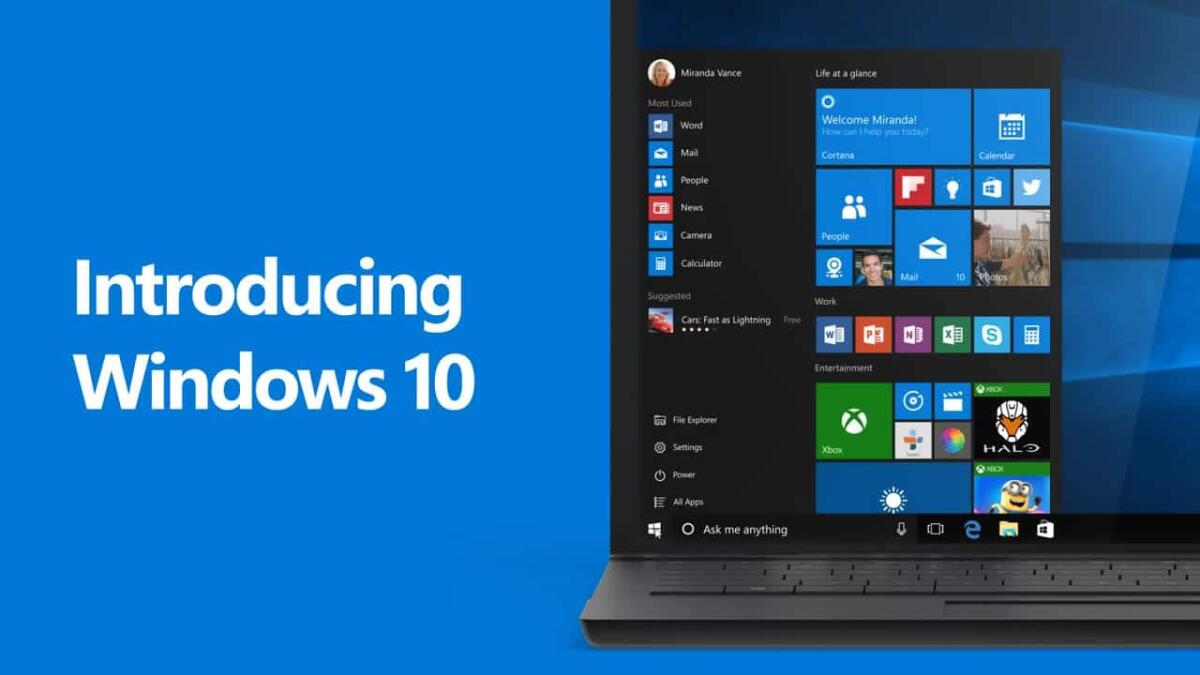
Uscire dal programma Insider di Windows 10: ecco come fare. Guida completa per non essere più Insider di Windows 10 e tornare a usare la versione Stabile di Windows 10
Stanchi di essere Insider di Windows 10? Ecco come fare per uscire dal programma Insider di Windows 10
Abbandonare il progetto Insider? Con la nostra guida l'operazione è istantanea.
Procedura per uscire da Windows Insider di Windows 10
Il tanto atteso aggiornamento Anniversary Update di Windows 10 e Windows 10 Mobile sta per essere rilasciato da Microsoft: a partire dal 2 Agosto, infatti, tutti gli utenti che stanno usando questi sistemi operativi potranno scaricare questo corposo aggiornamento di sistema, che andrà a risolvere parecchi problemi e introdurre nuove interessanti funzionalità.
Windows 10 Anniversary Update introdurrà tante novità, è vero, ma gli utenti che fanno parte del programma Insider di Windows 10 hanno già ricevuto tutto questo nelle scorse settimane, proprio grazie al fatto di partecipare a questo interessante programma di Beta Testing, che in pratica consente agli utenti più "coraggiosi" di provare in anteprima tutte le novità di sistema prima che vengano rilasciate al grande pubblico.
Con il rilascio di Anniversary Update, però, tutti torneranno alla situazione di partenza, visto che questo aggiornamento riporterà tutti allo stesso livello, Beta Tester e non. Dunque, visto che ormai, almeno per qualche settimana, non conviene più essere utenti Insider di Windows 10, in questo articolo vi spieghiamo come fare per uscire dal programma Insider di Windows 10 e come tornare ad usare una versione Stabile di Windows 10 o Windows 10 Mobile.
Ovviamente, dopo il 2 Agosto, Microsoft tornerà ad aggiornare Windows 10 per gli utenti Insider e già entro la fine del mese potrebbe arrivare un piccolo aggiornamento, ma tramite questa guida vi offriamo la possibilità di riportare il vostro Windows 10 o Windows 10 Mobile alla situazione di partenza, uscendo dal programma Insider, dentro al quale potrete comunque tornare quando vorrete in pochi e semplici passaggi.
Se anche voi siete stanchi di fare parte del programma Insider di Windows 10 e volete ricevere solo aggiornamenti stabili e certificati di Windows 10, dunque, questa guida fa al caso vostro. Non perdiamo altro tempo e vediamo come uscire dal programma Insider di Windows 10.
USCIRE DAL PROGRAMMA WINDOWS INSIDER DA WINDOWS 10
Per uscire dal programma Insider dal PC/tablet Windows 10:
- Andate in Impostazioni > Aggiornamento e sicurezza > Programma Windows Insider
- Cliccate sulla voce Interrompi le build Insider Preview
- Visualizzerete il messaggio Caricamento in corso – aspettate
- Cliccate Devi interrompere completamente la ricezione delle build Insider Preview?
- Apparirà il quesito Sei pronto per interrompere la ricezione delle build Insider? Cliccate Conferma
- Visualizzerete il messaggio Interrompi le build Insider Preview. Cliccate Riavvia ora
- Il PC/tablet verrà riavviato
- Al termine del riavvio, recatevi in Impostazioni > Aggiornamento e sicurezza > Programma Windows Insider e assicuratevi di essere usciti dal programma.
Niente di troppo complicato, vero?
USCIRE DAL PROGRAMMA WINDOWS INSIDER DA WINDOWS 10 MOBILE
Uscire dal programma Windows Insider Mobile e ritornare alla build originale.
Per uscire dal programma Insider dallo smartphone Windows 10 Mobile:
- Recatevi in Impostazioni > Aggiornamento e sicurezza > Programma Windows Insider
- Cliccate Interrompi le build Insider Preview
- Visualizzerete il messaggio Caricamento in corso – aspettate
- Cliccate Devi interrompere completamente la ricezione delle build Insider Preview?
- Apparirà il quesito Sei pronto per interrompere la ricezione delle build Insider? Cliccate Conferma
- Visualizzerete il messaggio Interrompi le build Insider Preview. Cliccate Riavvia ora
- Lo smartphone verrà riavviato
- Al termine del riavvio, recatevi in Impostazioni > Aggiornamento e sicurezza > Programma Windows Insider e assicuratevi di essere usciti dal programma.
Niente di troppo complicato, vero?
Adesso che abbiamo visto come fare per uscire dal programma Insider di Windows 10, vediamo come fare per rientrarci. Seguendo le indicazioni che trovate di seguito, infatti, potrete tornare a fare parte del programma Insider di Windows 10, ricevendo in anteprima le nuove funzionalità, a patto di accettare qualche bug o malfunzionamento sporadico.
Se siete abbastanza coraggiosi per provare le novità di Windows 10 e Windows 10 Mobile in anteprima, ecco come fare per partecipare al programma Insider di Windows 10.
ACCEDERE AL PROGRAMMA WINDOWS INSIDER DAL PC/TABLET WINDOWS 10
Per accedere al programma Insider dal PC/tablet Windows 10:
- Andate in Impostazioni > Aggiornamento e sicurezza > Programma Windows Insider
- Cliccate Per iniziare
- Visualizzerete il messaggio Caricamento in corso – aspettate
- Visualizzerete il messaggio Installerai software e servizi non definitivi, che potrebbero non essere totalmente testati. Cliccate Avanti
- Visualizzerete il messaggio Prima di confermare.Cliccate Conferma.
- Visualizzerete il messaggio Ancora un passaggio…. Cliccate Riavvia ora
- Il PC/tablet verrà riavviato.
- Al termine del riavvio, andate in Impostazioni > Aggiornamento e sicurezza > Programma Windows Insider e assicuratevi di essere entrati nel programma Insider.
ACCEDERE AL PROGRAMMA WINDOWS INSIDER DALLO SMARTPHONE WINDOWS 10
Per accedere al programma Insider dallo smartphone Windows 10 Mobile:
- Andate in Impostazioni > Aggiornamento e sicurezza > Programma Windows Insider
- Cliccate Per iniziare
- Visualizzerete il messaggio Caricamento in corso – aspettate
- Visualizzerete il messaggio Installerai software e servizi non definitivi, che potrebbero non essere totalmente testati. Cliccate Avanti
- Visualizzerete il messaggio Prima di confermare.Cliccate Conferma.
- Visualizzerete il messaggio Ancora un passaggio…. Cliccate Riavvia ora
- Lo smartphone verrà riavviato
- Al termine del riavvio, andate in Impostazioni > Aggiornamento e sicurezza > Programma Windows Insider e assicuratevi di essere entrati nel programma Insider.
Dopo aver letto questa guida, continuerete a far parte del programma Windows Insider o lo abbandonerete? Fatecelo sapere nei commenti!
👉 Iscriviti al canale WhatsApp di YourLifeUpdated
Ricevi solo le notizie e le guide più importanti, senza spam.
Hai bisogno di aiuto o consigli rapidi?
💬 Supporto diretto: entra nel gruppo Telegram – CLICCA QUI
👥 In alternativa, unisciti al nostro Gruppo Facebook
🔥 Le migliori offerte tech, ogni giorno
💰 Unisciti al gruppo OFFERTE TECH (oltre 16.000 utenti)
Seleziono solo offerte davvero convenienti per farti risparmiare tempo e denaro.
Seguici anche qui:
📰 Google News o Facebook – per non perdere nessuna novità
🎥 YouTube – recensioni oneste, test e guide pratiche
💡 Vuoi risparmiare su Amazon?
🚀 Prova Amazon Prime gratis oppure
🛒 scopri le migliori offerte Amazon di oggi