Come Visualizzare Cartelle E File Nascosti In Windows 11 | FACILE
Ecco il modo più semplice e veloce per visualizzare cartelle e file nascosti su Windows 11. Come visualizzare le cartelle nascoste Windows 11: guida facile
 Riccardo Conti
Visualizzare file nascosti Windows 11
Nuova super guida per i lettori di YourLifeUpdated, in particolare quelli che stanno già provando e testando il nuovo sistema operativo Windows 11.
In particolare, nella guida di oggi andremo a vedere come visualizzare file nascosti e cartelle nascoste su Windows 11.
Come avrai sicuramente già notato su Windows 11, tra le tantissime novità, ci troviamo di fronte anche ad nuovo File Manager che include tanti nuovi elementi e funzionalità.
E tra i tanti cambiamenti apportati dal nuovo File Manager di Windows 11, cambia anche la procedura da seguire per mostrare file e cartelle nascosti. Non ti preoccupare, non è niente di complicato. Basta semplicemente sapere quali passaggi seguire.
Se dunque anche tu stai usando il nuovo Windows 11 e vuoi sapere come visualizzare cartelle nascoste o come visualizzare file nascosti, non perdiamo tempo e vediamo come raggiungere il tuo obiettivo nel più breve tempo possibile.
Come Visualizzare Cartelle E File Nascosti In Windows 11
Ecco i semplicissimi passaggi che devi seguire:
- Prima di tutto, apri Esplora file sul tuo computer Windows 11
- In Esplora file, fai click sui tre punti nella toolbar (nella parte alta della finestra)

- Dal menu a discesa che compare, fai click su “Opzioni“
- Nelle opzioni della cartella, fai click sulla scheda “Visualizza“

- Scorri verso il basso e abilita l’opzione “Mostra file, cartelle e unità nascosti”. Ecco, questo mostrerà tutti i file e le cartelle nascosti

- NOTA: nella stressa finestra puoi anche deselezionare l’opzione “Nascondi i file del sistema operativo protetti” se, oltre a file e cartelle nascoste, vuoi mostrare e vedere anche i file protetti dal sistema operativo. SCONSIGLIO di attivare questa funzione perché rischi di andare a toccare file indispensabili per il corretto funzionamento di Windows.
- Conferma tutto cliccando su OK
Ecco fatto: a questo punto riuscirai a vedere file e cartelle nascoste di Windows 11 in modo semplice e veloce.
Potrai riconoscere questo tipo di file perché le loro cartelle/icone saranno semi-trasparenti e diverse rispetto alle altre. Ecco un esempio:

Come Nascondere E File/cartelle In Windows 11
Se il tuo obiettivo è invece quello di nascondere determinati file o cartelle su Windows 11 in modo da nasconderli ad occhi indiscreti e per tenerli segreti, segui i passaggi indicati di seguito:
- Apri Esplora file sul tuo PC
- In Esplora file, vai alla posizione/cartella del file che vuoi nascondere
- Ora seleziona il file o la cartella che desideri nascondere e fai click con il pulsante destro del mouse su di esso
- Ora fai click su Proprietà
- Sotto la scheda generale nelle Proprietà vedrai la casella di controllo "Nascosto". Seleziona questa casella di controllo, quindi fai click su Applica
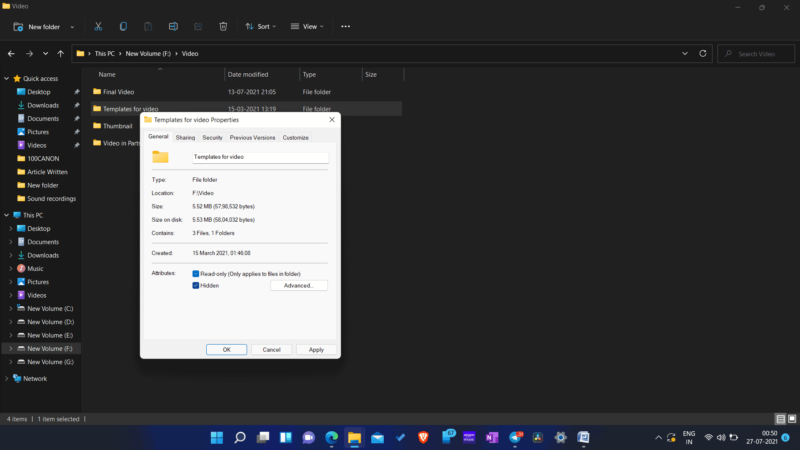
- Ti verrà chiesto se desideri applicare le modifiche solo a questa cartella o applicare le modifiche a questa cartella, sottocartelle e file. Seleziona qualsiasi opzione, quindi fai click su OK e la cartella verrà nascosta.
Tutto molto semplice e veloce, vero?
Conclusione
Bene, anche con questa guida abbiamo terminato.
Come puoi chiaramente notare, anche in Windows 11 puoi vedere file e cartelle nascoste, bisogna solo conoscere i passaggi da seguire.
Se i tuoi dubbi erano:
- come visualizzare cartelle nascoste
- cartelle nascoste windows 11
- visualizzare cartelle nascoste windows 11
- come vedere cartelle nascoste
- cartelle e file nascosti
- visualizzare file nascosti
- visualizzare file nascosti windows 11
- file nascosti windows 11
- windows visualizza file nascosti
- visualizza cartelle e file nascosti
- come vedere file nascosti windows 11
Sono certo di averti aiutato.
Ad ogni modo, per qualsiasi dubbio o domanda usa i commenti a fine articolo, ti risponderò il prima possibile.
👉 Iscriviti al canale WhatsApp di YourLifeUpdated
Ricevi solo le notizie e le guide più importanti, senza spam.
Hai bisogno di aiuto o consigli rapidi?
💬 Supporto diretto: entra nel gruppo Telegram – CLICCA QUI
👥 In alternativa, unisciti al nostro Gruppo Facebook
🔥 Le migliori offerte tech, ogni giorno
💰 Unisciti al gruppo OFFERTE TECH (oltre 16.000 utenti)
Seleziono solo offerte davvero convenienti per farti risparmiare tempo e denaro.
Seguici anche qui:
📰 Google News o Facebook – per non perdere nessuna novità
🎥 YouTube – recensioni oneste, test e guide pratiche
💡 Vuoi risparmiare su Amazon?
🚀 Prova Amazon Prime gratis oppure
🛒 scopri le migliori offerte Amazon di oggi