Ecco a voi 10 spettacolari temi per Windows 8
Ecco una selezione di 10 bellissimi temi per Windows 8Anche se Windows 8 ha introdotto tante nuove funzioni rispetto a Windows 7 come la nuova Start Screen, il file explorer, il task manager e altro a...
 Riccardo Conti
Ecco una selezione di 10 bellissimi temi per Windows 8
Anche se Windows 8 ha introdotto tante nuove funzioni rispetto a Windows 7 come la nuova Start Screen, il file explorer, il task manager e altro ancora, le funzionalità di personalizzazione del sistema sono rimaste sostanzialmente invariate rispetto a Windows 7.
L'estensione dei file per personalizzare Windows 8 è cambiata rispetto al precedente sistema operativo di Microsoft, ma i temi di Windows 7 sono rimasti compatibili con Windows 8. E' dunque possibile installare tutti i temi creati per Windows 7 anche su Windows 8 in modo facile e veloce.
Visto che Windows è il sistema operativo più popolare e diffuso su desktop, ci sono centinaia di designer e sviluppatori di temi che hanno realizzato una collezione di temi davvero incredibile per Windows 7 e Windows 8.
Purtroppo però Windows 8, così come accadeva con Windows 7, non supporta i temi di terze parti, almeno in modo ufficiale. Se volete cambiare tema per personalizzare Windows 7 e Windows 8, infatti, potete farlo, ma solo utilizzando i temi ufficiali rilasciati da Microsoft. Se volete utilizzare un tema di terze parti su Windows 7 e Windows 8 dovete seguire un procedimento particolare, che andrà ad agire su alcuni file di sistema e vi consentirà di installare qualsiasi tipo di tema su Windows 8 e Windows 7.
COME INSTALLARE TEMI DI TERZE PARTI SU WINDOWS 7 E WINDOWS 8
Se non sapete come fare per installare temi di terze parti su Windows 8 e Windows 7, potete seguire questa guida.
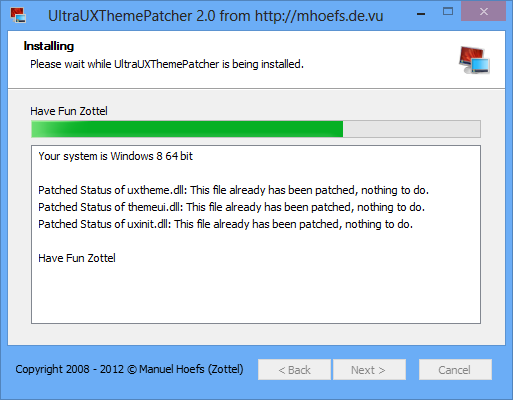
Il programma di cui avete bisogno per installare temi di terze parti su Windows 7 e Windows 8 si chiama UltraUXThemePatcher. E' compatibile con Windows 8, Windows 7, Vista e Windows XP.
In pratica, il programma, una volta avviato, andrà a modificare alcuni file di sistema che bloccano l'installazione dei temi di terze parti su Windows. I file che andrà a toccare il programma sono: uxtheme.dll, themeui.dll e uxinit.dll.
Automaticamente l'app capirà che versione di Windows state usando, dove trovare i file e come patcharli per consentire l'installazione di temi di terze parti. Il programma, inoltre, farà un backup dei file originali per evitare qualsiasi tipo di problema.
Una volta che il processo di patch sarà completato, potrete scaricare e installare temi di terze parti su Windows 8 e Windows 7. Di seguito trovate una raccolta di 10 bellissimi temi, ma potrete scaricare e installare tutti quelli che vorrete.
RACCOLTA DI 10 BELLISSIMI TEMI PER WINDOWS 8
Se avete già eseguito questa procedura di sblocco, per cambiare tema su Windows 8 e personalizzare il sistema operativo di Microsoft vi basterà scaricare uno dei temi seguenti (o anche un tema qualsiasi di vostro gradimento) e, per installare il tema, dovrete solo copiarlo nella cartella:
- C:\Windows\Resources\Themes
dove C è il disco fisso al cui interno avete installato Windows 8.
Dunque, se volete provare temi di terze parti su Windows 8 per personalizzare al massimo il vostro sistema operativo, ecco a voi una bellissima raccolta di 10 temi di terze parti che vi consigliamo di provare.
Sono temi gratuiti e veramente bellissimi, che andranno a stravolgere il sistema operativo adattandolo ai vostri gusti e alle vostre esigenze. Fatemi sapere quale tema preferite tra i 10 proposti per Windows 8.
1. Base for Windows 8:

2. Work:

3. Area:

4. Alduin W8 Port:

5. Royale for Windows 8:

6. Aero 8:

7. White Dior:

8. Snowy for Windows 8:

9. Glow for Windows 8:

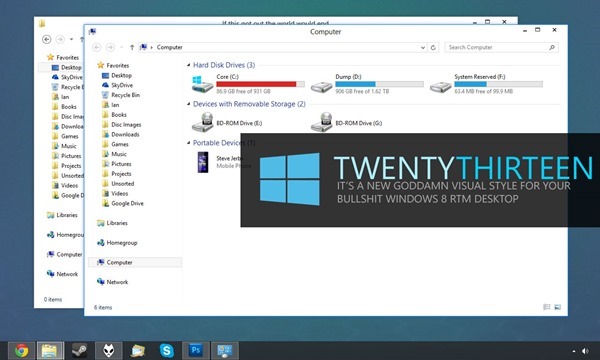
10. TwentyThirteen for Windows 8
Se siete alla ricerca di altri temi per Windows 8, vi consiglio di fare un giro su Deviantart gallery per tanti altri temi dedicati a Windows 8.
👉 Iscriviti al canale WhatsApp di YourLifeUpdated
Ricevi solo le notizie e le guide più importanti, senza spam.
Hai bisogno di aiuto o consigli rapidi?
💬 Supporto diretto: entra nel gruppo Telegram – CLICCA QUI
👥 In alternativa, unisciti al nostro Gruppo Facebook
🔥 Le migliori offerte tech, ogni giorno
💰 Unisciti al gruppo OFFERTE TECH (oltre 16.000 utenti)
Seleziono solo offerte davvero convenienti per farti risparmiare tempo e denaro.
Seguici anche qui:
📰 Google News o Facebook – per non perdere nessuna novità
🎥 YouTube – recensioni oneste, test e guide pratiche
💡 Vuoi risparmiare su Amazon?
🚀 Prova Amazon Prime gratis oppure
🛒 scopri le migliori offerte Amazon di oggi