
Eliminare e rimuovere la password dopo la sospensione (standby) in Windows 8 e Windows 8.1
Come eliminare la richiesta di inserimento della password dopo la sospensione o lo standby di Windows 8 e Windows 8.1Come rimuovere la password alla riattivazione di Windows 8.1Oggi andiamo a vedere i...
 Riccardo Conti
Come eliminare la richiesta di inserimento della password dopo la sospensione o lo standby di Windows 8 e Windows 8.1
Come rimuovere la password alla riattivazione di Windows 8.1

Oggi andiamo a vedere insieme una guida molto utile e interessante, che spiega come rimuovere la password di login di Windows 8 e 8.1 per accedere direttamente al sistema senza dover inserire la password ad ogni avvio dopo la sospensione o lo standby.
Un lettore ci chiede quanto segue:
Come posso disattivare la password di login dopo la modalità di sospensione in windows 8 ?? trattasi di notebook asus F55C-SX02 nuovo uscito già con il SO 8 installato
Come sapete, noi diamo sempre ampio spazio alle vostre domande ed ecco la risposta al quesito del nostro lettore Max.
Per rimuovere la richiesta di inserimento password in Windows 8 e Windows 8.1 quando metti il PC in sospensione o in standby, segui questi passi:
Apri Pannello di controllo\Hardware e suoni\Opzioni risparmio energia\Modifica combinazioni per il risparmio di energia Fai click su cambia Impostazioni avanzate; Clic su Cambia le impostazioni attualmente non disponibili e nella voce Password necessaria nella riattivazione metti NO.
Ecco le immagini che spiegano precisamente la procedura da seguire.
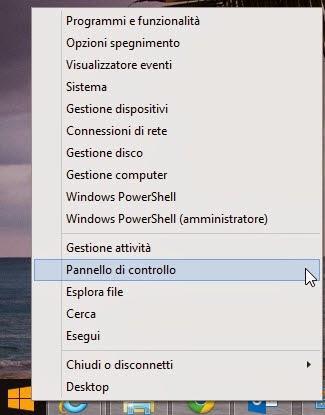
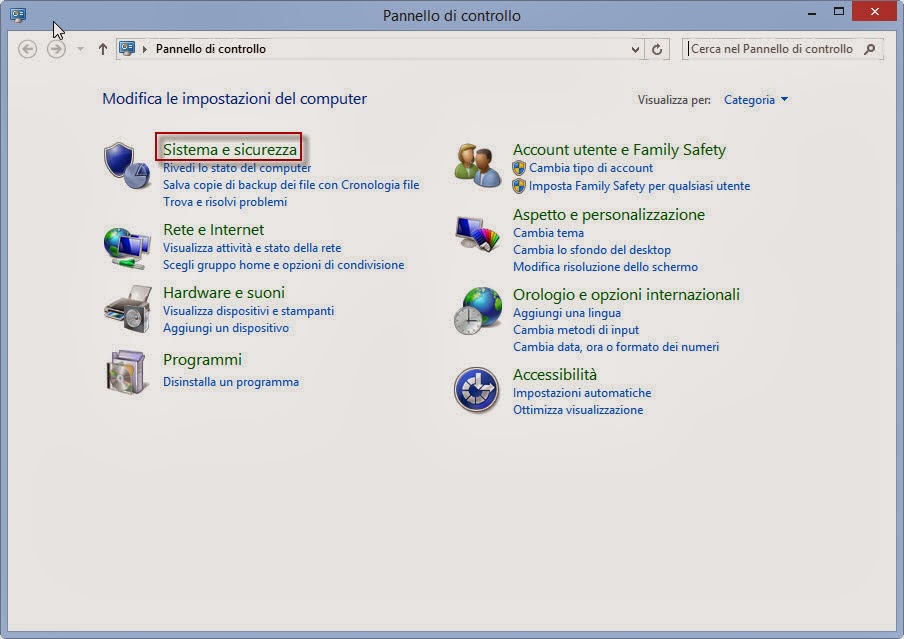
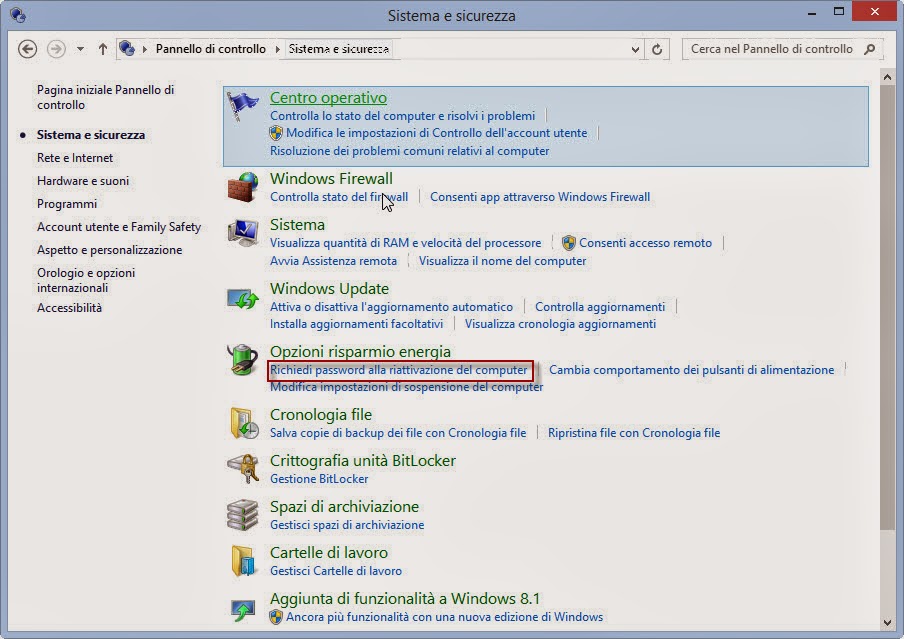
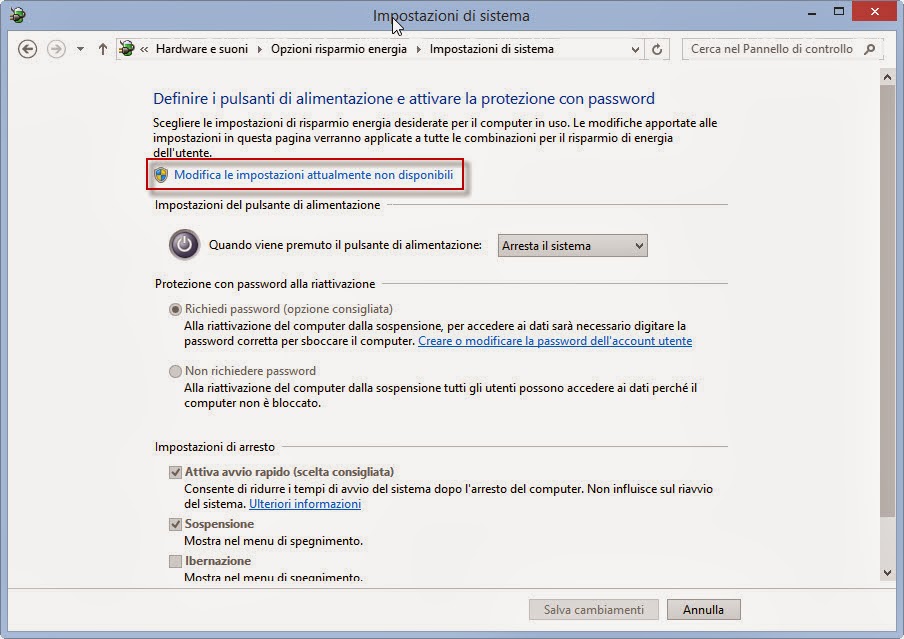
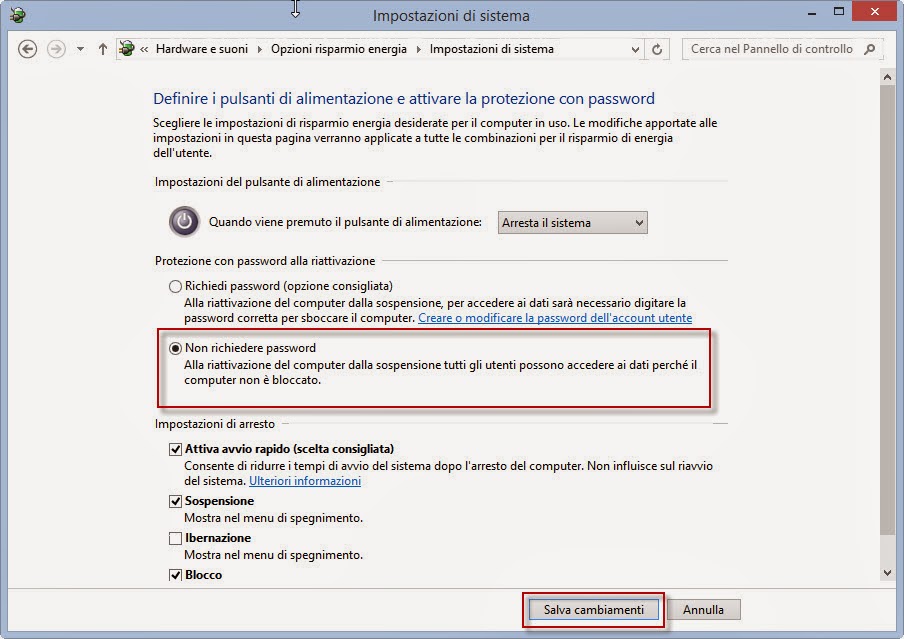
D'ora in poi, quando il computer si riattiverà dalla sospensione, non richiederà più la password.
Tutto molto semplice e immediato. Da questo momento il tablet o il PC non ti chiederà più la password quando lo risveglierai dopo lo standby o dopo la sospensione.
In alternativa potete seguire questa seconda strada, che è equivalente.
Dopo una sospensione del sistema bisogna ancora inserire la password in Windows 8 e Windows 8.1? Ecco come fare per rimuovere la richiesta password.
- Cliccate sulla barra laterale destra (WIN + C) su “Impostazioni”

- Cliccate sull’ultima voce in basso “Modifica impostazioni PC“
 UTENTI DI WINDOWS 8.1: la procedura è leggermente diversa.
- Andate ad Impostazioni> Modifica impostazioni PC> Account> Opzioni di accesso
- Adesso nella parte di destra troverete “Criteri per le password“. Scegliete di non dover inserire la password per riattivare il PC (vedi immagine)!

- UTENTI DI WINDOWS 8: Cliccate su “Utenti” nella colonna sinistra e su “Cambia” sotto la voce “Gli utenti con una password devo immetterla per riattivare questo PC“

- Windows ci avviserà dei rischi nel disattivare questa opzione quando si utilizza il PC in un luogo pubblico. Cliccate su “OK” e finalmente non dovrete più inserire la password nel caso di riattivazione del vostro computer/tablet che monta Windows 8!
Semplice, vero? Ecco come accedere a Windows 8.1 senza password dopo la sospensione o l’ibernazione.
👉 Iscriviti al canale WhatsApp di YourLifeUpdated
Ricevi solo le notizie e le guide più importanti, senza spam.
Hai bisogno di aiuto o consigli rapidi?
💬 Supporto diretto: entra nel gruppo Telegram – CLICCA QUI
👥 In alternativa, unisciti al nostro Gruppo Facebook
🔥 Le migliori offerte tech, ogni giorno
💰 Unisciti al gruppo OFFERTE TECH (oltre 16.000 utenti)
Seleziono solo offerte davvero convenienti per farti risparmiare tempo e denaro.
Seguici anche qui:
📰 Google News o Facebook – per non perdere nessuna novità
🎥 YouTube – recensioni oneste, test e guide pratiche
💡 Vuoi risparmiare su Amazon?
🚀 Prova Amazon Prime gratis oppure
🛒 scopri le migliori offerte Amazon di oggi


