
Eseguire Backup Automatico Windows 10
Nella guida di oggi ti spiego come fare un backup automatico di Windows 10. Senza programmi esterni potrai eseguire un backup completo di Windows 10Backup di sistema in Windows 10Nuovo giorno, nuova g...
 Riccardo Conti

Nella guida di oggi ti spiego come fare un backup automatico di Windows 10. Senza programmi esterni potrai eseguire un backup completo di Windows 10
Backup di sistema in Windows 10
Nuovo giorno, nuova guida per i lettori di YLU.
Oggi in particolare vediamo come effettuare un backup automatico di Windows 10 per salvare i tuoi dati e averli sempre in un posto sicuro in caso di problemi.
Come ben sappiamo, il backup è "quella cosa che andava fatta prima", quindi non aspettare che il tuo computer si rompa o il disco fisso non sia più leggibile per provare a recuperare i tuoi file e documenti più importanti.
Corri subito ad attivare la funzione di backup automatica di Windows 10, visto che è integrata nel sistema e non richiede nessun programma aggiuntivo!
Non perdiamo altro tempo e vediamo subito come impostare Windows 10 per effettuare un backup automatico e completo del sistema: in questo modo il computer penserà in totale autonomia a fare una copia di sicurezza dei tuoi file più importanti, che saranno sempre accessibili in caso di imprevisti e problemi.
Come attivare backup automatico Windows 10 su disco esterno
La procedura da seguire è veramente facilissima e alla portata di tutti. Non devi essere necessariamente un utente esperto per seguire questi passaggi guidati.
Iniziamo!
Step 1: apri il Pannello di Controllo di Windows
Step 2: Vai su Backup e Ripristino
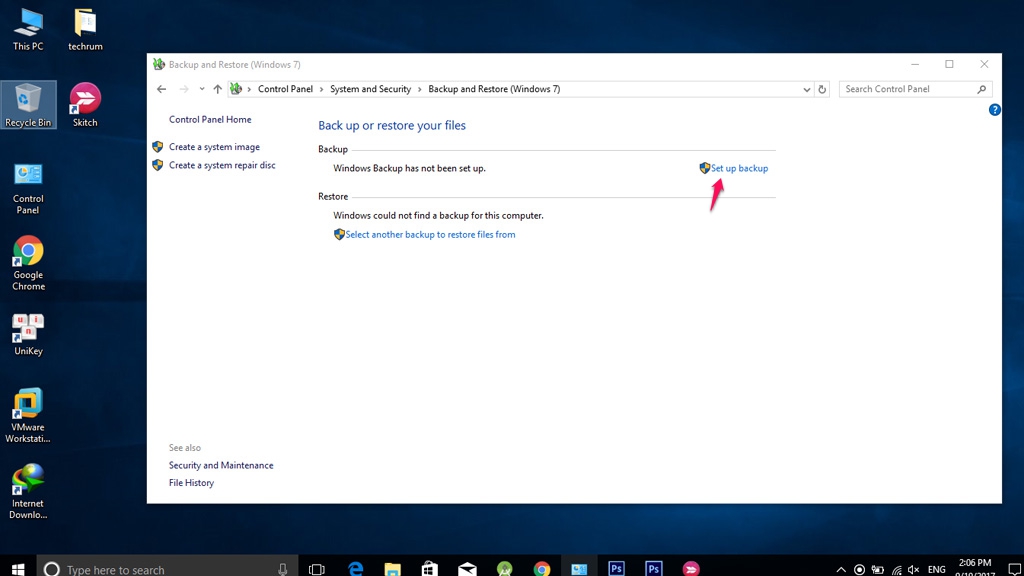
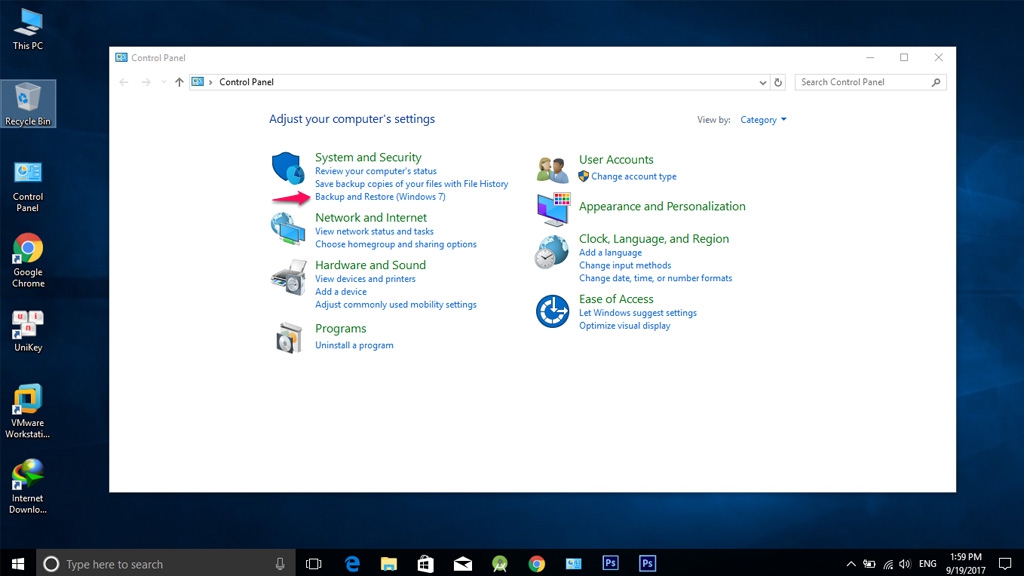 Step 3: Clicca su Sistema e Sicurezza e seleziona Imposta un backup
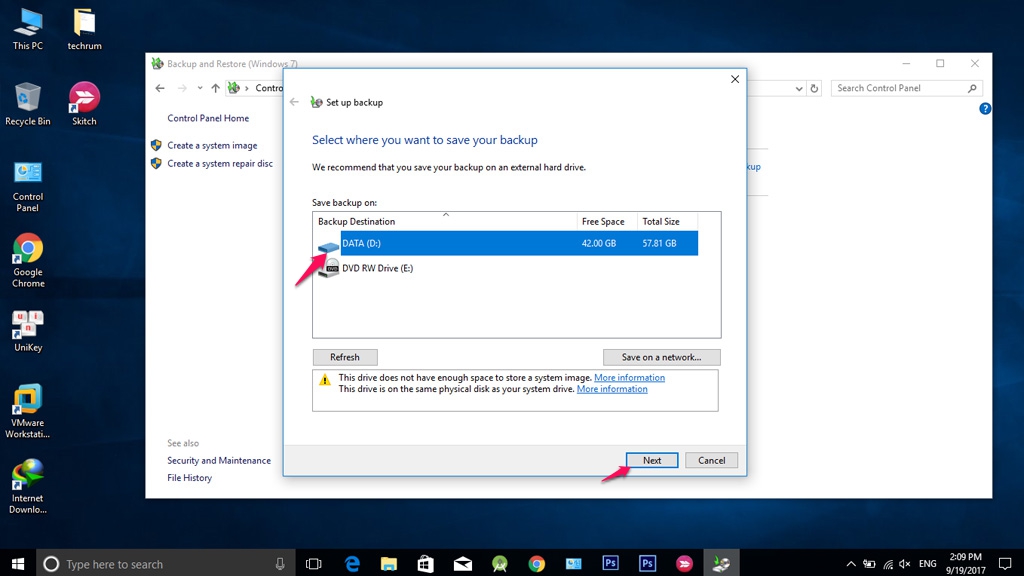
 Step 4: scegli il disco fisso esterno su cui salvare il backup. Può essere un disco fisso, una chiavetta, una MicroSD, qualsiasi cosa. L'importante è che abbia abbastanza spazio libero per fare una copia di sicurezza dei file più importanti o di tutto il sistema, in base alle tue esigenze
 Step 5: quando ti viene chiesto di cosa precisamente fare il backup, decidi tu se fare scegliere a Windows o se scegliere tu (meglio che scelga tu)
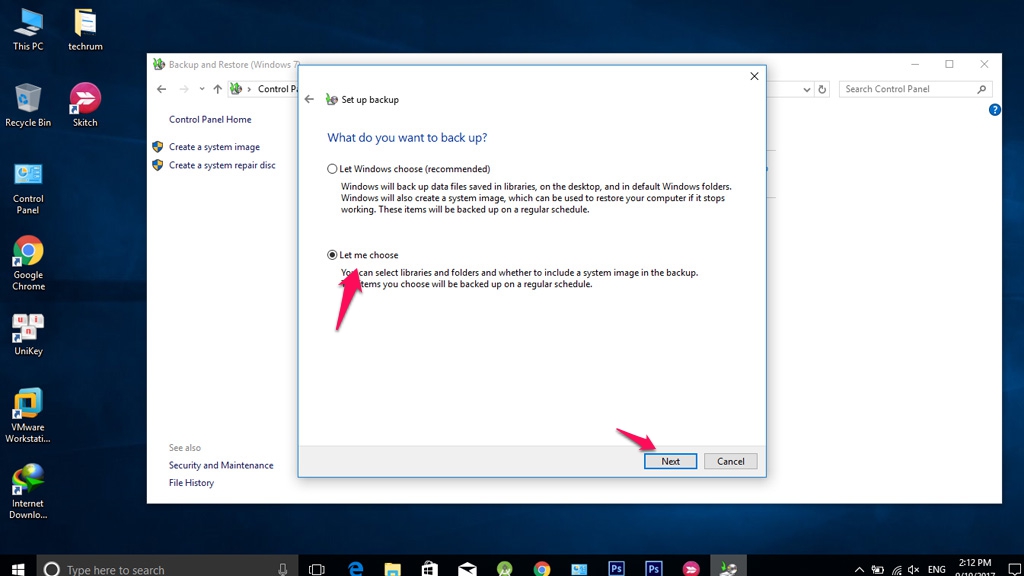 Step 6: ora controlla le informazioni di cui vuoi fare il backup. Puoi scegliere se fare un backup completo di Windows 10, comprendendo tutti i file e le cartelle di sistema, o se fare il backup automatico solo di determinate cartelle. A te la scelta, in base alle tue esigenze
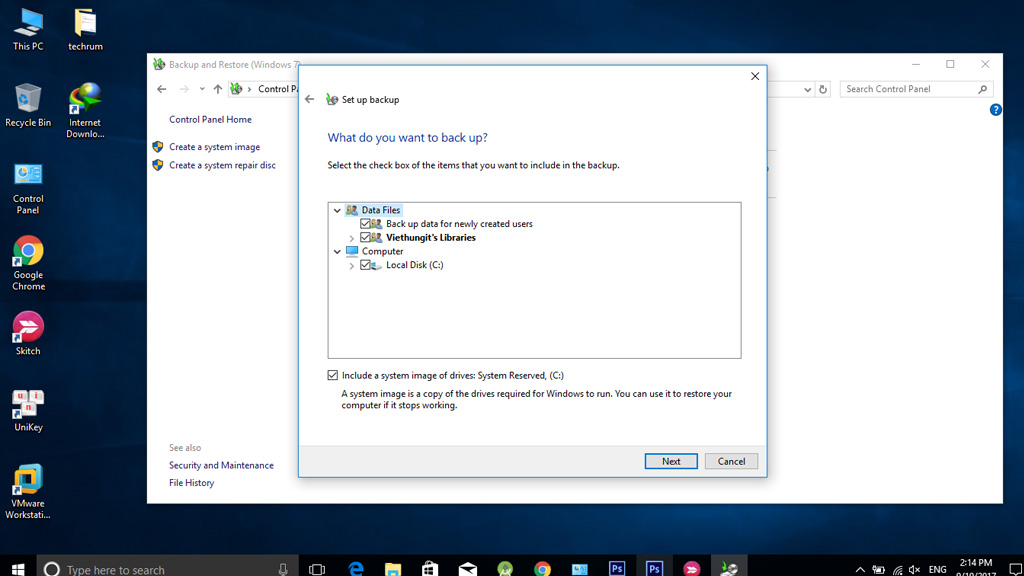 Step 7: ricontrolla tutto e, se tutte le impostazioni sono corrette, puoi programmare il backup automatico di Windows 10 impostando i giorni e l'orario in cui farlo
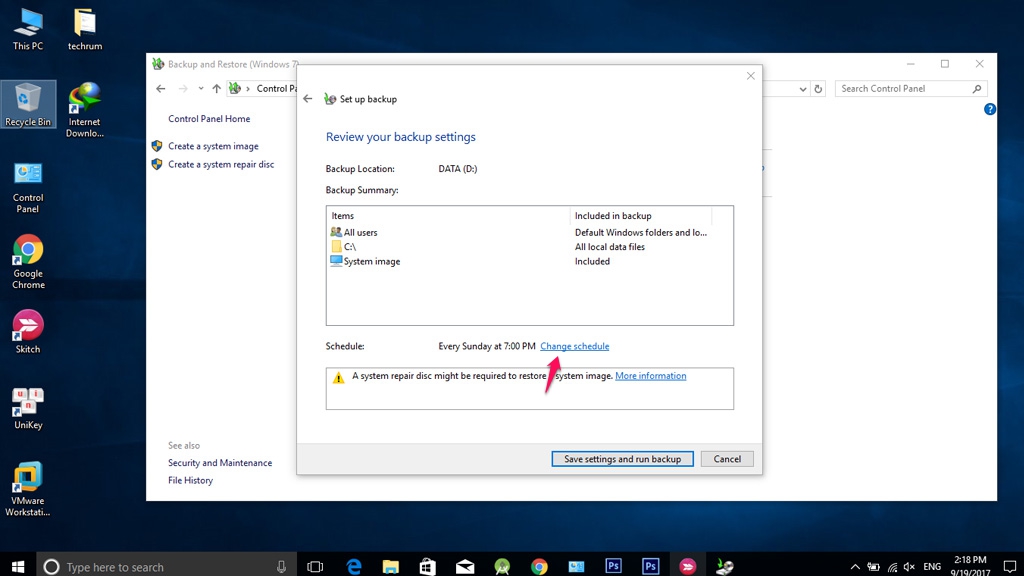 Step 8: una volta che hai settato correttamente data e ora per il backup automatico di Windows 10, salva tutto e chiudi. Ecco fatto!
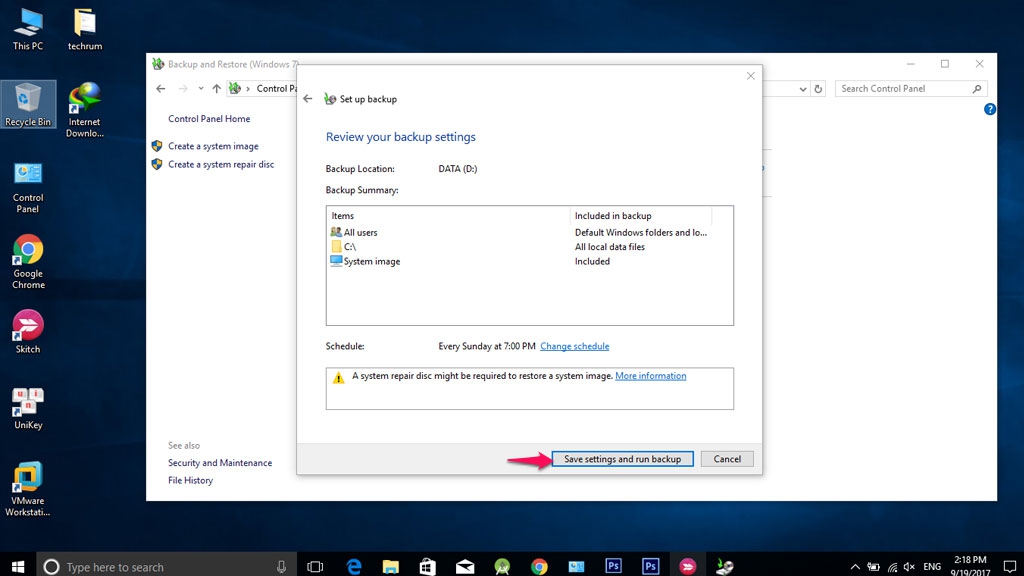
Da questo momento in poi il tuo PC con Windows 10 farà un backup automatico di tutto il sistema o solo delle cartelle selezionate nei giorni e negli orari che hai impostato.
Conclusioni
In questo modo non dovrai più avere paura che determinati file o documenti importanti possano andare persi a causa di problemi con Windows o con il disco fisso. Tutti i tuoi file saranno salvati in automatico da Windows 10 in un posto sicuro e saranno sempre accessibili in caso di necessità.
Come anticipato, visto che si tratta di una funzione compresa in Windows 10 e gratuita, CORRI ad attivarla e non aspettare che sia troppo tardi. Il backup è fondamentale e, come abbiamo visto, creare un backup di Windows 10 è davvero facile e alla portata di tutti. Non hai più scuse, attiva subito il backup di Windows 10 su disco esterno e metti al sicuro i tuoi file!
👉 Iscriviti al canale WhatsApp di YourLifeUpdated
Ricevi solo le notizie e le guide più importanti, senza spam.
Hai bisogno di aiuto o consigli rapidi?
💬 Supporto diretto: entra nel gruppo Telegram – CLICCA QUI
👥 In alternativa, unisciti al nostro Gruppo Facebook
🔥 Le migliori offerte tech, ogni giorno
💰 Unisciti al gruppo OFFERTE TECH (oltre 16.000 utenti)
Seleziono solo offerte davvero convenienti per farti risparmiare tempo e denaro.
Seguici anche qui:
📰 Google News o Facebook – per non perdere nessuna novità
🎥 YouTube – recensioni oneste, test e guide pratiche
💡 Vuoi risparmiare su Amazon?
🚀 Prova Amazon Prime gratis oppure
🛒 scopri le migliori offerte Amazon di oggi


