
Installare Windows 10 da chiavetta USB | Guida
Guida per installare Windows 10 da USB. Come installare Windows 10 da chiavetta USB. Copiare Windows 10 su chiavetta USB.Ecco la guida completa che vi spiega come installare Windows 10 tramite chiavet...
 Riccardo Conti
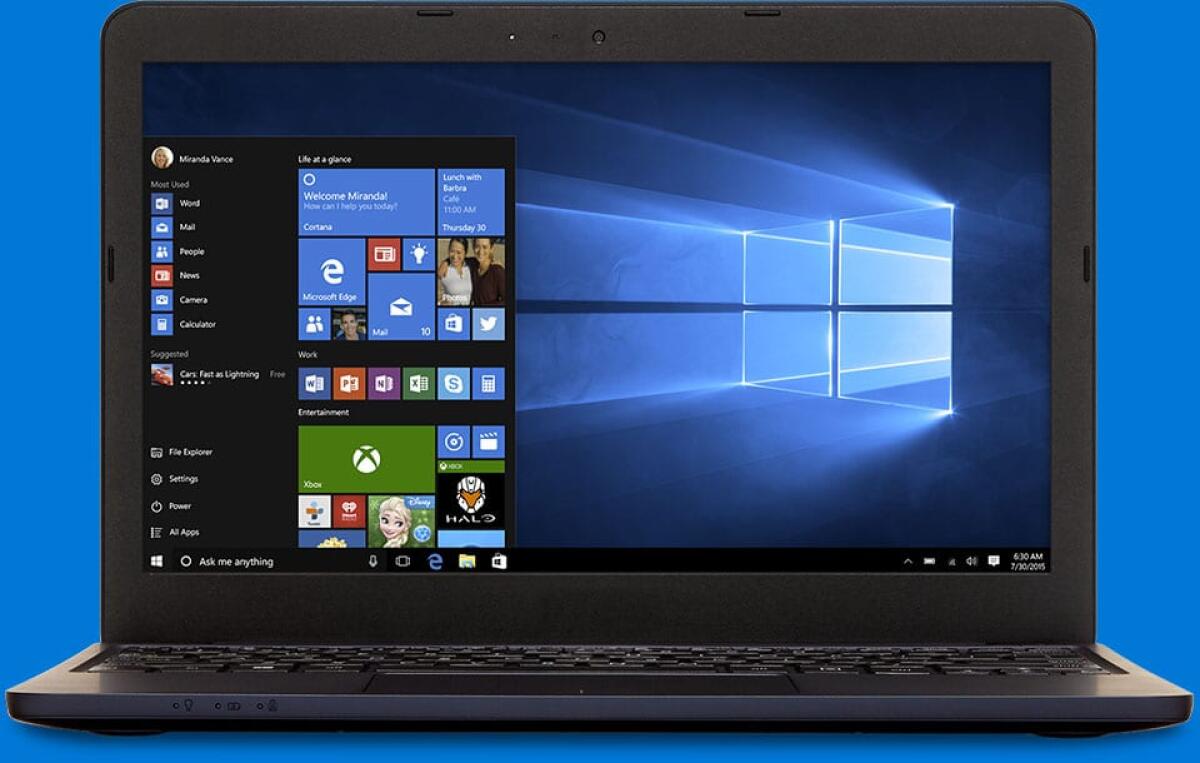
Guida per installare Windows 10 da USB. Come installare Windows 10 da chiavetta USB. Copiare Windows 10 su chiavetta USB.
Ecco la guida completa che vi spiega come installare Windows 10 tramite chiavetta USB, senza DVD.
Come fare per installare Windows 10 da chiavetta USB senza usare il DVD
Ci siamo: finalmente Windows 10 è arrivato e, insieme al nuovo sistema operativo di Microsoft per PC e tablet, è disponibile anche il tool ufficiale che permette di scaricare gratuitamente e legalmente le ISO di Windows 10.
- Recensione Windows 10: il meglio di Windows 7 e Windows 8
- Windows 10 esce oggi: ecco tutto quello che dovete sapere
Proprio in queste ore è in distribuzione l'aggiornamento a Windows 10 per i PC e tablet che lo hanno prenotato, ma, se per qualche motivo vi serve l'immagine ISO di Windows 10, potete scaricarla gratis e legalmente tramite questo nostro articolo: Download Windows 10 ISO ufficiali | Scaricare Windows 10.
Ora che vi siete procurati la ISO di Windows 10, però, magari la volete installare tramite USB sul vostro PC o tablet, ma non sapete come fare. Nessun problema: in questo articolo vi spieghiamo passo passo come fare per installare Windows 10 tramite chiavetta USB, su tutti quei PC o tablet che non hanno un lettore DVD.
Grazie ad un programma rilasciato ufficialmente da Microsoft, sarà possibile installare Windows 10 tramite USB in pochi e semplici passaggi. Vediamo dunque come fare.
Installare Windows 10 tramite USB: la guida
Come anticipato, installare Windows 10 da USB è veramente facilissimo. Ecco i semplici passaggi che dovete seguire.
Prima di tutto, procuratevi una chiavetta USB da almeno 8GB. Ovviamente la chiavetta andrà formattata, quindi fate in modo che non contenga file importanti.
Detto questo, possiamo procedere.
Procedura di creazione del supporto USB di installazione di Windows 10
Collegate la chiavetta USB al computer.
Scaricate da questo link il tool di Microsoft, Windows Installation Media Creation Tool, e salvatelo sul desktop.
Avviate il programma: apparirà una finestra dove potrete selezionare la lingua, l’edizione e l’architettura del sistema operativo. Sistemate le impostazioni, cliccate su Next.
Ora dovete scegliere dove salvare i file d’installazione di Windows 10: impostate la chiavetta USB. Cliccate su Next e selezionate la chiavetta USB di destinazione.
Ora cliccate ancora su Next per avviare il processo di creazione della chiavetta USB per installare Windows 10.
Al termine dell’operazione, fate clic su Finish ed il supporto sarà pronto per l’utilizzo. Niente di più semplice.
Avete ora creato una chiavetta USB per installare Windows 10 in modo facile e veloce. Non era difficile, vero?
Come installare Windows 10 tramite chiavetta USB
Ora che avete creato la vostra chiavetta USB con Windows 10, potete installare il sistema operativo nel modo più classico: collegate la chiavetta USB al computer su cui volete installare Windows 10.
A questo punto dovete scegliere se:
- aggiornare a Windows 10 tramite desktop (consigliato)
- installare Windows 10 tramite BIOS, andando a formattare e ripristinare completamente il vostro PC/tablet prima di installare Windows 10. In questo secondo caso, dal BIOS di sistema dovete modificare l'ordine di avvio, in modo da fare leggere al computer subito la chiavetta USB per avviare l'installazione di Windows.
Bene, ora siete pronti per scaricare e installare Windows 10 sul vostro PC o tablet.
Divertitevi con il nuovo sistema operativo appena rilasciato da Microsoft.
👉 Iscriviti al canale WhatsApp di YourLifeUpdated
Ricevi solo le notizie e le guide più importanti, senza spam.
Hai bisogno di aiuto o consigli rapidi?
💬 Supporto diretto: entra nel gruppo Telegram – CLICCA QUI
👥 In alternativa, unisciti al nostro Gruppo Facebook
🔥 Le migliori offerte tech, ogni giorno
💰 Unisciti al gruppo OFFERTE TECH (oltre 16.000 utenti)
Seleziono solo offerte davvero convenienti per farti risparmiare tempo e denaro.
Seguici anche qui:
📰 Google News o Facebook – per non perdere nessuna novità
🎥 YouTube – recensioni oneste, test e guide pratiche
💡 Vuoi risparmiare su Amazon?
🚀 Prova Amazon Prime gratis oppure
🛒 scopri le migliori offerte Amazon di oggi


