
Installare Windows 8.1 su chiavetta USB per usarlo su qualsiasi PC
Guida per creare una versione portatile di Windows 8.1 da avviare su qualsiasi PCVi segnalo oggi una guida molto interessante dedicata a tutti gli utenti PC Windows. Oggi, infatti, vedremo insieme com...
 Riccardo Conti
Guida per creare una versione portatile di Windows 8.1 da avviare su qualsiasi PC
Vi segnalo oggi una guida molto interessante dedicata a tutti gli utenti PC Windows. Oggi, infatti, vedremo insieme come fare per installare Windows 8.1 su una chiavetta USB per portare questo sistema operativo sempre con voi. Installando Windows 8.1 su chiavetta USB, infatti, potrete portare sempre con voi questo sistema operativo per avviarlo da qualsiasi computer direttamente dal bios: potrete quindi usare Windows 8.1 sempre e comunque, senza problemi e senza difficoltà.
Se anche voi avete sempre voluto una copia di Windows da poter portare sempre con voi e da utilizzare su qualsiasi computer senza installazione, oggi vedremo come farlo nel modo più semplice e immediato possibile. In questa guida, infatti, vedremo insieme come realizzare una penna USB da cui è possibile avviare una versione portatile di Windows 8.1 su qualsiasi PC.
Forse non tutti lo sanno, ma la versione Enterprise di Windows 8.1 è dotata di Windows To Go, una funzione che permette di creare una versione portatile del sistema operativo Windows 8.1 tramite una chiavetta USB. Se però non avete la versione Enterprise di Windows 8.1 non vi preoccupate, perchè oggi vedremo come fare per creare una chiavetta USB con Windows 8.1 portatile in modo gratuito, semplice, veloce e immediato. Pochi utenti, infatti, usano la versione Enterprise di Windows 8.1, ma per fortuna esiste un programma che svolge la stessa funzione di Windows To Go e permette quindi di installare Windows 8.1 su chiavetta USB senza grosse difficoltà. In questo modo potrete avviare e usare Windows 8.1 direttamente da chiavetta USB.
Vediamo insieme come fare e iniziamo con la guida.
Necessario
- Un disco di installazione di Windows 8.1 oppure una immagine ISO
- Una penna USB formattata in NTFS
- WinToUSB
Installazione di WinToUSB
Prima di tutto dovremo installare sul nostro PC Windows l’applicazione che ci permetterà di creare la nostra edizione portatile di Windows 8.1. Il programma è WinToUSB, che si installerà come una qualsiasi applicazione su Windows.
Come creare una versione portatile di Windows 8.1 da installare su chiavetta USB
Siamo pronti per installare Windows 8.1 su chiavetta USB per usare Windows 8.1 in versione portabile.
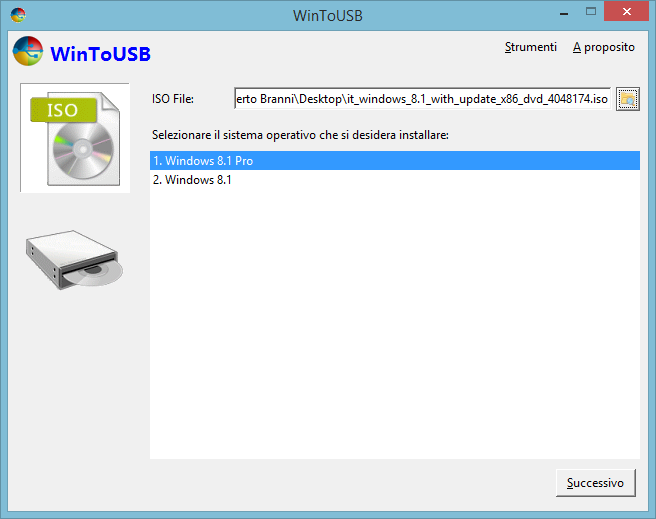
Apriamo WinToUSB e seguiamo la procedura:
- Selezioniamo la ISO o il disco di installazione di Windows 8.1
- Selezioniamo l’edizione desiderata
- Clicchiamo “Successivo” per proseguire
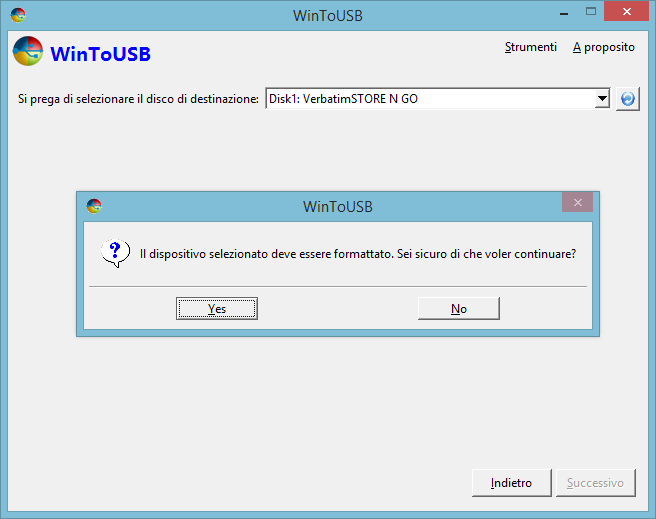
- Ci verrà chiesto di scegliere il device USB da utilizzare per l’installazione. Meglio usare una chiavetta USB 3.0 (non indispensabile) da almeno 16GB (consigliati 32GB comunque).
- Selezioniamo il drive USB che abbiamo scelto per l’installazione, ricordando che al passo successivo verrà formattato (fate un backup se al suo interno ci sono file importanti=
- Scegliamo di formattare il dispositivo (perderete tutti i dati contenuti sulla chiavetta USB)
- Clicchiamo “Successivo” per proseguire.
Se tutto è stato configurato correttamente, inizierà l’installazione del sistema operativo Windows 8.1 sulla chiavetta USB. Il procedimento richiederà una mezz’ora, o anche più, a seconda della velocità del nostro drive. Armatevi di pazienza, tanto sarà tutto automatico e non dovrete fare niente.
Effettuare il boot da USB
Quando il procedimento sarà completato e avrete installato Windows 8.1 su chiavetta USB, non vi rimane che estrarre la chiavetta, inserirla in un qualsiasi PC e avviare Windows 8.1 in versione portable o portatile.
Per fare questo basterà inserire la penna USB nel PC desiderato ed effettuare il boot da USB (se necessario modificare le impostazioni del BIOS, che variano da PC a PC).
Segnalo che il primo avvio richiederà più tempo per l’installazione dei driver e vedrete che sarà possibile modificare tutte le impostazioni di Windows proprio come fosse una nuova installazione del sistema operativo. Fatto questo, però, sarete pronti per usare Windows 8.1 liberamente in versione portable su qualsiasi PC, direttamente da chiavetta USB.
👉 Iscriviti al canale WhatsApp di YourLifeUpdated
Ricevi solo le notizie e le guide più importanti, senza spam.
Hai bisogno di aiuto o consigli rapidi?
💬 Supporto diretto: entra nel gruppo Telegram – CLICCA QUI
👥 In alternativa, unisciti al nostro Gruppo Facebook
🔥 Le migliori offerte tech, ogni giorno
💰 Unisciti al gruppo OFFERTE TECH (oltre 16.000 utenti)
Seleziono solo offerte davvero convenienti per farti risparmiare tempo e denaro.
Seguici anche qui:
📰 Google News o Facebook – per non perdere nessuna novità
🎥 YouTube – recensioni oneste, test e guide pratiche
💡 Vuoi risparmiare su Amazon?
🚀 Prova Amazon Prime gratis oppure
🛒 scopri le migliori offerte Amazon di oggi


