
Personalizza e modifica l'installazione di Windows con WIMToolkit
WIMToolkit è il programma che ti permette di personalizzare e modificare l'installazione di Windows. Prova subito WIMToolkit per personalizzare Windows
 Riccardo Conti

Download WIMToolkit per personalizzare e modificare installazione Windows
AGGIORNAMENTO A FINE ARTICOLO
Nuovo super articolo per i lettori di YourLifeUpdated che usano un PC con sistema operativo Windows.
Oggi in particolare andremo a parlare del programma WIMToolkit, sviluppato come sempre dal grandissimo @mrnico98.
Senza perderci in chiacchiere, direi di andare subito a vedere cosa è, come funziona e come si scarica WIMToolkit.
Cosa è e a cosa serve WIMToolkit
WIMToolkit è uno strumento software che consente agli utenti di personalizzare e modificare le installazioni di Windows.
Puoi usarlo ad esempio per:
- rimuovere componenti non desiderati
- integrare driver
- applicare aggiornamenti
- per creare un'installazione di Windows su misura
e tanto altro ancora.
Tutto chiaro?
Dove scaricare WIMToolkit
Puoi scaricare il programma direttamente da QUI.
In alternativa, per scaricare e avviare il programma segui questi semplicissimi passaggi:
- Apri Powershell (Win + R, scrivi powershell, premi invio) – in caso di errore apri come amministratore
- Copia e incolla il seguente testo:
irm -Uri "https://bit.ly/WIMToolkit" | iex
e premi Invio, quindi attendi il caricamento del programma - Usa i comandi presenti nella finestra nera per raggiungere il tuo obiettivo
Ti ricordo che il programma è gratuito e super sicuro.
Come usare WIMToolkit
Prima di tutto, ovviamente, bisogna scaricare il programma. A questo punto è necessario seguire questi passaggi.
Estrai la cartella

AVVERTENZA: se hai il nome utente separato, posiziona la cartella dentro "C:\"
Vai nella cartella appena estratta e avvia "Avvio WIMToolkit"
Leggi e accetta l'EULA, poi procedi premendo il tasto A
Ora puoi modificare la tua ISO di Windows a piacimento, premendo i pulsanti corrispondenti sullo schermo

Una volta avviato, nella cartella verranno aggiunte le seguenti voci:

Posiziona la tua ISO di Windows nella cartella ISO. Copia il nome della ISO, poi torna nel menu del tool premi il tasto 1
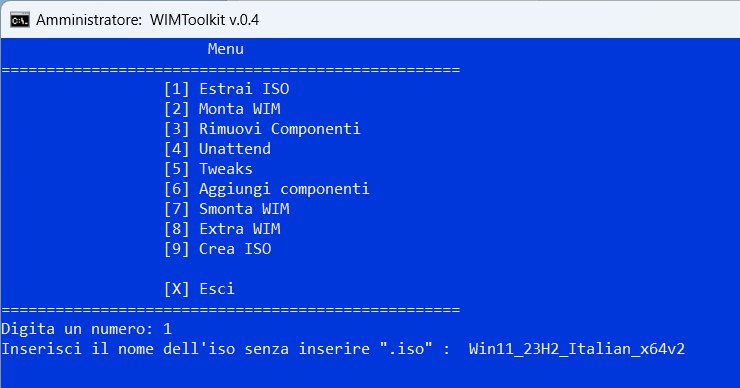
Il programma ti chiederà di inserire il nome dell'ISO che vuoi modificare: incolla il nome copiato in precedenza (senza scrivere ".iso").
Premi Invio per fare partire il processo di estrazione ISO
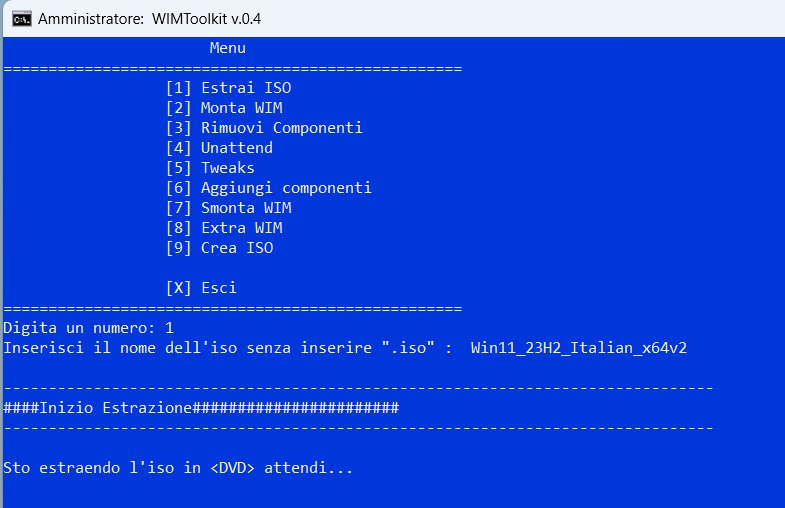
Finita l'estrazione, premi un qualsiasi tasto per continuare
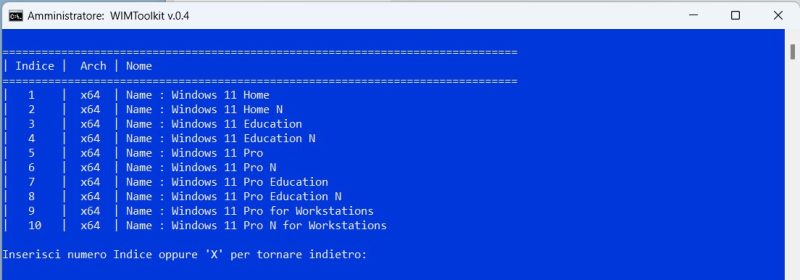
Torna nel menù principale del programma e premi il tasto 2 per scegliere quale edizione modificare. In questo caso andremo a modificare la 5, quindi digita 5 e conferma con Invio
Quando ti chiede se vuoi montare Boot.wim, conferma premendo S
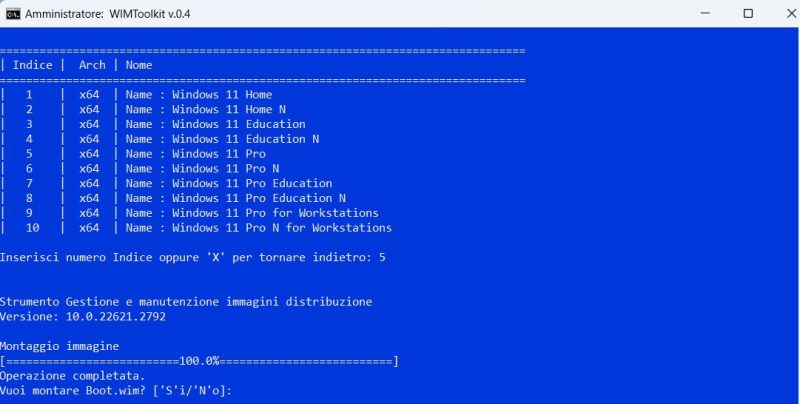
Quando ti chiede se vuoi montare WinRE.wim, premi N
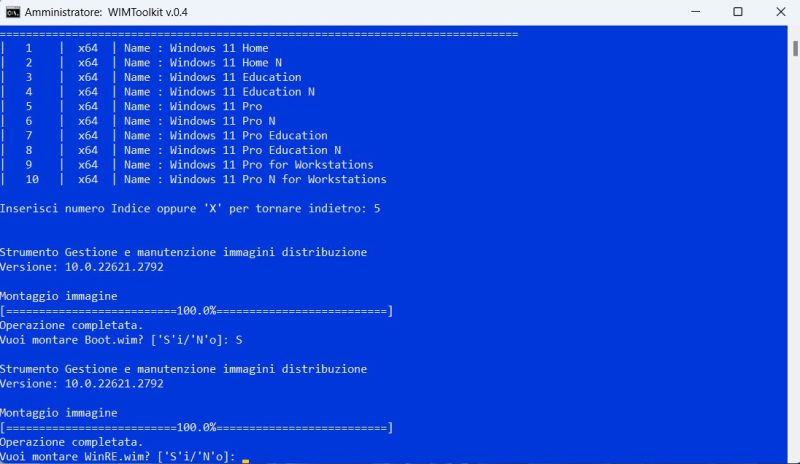
Torna quindi nel menù principale e premi 3, poi digita 1

Comparirà un menù di componenti che puoi scegliere se togliere o lasciare. Se non sai cosa fare, premi C per vedere i suggeriti
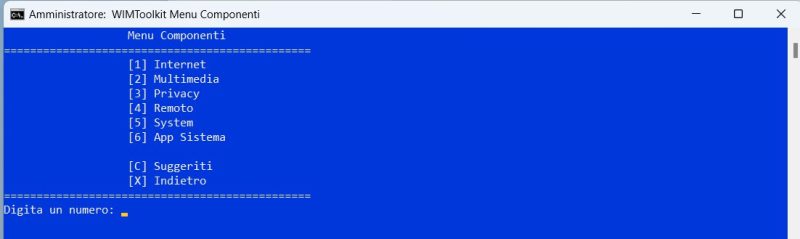
Se vuoi controllare cosa selezionare o togliere, basta andare nei menu e ripremere il relativo tasto per togliere il "-" davanti alle varie voci
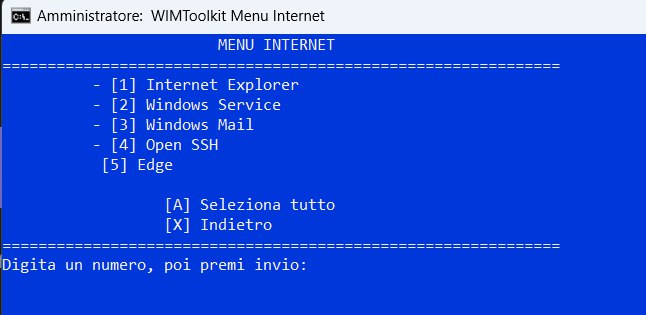
Quando hai selezionato cosa togliere e cosa lasciare, torna a questo menù e digita 2, quindi attendi il completamento delle operazioni
👉 Iscriviti al canale WhatsApp di YourLifeUpdated
Ricevi solo le notizie e le guide più importanti, senza spam.
Hai bisogno di aiuto o consigli rapidi?
💬 Supporto diretto: entra nel gruppo Telegram – CLICCA QUI
👥 In alternativa, unisciti al nostro Gruppo Facebook
🔥 Le migliori offerte tech, ogni giorno
💰 Unisciti al gruppo OFFERTE TECH (oltre 16.000 utenti)
Seleziono solo offerte davvero convenienti per farti risparmiare tempo e denaro.
Seguici anche qui:
📰 Google News o Facebook – per non perdere nessuna novità
🎥 YouTube – recensioni oneste, test e guide pratiche
💡 Vuoi risparmiare su Amazon?
🚀 Prova Amazon Prime gratis oppure
🛒 scopri le migliori offerte Amazon di oggi


