
Prova subito il nuovo menu Start di Windows 10 in anteprima
Nuovo menù Start di Windows 10Finalmente, dopo anni di richieste da parte degli utenti, Microsoft si è decisa a rinnovare il menu Start di Windows 10, uno degli aspetti che rendevano questo sistema op...
 Riccardo Conti
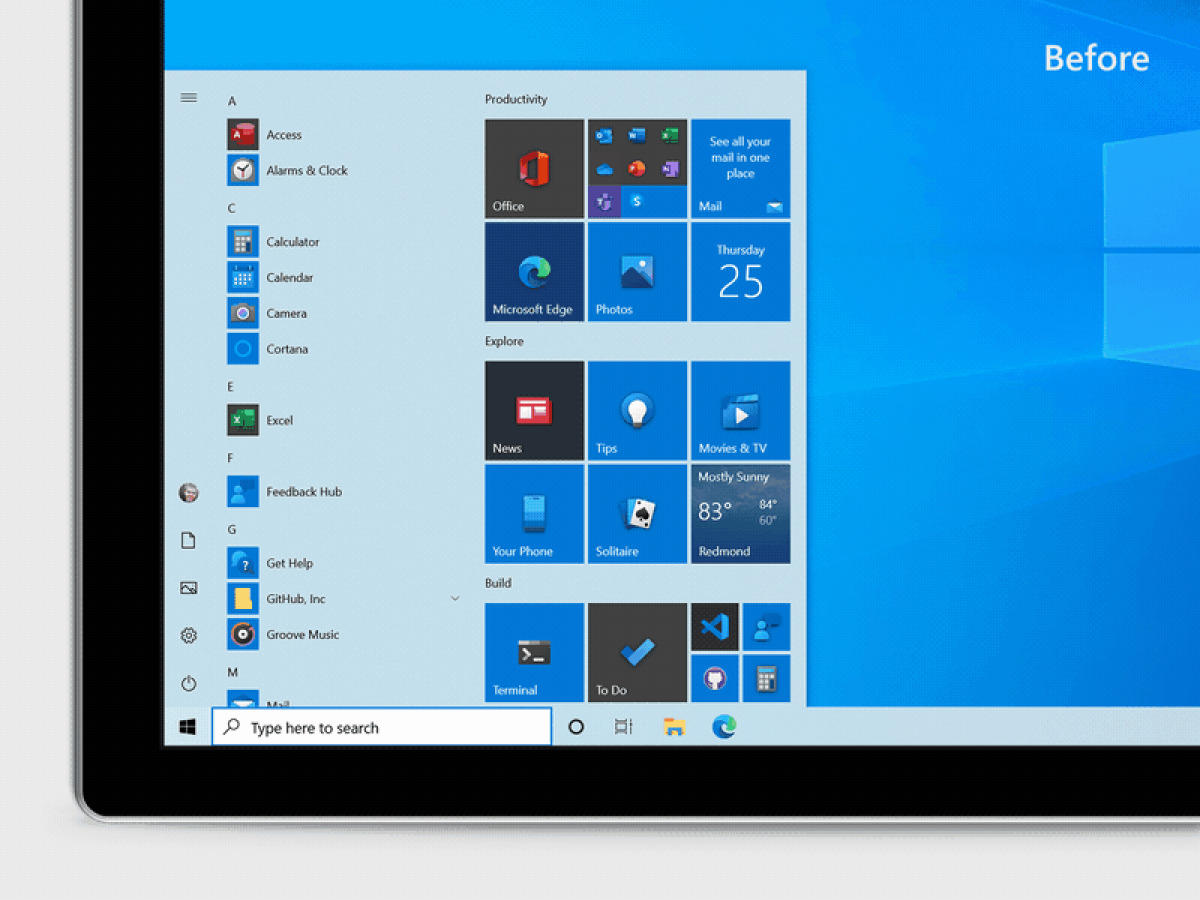
Nuovo menù Start di Windows 10
Finalmente, dopo anni di richieste da parte degli utenti, Microsoft si è decisa a rinnovare il menu Start di Windows 10, uno degli aspetti che rendevano questo sistema operativo vecchio graficamente.
Peccato che, per toccare con mano questa importante novità, sia necessario aspettare ancora parecchi mesi. O forse no.
Vuoi provare subito e senza aspettare il nuovo menù Start in arrivo su Windows 10? Scopri come fare in modo semplice e velocissimo!
Il nuovo menù Start di Windows 10 dovrebbe arrivare per tutti gli utenti nella primavera del 2021 con l'aggiornamento 20H1 di Windows 10, ma con le nostre indicazioni lo puoi provare subito in anteprima.
No, non è uno scherzo. Basta seguire una guida facilissima e velocissima e riuscirai a toccare con mano il nuovo menu Start di Windows 10 sul tuo computer.
Come fare? Semplice, leggi questi semplici passaggi.
Requisiti
Per poter testare il nuovo menu Start di Windows 10 devi partecipare al programma Windows Insider.
Se ancora non sei iscritto a questo programma, lo puoi fare facilmente e velocemente DA QUI usando il tuo account Microsoft.
Questo è l'unico requisito.
La guida
Per procedere e provare subito il nuovo menù Start di Windows 10 è sufficiente:
- accedere a questa pagina
- selezionare Windows 10 Insider Preview (FAST)
- scaricare la versione più recente ad oggi pubblicata
- dopo aver installato questa versione di anteprima di Windows 10, bisognerà aggiornarla con Windows Update assicurandosi che venga applicata la release 20161 o successiva
- a questo punto basterà scaricare lo strumento software gratuito ViVeTool (che consente di abilitare funzionalità non ancora offerte pubblicamente da parte di Microsoft) ed estrarlo nella cartella Download di Windows (FONDAMENTALE)
- dal prompt dei comandi aperto con i diritti di amministratore (premere Windows+R, digitare cmd quindi usare la combinazione di tasti CTRL+MAIUSC+INVIO) si dovrà semplicemente digitare quanto segue:
cd C:\Users\filip\Downloads\ViveTool-v0.2.0
- A questo punto bisogna incollare il seguente comando per abilitare il nuovo menu Start:
.\ViVeTool.exe addconfig 23615618 2
- NOTA: la cifra 2 finale consente di richiedere l'abilitazione del nuovo menu Start che apparirà automaticamente dopo il riavvio di Windows 10. Sostituendo 1, il nuovo menu verrà disattivato mentre usando 0 si ripristinerà l'impostazione di default
- attendere il messaggio Successfully set feature configuration e riavvia il PC
- al riavvio del computer potrai notare che il nuovo menu Start sarà abilitato sul computer
Hai visto quanto è stato facile?
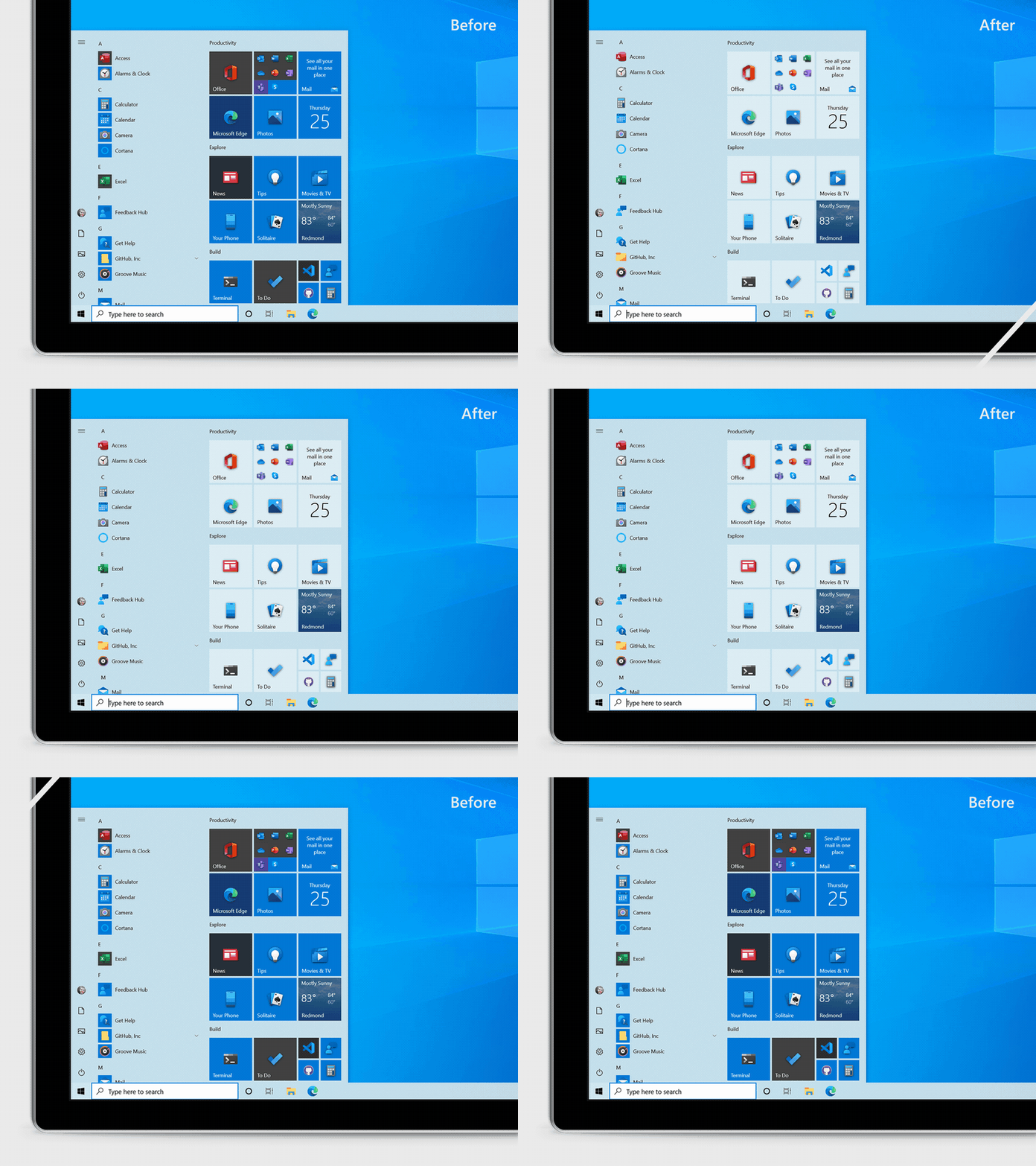
Come cambia il menù Start di Windows 10?
Come puoi notare, il nuovo design rimuove il colore a tinta unita dietro le icone delle app nell’elenco di tutte le applicazioni e applica un nuovo sfondo uniforme e parzialmente trasparente a tutte le tile.
Il nuovo e rinnovato menu Start supporta, ovviamente, sia il tema chiaro che quello scuro e anche una terza opzione, più colorata, basata sul colore principale applicato.
Cosa ne pensi del nuovo menù Start di Windows 10?
Faccelo sapere nei commenti a fine articolo!
A me piace MOLTO di più rispetto a quello vecchio. Con questo nuovo menù sembra di avere a che fare con un Windows tutto nuovo!
👉 Iscriviti al canale WhatsApp di YourLifeUpdated
Ricevi solo le notizie e le guide più importanti, senza spam.
Hai bisogno di aiuto o consigli rapidi?
💬 Supporto diretto: entra nel gruppo Telegram – CLICCA QUI
👥 In alternativa, unisciti al nostro Gruppo Facebook
🔥 Le migliori offerte tech, ogni giorno
💰 Unisciti al gruppo OFFERTE TECH (oltre 16.000 utenti)
Seleziono solo offerte davvero convenienti per farti risparmiare tempo e denaro.
Seguici anche qui:
📰 Google News o Facebook – per non perdere nessuna novità
🎥 YouTube – recensioni oneste, test e guide pratiche
💡 Vuoi risparmiare su Amazon?
🚀 Prova Amazon Prime gratis oppure
🛒 scopri le migliori offerte Amazon di oggi


