
Rimuovere watermark e logo da Windows 10 Technical Preview
Rimuovere watermark e logo da Windows 10 Technical Preview. How to remove Windows 10 Technical Preview watermarkNuovo giro, nuova guida su Windows 10 Technical Preview.Oggi andremo a vedere come rimuo...
 Riccardo Conti
Rimuovere watermark e logo da Windows 10 Technical Preview. How to remove Windows 10 Technical Preview watermark

Nuovo giro, nuova guida su Windows 10 Technical Preview.
Oggi andremo a vedere come rimuovere il watermark da Windows 10 Technical Preview. Avete presente quel fastidioso numero di Windows che compare in basso a destra dopo che avete installato Windows 10 Technical Preview? Ecco, quello è il watermark di Windows e in particolare è il watermark di Windows 10 Technical Preview.
Molti utenti vorrebbero toglierlo, nasconderlo, rimuovere il watermark di Windows 10 Technical Preview. Ma come si fa per togliere e rimuovere il watermark di Windows 10 Technical Preview? Semplice, con la nostra guida estremamente semplice veloce ed efficace, testata da centinaia di utenti e perfettamente funzionante.
Oggi andremo a vedere come togliere e fare sparire il watermark di Windows 10 Technical Preview in modo facile e veloce.
ATTENZIONE: questa guida non fa niente di illegale o illecito. Non attiva Windows per sempre, non rende genuino Windows o altro. Questa guida va solo a nascondere e togliere il watermark da Windows 10 Technical Preview. Tutto qui. Vediamo insieme come procedere.
Come sappiamo, Microsoft ormai da anni inserisce nelle schermate di sistema di Windows un watermark, cioè un codice che compare in basso a destra sullo schermo che ci ricorda che la versione di Windows che stiamo usando è una release di prova e non definitiva. Se anche a voi questo watermark dà molto fastidio, ecco come fare per rimuoverlo e toglierlo.
La guida funziona su PC Windows a 32 e 64 bit nello stesso modo.
Rimuovere watermark e logo da Windows 10 Technical Preview: guida
Ecco le istruzioni(a fine articolo trovate l'ALTERNATIVA 2, a mio avviso molto più veloce).
1- Download programma per rimuovere watermark da Windows 10 Technical Preview da qui: http://www.windowsbleu.com/2014/10/how-to-remove-windows-10-technical.html
2-Installare il file "Take_Ownership.reg".
3- Recuperate i seguenti file
basebrd.dll.mui from C:\Windows\Branding\Basebrd\en-US
shell32.dll.mui from C:\Windows\System32\en-US
4- e cliccate su di essi con il tasto destro del mouse selezionando la voce "Take Ownership" quando compare.
5- Riavviate il PC Windows.
6- Sostituite i file C:\Windows\Branding\Basebrd\en-US\basebrd.dll.mui con quello modificato basebrd.dll.mui
Sostituite il file C:\Windows\System32\en-US\shell32.dll.mui con quello modificato shell32.dll.mui
7- Aprite il Prompt dei comandi (come amministratore) e digitate: "Mcbuilder" (senza le virgolette), quindi aspettate qualche istante (10 secondi).
8- Riavviate di nuovo il PC.
Fatto, ora il watermark di Windows 10 Technical Preview è stato rimosso ed è sparito. Facile e veloce: ecco la guida per togliere il watermark su Windows 10 Technical Preview.
Rimuovere watermark e logo da Windows 10 Technical Preview: guida ALTERNATIVA 1
Come alternativa che però NON HO TESTATO potete scaricare questo programma: http://www.easybytez.com/c0eff73rxslb
In teoria dovrebbe funzionare in modo più veloce ed immediato, ma come detto NON ho testato e quindi non posso dirvi se e come funziona. Avevo già testato il primo metodo e di conseguenza non riesco a testare anche il secondo visto che il watermark è già stato tolto dal mio Windows 10.
Rimuovere watermark e logo da Windows 10 Technical Preview: guida ALTERNATIVA 2
E' indubbiamente la strada più veloce per raggiungere il vostro scopo.
Esiste anche questo programma che potete scaricare da qui: https://app.box.com/s/qgclcpv9pbbh25ypalit.
In questo caso il procedimento è molto più veloce e fa tutto da solo. Non l'ho testato direttamente, ma ho visto la guida su un blog e tanti utenti hanno confermato che funziona alla grande. Il programma si chiama Windows 10 Watermark Remover v2 e vi basta avviarlo per togliere il watermark da Windows 10.
All'avvio del programma vi potrebbe comparire questa schermata:
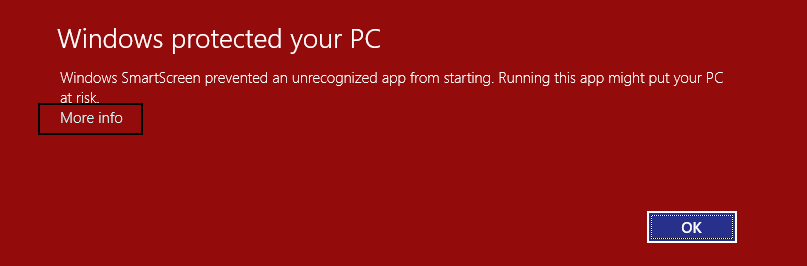
ma cliccate su MORE INFO e poi su RUN ANYWAY per oltrepassarla e togliere il watermark da Windows 10.
Bene, direi che è tutto. In caso di novità comunque aggiornerò la guida.
👉 Iscriviti al canale WhatsApp di YourLifeUpdated
Ricevi solo le notizie e le guide più importanti, senza spam.
Hai bisogno di aiuto o consigli rapidi?
💬 Supporto diretto: entra nel gruppo Telegram – CLICCA QUI
👥 In alternativa, unisciti al nostro Gruppo Facebook
🔥 Le migliori offerte tech, ogni giorno
💰 Unisciti al gruppo OFFERTE TECH (oltre 16.000 utenti)
Seleziono solo offerte davvero convenienti per farti risparmiare tempo e denaro.
Seguici anche qui:
📰 Google News o Facebook – per non perdere nessuna novità
🎥 YouTube – recensioni oneste, test e guide pratiche
💡 Vuoi risparmiare su Amazon?
🚀 Prova Amazon Prime gratis oppure
🛒 scopri le migliori offerte Amazon di oggi


