Rimuovere Windows 8 e tornare a Windows 7: ecco come fare
Avete installato Windows 8, ma volete disinstallarlo per tornare a Windows 7? Ecco 3 metodi efficaci per rimuovere Windows 8 e tornare a Windows 7 facilmenteAvete installato Windows 8, ma il nuovo sis...
 Riccardo Conti
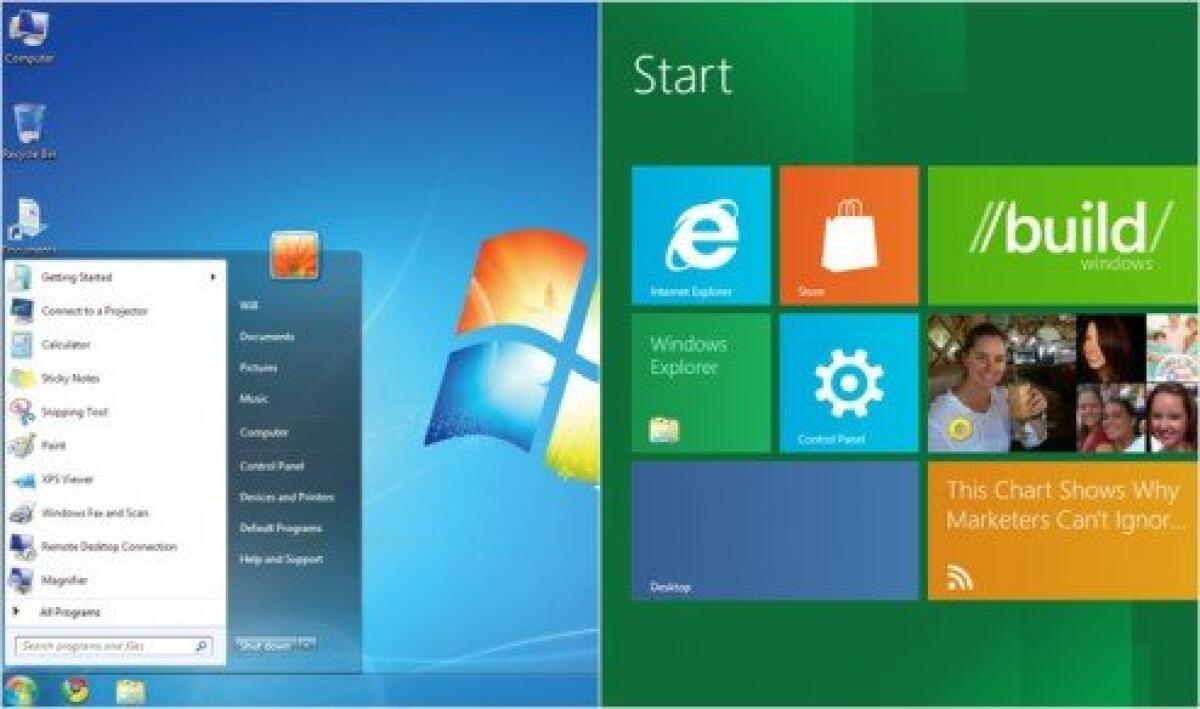
Avete installato Windows 8, ma volete disinstallarlo per tornare a Windows 7? Ecco 3 metodi efficaci per rimuovere Windows 8 e tornare a Windows 7 facilmente
Avete installato Windows 8, ma il nuovo sistema operativo di Microsoft non vi piace?
Volete passare da Windows 8 a Windows 7?
Volete disinstallare Windows 8 per tornare a Windows 7?
Ecco come fare con questa semplice guida.

Vi proponiamo di seguito ben 3 metodi differenti per tornare a Windows 7 da Windows 8 in modo facile e veloce.
PREMESSA: eseguite ogni operazione a vostro rischio e pericolo, assumendovi tutte le responsabilità del caso.
Detto questo, iniziamo con le guide per tornare a Windows 7 e disinstallare Windows 8.
Rimuovere Windows 8 e tornare a Windows 7 – 1° Metodo
Il metodo più semplice e veloce per tornare a Windows 7 è quello di riportare il vostro PC allo stato iniziale, cioè come era quando lo avete comprato.
In questo modo, però, perderete tutti i vostri dati salvati sul PC.
Le modalità in questo caso sono due:
- Recuperare la Recovery presente all’interno del proprio PC, solitamente salvata su un disco fisso interno ma non direttamente accessibile. In questo modo, leggete il manuale di istruzioni del PC, che vi spiegherà come fare un reset completo in modo automatico.
- Recuperare un Backup creato precedentemente e ripristinarlo. Questa modalità viene seguita solitamente solo dagli utenti più esperti utilizzando programmi di backup avanzato come Acronis True Image o Ghost.
In questo modo potrete ripristinare il vostro PC Windows 8 allo stato iniziale e riavere il vostro amato Windows 7.
Rimuovere Windows 8 e tornare a Windows 7 – 2° Metodo
In questo secondo caso possiamo procedere alla rimozione di Windows 8 in modo manuale, ma vi serve un DVD o un'immagine ISO di Windows 7, cioè il sistema operativo che volete ripristinare.
Potete utilizzare sia il DVD che l'immagine ISO, ma, se avete un'immagine ISO, dovete prima metterla su una chiavetta USB usando un programma come Windows 7 USB/DVD download tool, che vi permette di installare Windows 7 da chiavetta USB.
Procedimento:
- Spegnete il vostro PC e accendetelo facendo il boot dal DVD/USB di Windows 7
- A questo punto seguite le istruzioni a schermo per installare Windows 7.
- Quando richiesto, selezionate la partizione su cui avete installato Windows 8, cliccate su Formatta e successivamente su Installa. In questo modo Windows 8 sarà completamente cancellato dal vostro PC.
- Attendete la fine dell'installazione di Windows 7 seguendo le istruzioni a schermo.
Terminata l'installazione, avrete rimosso completamente Windows 8 e sarete tornati a Windows 7.
Rimuovere Windows 8 e tornare a Windows 7 – 3° Metodo
Ecco il terzo metodo per disinstallare e rimuovere Windows 8 per tornare a Windows 7.
Quest’ultimo metodo è possibile solamente se avete aggiornato a Windows 8 preservando la cartella Windows.old. Non tutti sapranno di cosa si tratta, pertanto è possibile che abbiate salvato involontariamente tale cartella durante l'aggiornamento a Windows 8.
Quindi, la prima cosa da fare, è verificare se è presente tale cartella e se avete abbastanza spazio sufficiente sul disco rigido di Windows.
- Apriamo Esplora File e rechiamoci in Disco Locale (C:), qui dovrebbe esserci la cartella Windows.old
- Adesso attraverso il tasto destro del mouse verificate la dimensione della cartella Windows.old e accertatevi che lo spazio disponibile sull’intero disco sia due volte tanto
- Adesso inserite il dvd/usb di Windows 7 e effettuate un avvio da boot
- Nella finestra Installazione di Windows , fate clic su Ripristina il computer
- Nella finestra Opzioni ripristino di sistema selezionate la versione del sistema operativo Windows 7 che volete ripristinare e fate clic su Avanti
- Adesso selezionate la voce prompt dei comandi
- Bene, adesso arriva la parte più “difficile”, dovete digitare i seguenti comandi seguiti dal tasto invio:
C:
Md Win7
Move Windows Win7Windows
Move “Program Files” “Win7Program Files”
Move Users Win7Users
Attrib –h –s –r ProgramData
Move ProgramData Win7ProgramData
Rd “Documents and Settings”
- Fatto ciò, se non avete riscontrato alcun errore digitate allo stesso modo i seguenti comandi:
move /y c:\Windows.old Windows c:\move /y “c:Windows.oldProgram Files” c:
move /y c:\Windows.old\ProgramData c:
move /y c:\Windows.oldUsers c:
move /y “c:\Windows.old\Documents and Settings” c:
- Adesso dovete digitare il seguente comando, E: rappresenta la vostra periferica dove avete l’installazione di Windows 7 quindi se diversa cambiate la lettera:
P:\bootbootsect /nt60 c:
- Ecco fatto, chiudete la finestra del prompt dei comandi e riavviate il vostro computer.
Come avete potuto notare questa è una procedura abbastanza impegnativa, pertanto è consigliato l’uso ai soli utenti esperti.
Seguite voi la procedura che preferite, ma in tutti e 3 i casi potrete disinstallare e rimuovere Windows 8 per tornare a Windows 7.
Se conoscete altre procedure non dovete fare altro che segnalarle nei commenti e noi provvederemo ad aggiornare l'articolo.
👉 Iscriviti al canale WhatsApp di YourLifeUpdated
Ricevi solo le notizie e le guide più importanti, senza spam.
Hai bisogno di aiuto o consigli rapidi?
💬 Supporto diretto: entra nel gruppo Telegram – CLICCA QUI
👥 In alternativa, unisciti al nostro Gruppo Facebook
🔥 Le migliori offerte tech, ogni giorno
💰 Unisciti al gruppo OFFERTE TECH (oltre 16.000 utenti)
Seleziono solo offerte davvero convenienti per farti risparmiare tempo e denaro.
Seguici anche qui:
📰 Google News o Facebook – per non perdere nessuna novità
🎥 YouTube – recensioni oneste, test e guide pratiche
💡 Vuoi risparmiare su Amazon?
🚀 Prova Amazon Prime gratis oppure
🛒 scopri le migliori offerte Amazon di oggi