
Sbloccare Windows Media Center in Windows 8 tramite un Trucchetto [Guida]
Sbloccare Windows Media Center in Windows 8 tramite un Trucchetto Un paio di giorni fa ho deciso di scaricare ed installare la ISO Leaked di Windows 8 (o almeno presunta poichè era identica alla Relea...
![Sbloccare Windows Media Center in Windows 8 tramite un Trucchetto [Guida] -](https://cdn11.webmaster360.it/2012/08/covers/8UlqJsVLhkGGmXzJUYcVP35GZ09ZyV44yXdu5RbX.jpg)
Sbloccare Windows Media Center in Windows 8 tramite un Trucchetto [Guida]
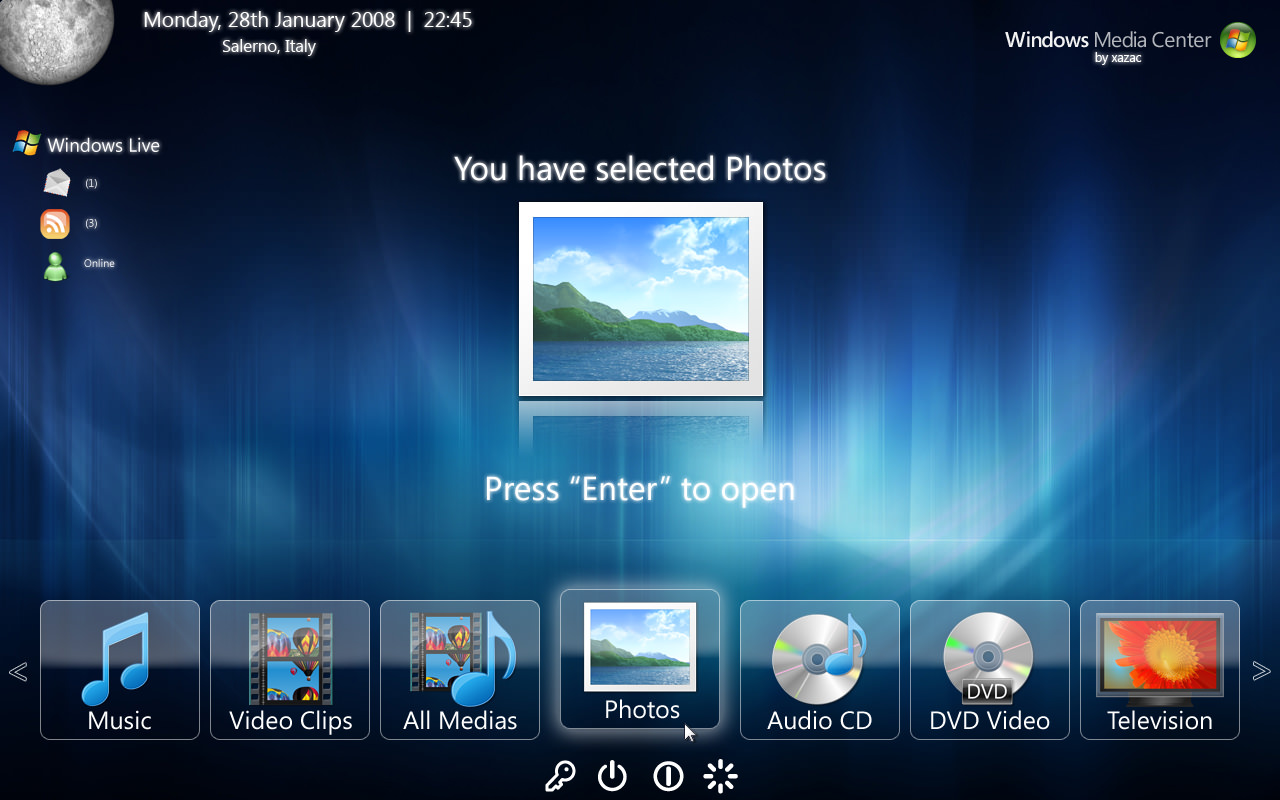
Un paio di giorni fa ho deciso di scaricare ed installare la ISO Leaked di Windows 8 (o almeno presunta poichè era identica alla Release Preview e un comportamento alquanto anomalo con il mio Anti-Virus il che mi ha fatto subito pensare ad un Fake). Una cosa che Microsoft ha sempre dichiarato è che il nuovo Windows non sarà in grado di riprodurre DVD e BluRay Disc di Default e che avrebbe rimosso il Media Center rendendolo disponibile solo come Add-On a pagamento.
Ecco che nelle versione di Beta pubblica rilasciate da Microsoft il Windows Media Center è stato rimosso, o almeno così si credeva.
La bella sorpresa è che il Media Center è stato disattivato e quindi è ancora presente ma ha bisogno di una procedura particolare per essere attivata così ci possiamo risparmiare i soldi di un eventuale acquisto.
Personalmente non utilizzavo molto il Media Center, ho sempre preferito utilizzare programmi come PowerDVD e simili poichè più versatili e compatibili con molti filmati, ma qualcuno potrebbe preferire il Windows Media Center classico per gestire la propria raccolta di file Multimediali cone Immagini, Musica e Film.
Ecco che andremo a vedere come attivare il Media Center su Windows 8.
La procedura l'ho testata personalmente sulla presunta versione RTM di Windows 8 trapelata nei giorni scorsi e su Windows 8 Release Preview.
La procedura è abbastanza semplice, poichè bisogna inserire un Seriale e riavviare il PC per vedere attivato Windows Media Center.
Sbloccare Windows Media Center in Windows 8 tramite un Trucchetto [Guida]
- Avviamo Windows e partendo dalla Start Screen nuova, clicchiamo nella Charms Bar sulla Destra in Alto (Oppure premiamo tasto Win + C)
- Clicchiamo su Search (Lente di Ingrandimento), poi su Settings e digitiamo nel Box di Ricerca Rapida "Add Features"

- Nell'elenco che comparirà a sinistra clicchiamo su Add features to Windows 8 come nell'immagine sopra, se si presenta il controllo utente (UAC) cliccate su Yes e infine cliccare su I already have a product key
- Inseriamo il seguente seriale: MBFBV-W3DP2-2MVKNPJCQD-KKTF7 nel box Enter Your Key, clicchiamo su Next per validare il Codice.
- Accettiamo la licenza selezionando il quadratino bianco su I accept the license them e clicchiamo su Add features.
- In automatico verrà installato Windows Media Center e il PC si riavvierà completando la procedura.

- La procedura è terminata ed avrete il vostro Media Center abilitato su Windows 8.


La guida è semplice e senza grosse procedure complicate da seguire.
Scrivete pure nei commenti se avete problemi così da potervi aiutare.
👉 Iscriviti al canale WhatsApp di YourLifeUpdated
Ricevi solo le notizie e le guide più importanti, senza spam.
Hai bisogno di aiuto o consigli rapidi?
💬 Supporto diretto: entra nel gruppo Telegram – CLICCA QUI
👥 In alternativa, unisciti al nostro Gruppo Facebook
🔥 Le migliori offerte tech, ogni giorno
💰 Unisciti al gruppo OFFERTE TECH (oltre 16.000 utenti)
Seleziono solo offerte davvero convenienti per farti risparmiare tempo e denaro.
Seguici anche qui:
📰 Google News o Facebook – per non perdere nessuna novità
🎥 YouTube – recensioni oneste, test e guide pratiche
💡 Vuoi risparmiare su Amazon?
🚀 Prova Amazon Prime gratis oppure
🛒 scopri le migliori offerte Amazon di oggi


