
Spegnere e Riavviare Windows 8 con tasti dedicati nell'interfaccia Metro
Spegnere e Riavviare Velocemente Windows 8Qualche giorno fa abbiamo visto insieme come spegnere e riavviare Windows 8. Si tratta di una procedura molto semplice, che potrebbe però risultare complessa...
 Riccardo Conti

Spegnere e Riavviare Velocemente Windows 8
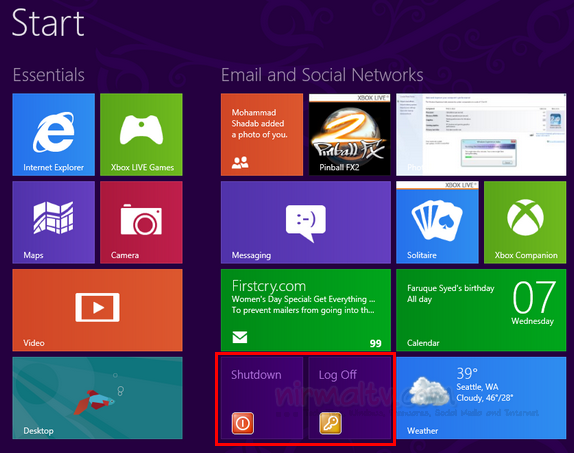
Qualche giorno fa abbiamo visto insieme come spegnere e riavviare Windows 8. Si tratta di una procedura molto semplice, che potrebbe però risultare complessa dopo che Microsoft ha deciso di spostare le funzioni in un nuovo menù, non facilissimo da individuare.
Oggi, però, vogliamo facilitare ulteriormente lo spegnimento ed il riavvio di Windows 8. Andremo infatti a creare dei tiles dedicati nell'interfaccia Metro per spegnere e riavviare velocemente Windows 8.
Spegnere Windows 8 dall'interfaccia Metro
Anche in questo caso la procedura da seguire è abbastanza semplice. Vediamo come procedere.
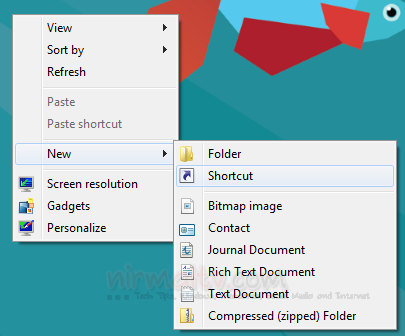
Prima di tutto è necessario creare una scorciatoia per lo spegnimento ed il riavvio di Windows sul desktop. Per fare questo andiamo sul Desktop, clicchiamo in un punto vuoto dello schermo con il tasto destro del mouse, selezioniamo la voce "New-> Shortcut".
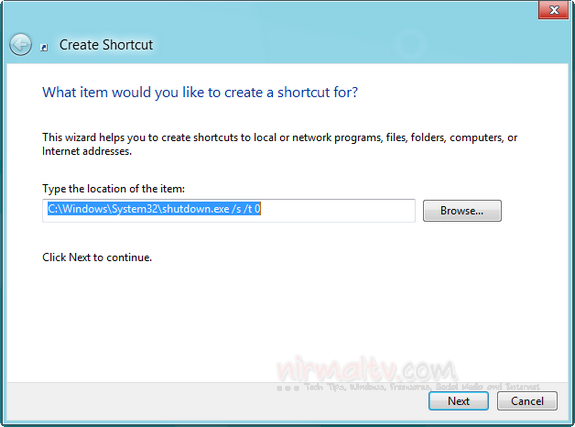
Nella casella di testo, scrivere il seguente comando per lo spegnimento:
Shutdown -s -t 00
Premere poi su Next e dare un nome al collegamento.
Allo stesso modo si possono creare nuovi collegamenti sul desktop per:
Riavvio: Shutdown -r -t 00
Disconnessione: Shutdown.exe /L
Dopo aver creato i tre collegamenti sul desktop, si può associare loro un'icona per riconoscerli velocemente.
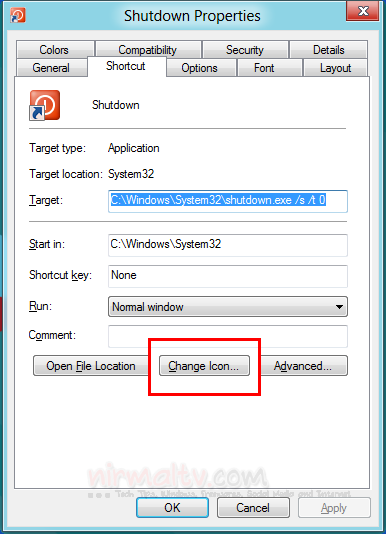
Ora dobbiamo assegnare un'icona alla scorciatoia, che poi comparirà nell'interfaccia Metro. Per aggiungere un'icona, cliccate col tasto destro sulle scorciatoie create in precedenza e poi premete su "proprietà".
A questo punto, tra i tab che compariranno, selezionate "Shortcut", cliccate sull'icona e scegliete quella che preferite tra le tante che troverete.
Ora possiamo terminare aggiungendo i collegamenti appena creati all'interfaccia Metro. Baterà cliccarci sopra col tasto destro e selezionare l'opzione "Pin to Start".
Per aggiungere i collegamenti a Metro e toglierli dal desktop invece bisogna aprire la cartella:
C:\Program Data\Microsoft\Windows\Start Menu\Programs
e copiare i tre tasti di scelta rapida creati in precedenza in questa cartella (che è quella della schermata iniziale).
Attenzione: C è il disco fisso dove è installato Windows 8, mentre Program Data è una cartella nascosta (quindi bisogna abilitare la visualizzazione degli Hidden Items dalle Opzioni View della cartella).
Le nuove tiles potranno poi essere spostate e raggruppate insieme secondo le proprie preferenze.
Fine. Abbiamo visto dunque come spegnere e riavviar velocemente Windows 8, grazie ai pulsanti da inserire direttamente nell'interfaccia Metro. Semplice, comodo e veloce.
👉 Iscriviti al canale WhatsApp di YourLifeUpdated
Ricevi solo le notizie e le guide più importanti, senza spam.
Hai bisogno di aiuto o consigli rapidi?
💬 Supporto diretto: entra nel gruppo Telegram – CLICCA QUI
👥 In alternativa, unisciti al nostro Gruppo Facebook
🔥 Le migliori offerte tech, ogni giorno
💰 Unisciti al gruppo OFFERTE TECH (oltre 16.000 utenti)
Seleziono solo offerte davvero convenienti per farti risparmiare tempo e denaro.
Seguici anche qui:
📰 Google News o Facebook – per non perdere nessuna novità
🎥 YouTube – recensioni oneste, test e guide pratiche
💡 Vuoi risparmiare su Amazon?
🚀 Prova Amazon Prime gratis oppure
🛒 scopri le migliori offerte Amazon di oggi


