
Velocizzare il pc, ccleaner. Parte 3
Come velocizzare il pcCcleaner è, a mio parere, uno dei migliori programmi in circolazione per l’ottimizzazione del sistema. Grazie a questo software è, infatti, possibileRimuovere file temporanei; (p...

Come velocizzare il pc

Ccleaner è, a mio parere, uno dei migliori programmi in circolazione per l’ottimizzazione del sistema. Grazie a questo software è, infatti, possibile
- Rimuovere file temporanei; (parte 1)
- Ripulire il registro da chiavi non più utilizzate; (parte 2)
- Impedire l’avvio automatico di alcuni programmi all’accensione; (parte 3)
- Eliminare in maniera sicura i file nel cestino; (parte 3)
- Eliminare gli eccessivi salvataggi fatti dall’utilità di sistema “Ripristino configurazione di sistema”, recuperando spazio sul disco; (parte 4)
- Bonificare l’hard disk, ovvero sovrascrivere i file già cancellati ed eliminati rendendoli irrecuperabili. (parte 4)
Da Ccleaner, apriamo la sezione “Strumenti” (posizionata nella barra laterale sinistra) e selezioniamo "Avvio", dalla cui sottosezione sarà possibile eliminare dall'avvio di Windows una serie di software non strettamente necessari, velocizzando l'avvio del sistema. I programmi più comuni che possiamo rimuovere, qual ora ci fossero, sono:
- Adobe ARM;
- Adobe Flash Player update;
- Sun Java Update Schede;
- Google update;
- Quick Time;
- Itunes helper.

Per rimuovere i programmi dall'avvio, basterà selezionare ogni rispettiva voce dall'elenco e cliccare sul tasto "Disattiva". Se non siete esperti, rimuovete soltanto i software presenti nell'elenco ad inizio articolo.

Per riattivarli basterà a cliccare, ovviamente, su "Attiva". Nel caso siate indecisi sui software da deselezionare, postateli nei commenti e vi dirò su quali agire.
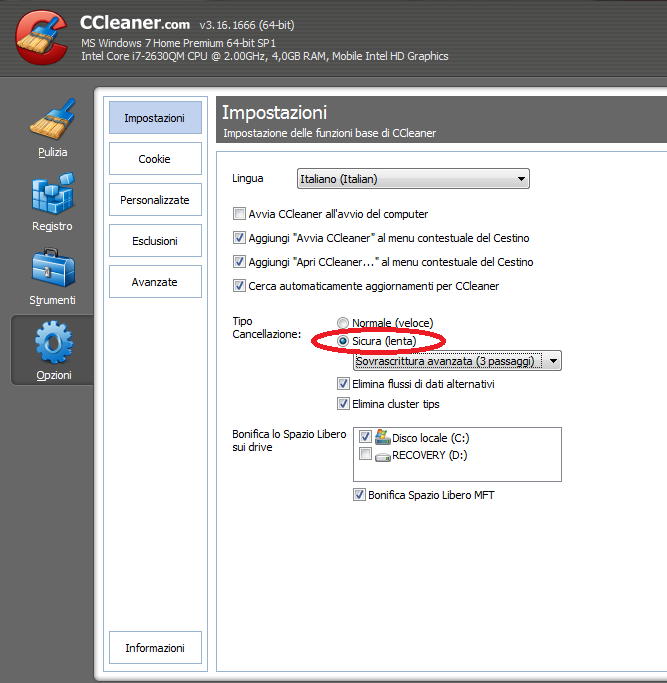
Ccleaner, permette inoltre di eliminare in maniera sicura (saranno irrecuperabili) i file temporanei e quelli presenti nel cestino. Per attivare quest'opzione, che allungherà però i tempi di pulizia, rechiamoci alle sezione "Opzioni" e selezioniamo la sottosezione "Impostazioni". A questo punto basterà scegliere come "tipo di cancellazione" la modalità sicura e selezionare il numero di sovrascritture per ogni file. 3 passaggi vanno più che bene, ma se volete essere proprio certi dell'irrecuperabilità dei vostri file scegliete 7 o 35 passaggi.
👉 Iscriviti al canale WhatsApp di YourLifeUpdated
Ricevi solo le notizie e le guide più importanti, senza spam.
Hai bisogno di aiuto o consigli rapidi?
💬 Supporto diretto: entra nel gruppo Telegram – CLICCA QUI
👥 In alternativa, unisciti al nostro Gruppo Facebook
🔥 Le migliori offerte tech, ogni giorno
💰 Unisciti al gruppo OFFERTE TECH (oltre 16.000 utenti)
Seleziono solo offerte davvero convenienti per farti risparmiare tempo e denaro.
Seguici anche qui:
📰 Google News o Facebook – per non perdere nessuna novità
🎥 YouTube – recensioni oneste, test e guide pratiche
💡 Vuoi risparmiare su Amazon?
🚀 Prova Amazon Prime gratis oppure
🛒 scopri le migliori offerte Amazon di oggi


