
Velocizzare Windows 8: ecco due trucchi per farlo
Velocizzare Windows 8: due trucchi per il registro di sistemaUtilizzate il sistema operativo Windows 8 di Microsoft?Ecco a voi due veloci trucchetti per velocizzare e ottimizzare Windows 8. Se secondo...
 Riccardo Conti
Velocizzare Windows 8: due trucchi per il registro di sistema
Utilizzate il sistema operativo Windows 8 di Microsoft?
Ecco a voi due veloci trucchetti per velocizzare e ottimizzare Windows 8.
Se secondo voi Windows 8 non è abbastanza ottimizzato e non risponde in modo reattivo ai vostri comandi, vi propongo oggi due trucchetti molto semplici per velocizzare leggermente il caricamento e la reattività di Windows 8.
Come sempre, eseguite le modifiche a vostro rischio e pericolo, assumendovi la responsabilità di ciò che fate.
Iniziamo subito con la guida per velocizzare Windows 8.

Per velocizzare Windows 8 andremo a realizzare due piccoli “hack”, se cosi possiamo definirli,direttamente nel registro di sistema.
Velocizzare Windows 8, due trucchi nel registro di sistema di Windows 8
Velocizzare Windows 8 - MenuShowDelay
MenuShowDelay è il nome di una proprietà in Windows 8 che imposta il tempo che deve trascorrere da quando il cursore del mouse punta un menù fin quando le voci di questo menù non vengono mostrate all’utente.
Per impostazione predefinita, il valore di questa proprietà è impostata su 400, ma possiamo abbassarlo per far apparire i menu più rapidamente.


Per realizzare questa modifica dobbiamo:
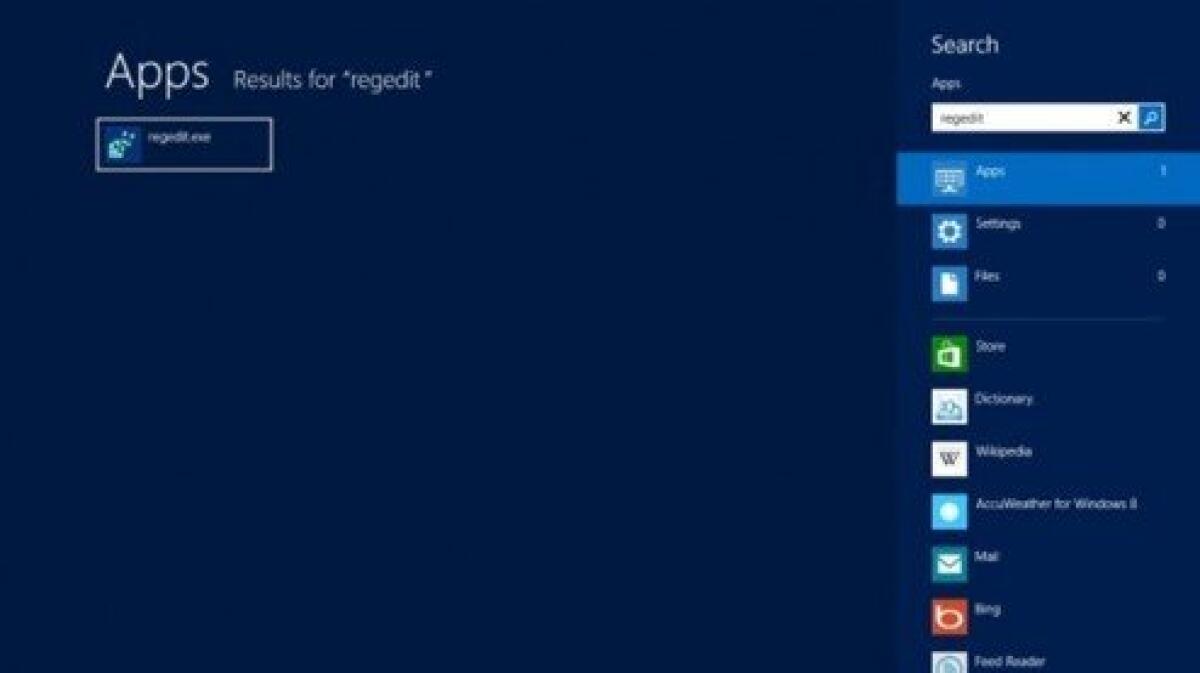
- aprire il registro di sistema (esegui -> digitare “regedit”)
- accedere al percorso HKEY_CURRENT_USER> Control Panel> Desktop
- fare clic su Desktop
- cercare una proprietà chiamata MenuShowDelay
- fare clic destro su di esso e scegliere Modifica
- nella finestra che appare, cambiare “Dati valore” ad un valore compreso tra 0-20.
Questo è il tempo (in millisecondi) impiegato dal momento in cui il cursore è posizionato su un menu fino a quando viene visualizzato il menu relativo.
Quindi clicchiamo su OK e riavviamo il computer per rendere effettiva la modifica.
Velocizzare Windows 8 - MouseHoverTimeLa seconda modifica che vi propongo, invece, si chiama MouseHoverTime. Si tratta di un’altra proprietà in Windows 8 relativa al Registro di sistema.
Questa, però, determina il tempo che il sistema attende per visualizzare un menu pop-up quando si passa sopra un elemento. Come nel caso precedente, il suo valore può essere modificato in uno più piccolo per accelerare le operazioni. Ecco come fare.
- andare in Esegui (come prima)
- digitare regedit per avviare il registro di sistema di Windows 8
- passare nel percorso HKEY_CURRENT_USER> Pannello di controllo> Mouse
- controllate di avere ‘Mouse’ evidenziato cliccando su di esso nella colonna di sinistra
- cercare una proprietà chiamata MouseHoverTime
- fare clic con il tasto destro del mouse su di esso e scegliere Modifica


Nella finestra pop up che comparirà, cambiare “Dati valore” in un valore compreso da 0 a 20.
Questo è il tempo in millisecondi che il sistema attende prima di mostrare le informazioni quando si passa sopra un elemento.
Come nel caso precedente, dopo aver inserito il valore salvate tutto con OK e riavviate il PC per rendere effettive le modifiche.
Velocizzare Windows 8
Bene, abbiamo visto insieme 2 guide per velocizzare Windows 8.
Si tratta di due semplici e veloci modifiche a Windows 8 per velocizzare il caricamento di menù, voci di sistema e aspetti grafici.
Provate e fatemi sapere come vi trovate.
👉 Iscriviti al canale WhatsApp di YourLifeUpdated
Ricevi solo le notizie e le guide più importanti, senza spam.
Hai bisogno di aiuto o consigli rapidi?
💬 Supporto diretto: entra nel gruppo Telegram – CLICCA QUI
👥 In alternativa, unisciti al nostro Gruppo Facebook
🔥 Le migliori offerte tech, ogni giorno
💰 Unisciti al gruppo OFFERTE TECH (oltre 16.000 utenti)
Seleziono solo offerte davvero convenienti per farti risparmiare tempo e denaro.
Seguici anche qui:
📰 Google News o Facebook – per non perdere nessuna novità
🎥 YouTube – recensioni oneste, test e guide pratiche
💡 Vuoi risparmiare su Amazon?
🚀 Prova Amazon Prime gratis oppure
🛒 scopri le migliori offerte Amazon di oggi


