Windows 10 Lentissimo: Come Velocizzare In Un Click
Windows 10 avvio lento o lentissimo: cosa fare se il tuo PC è troppo lento quando si accende o quando si spegne. Windows 10 lentissimo dopo aggiornamento? Windows 10 lentissimo: cosa fare?Inutile gira...
 Riccardo Conti
Windows 10 avvio lento o lentissimo: cosa fare se il tuo PC è troppo lento quando si accende o quando si spegne. Windows 10 lentissimo dopo aggiornamento?
Windows 10 lentissimo: cosa fare?
Inutile girarci attorno: a lungo andare Windows 10 diventa lento, lentissimo, quasi inutilizzabile.
A forza di installare programmi, navigare su internet, scaricare file e programmi ed eseguire operazioni di vario tipo, installare aggiornamenti, Windows 10 diventa lento in fase di avvio, in fase di spegnimento, quando apri e chiudi programmi, quando apri il browser internet e così via.
La lentezza di Windows 10 a volte diventa davvero insostenibile e così gli utenti giustamente cercano un modo per migliorare le prestazioni del PC.
Programmi pulizia PC Windows 10
Effettivamente ci sono centinaia di programmi che permettono di velocizzare Windows 10 quando il sistema diventa lento e la maggior parte di questi funziona benino, si installa in un click e agisce in modo completamente autonomo, in modo che anche gli utenti meno esperti possano velocizzare e ottimizzare facilmente Windows 10.
Basti pensare a CCleaner, uno dei migliori strumenti oggi disponibili per migliorare le prestazioni del PC in un click: basta installarlo e avviarlo per ottimizzare il PC e velocizzare Windows 10.
Peccato che tutti questi programmi agiscano in modo piuttosto "superficiale": cancellano i file non necessari, eliminano i file duplicati, svuotano la cache del browser internet, ottimizzano e correggono eventuali problemi sul registro di sistema, danno una sistemata ai file sul disco fisso, ma i veri problemi di Windows 10 non sono quelli.
Servizi inutili Windows 10
Certo, Windows 10 diventa lento per tanti motivi, ma la maggior parte delle volte per velocizzare realmente il PC bisogna disattivare i servizi inutili di Windows 10.
Devi infatti sapere che il sistema operativo di Microsoft, a lungo andare (ma anche già dopo la prima installazione a dire il vero) tende ad avviare in automatico dei servizi e dei processi che non servono praticamente a niente, ma non fanno altro che consumare memoria RAM e processore, facendo ovviamente diventare lento Windows 10.
Già dopo il primo avvio di Windows 10 ci sono davvero tantissimi servizi e processi di Windows 10 che possono essere disattivati per avere un pc più veloce.
E a forza di installare applicazioni e programmi il numero di questi processi non fa altro che aumentare, peggiorando ulteriormente la situazione.
Aggiornamento Windows 10 lento
E non dimentichiamo gli aggiornamenti di Windows 10: quante volte, dopo un aggiornamento di Windows, il PC è diventato improvvisamente lento?
Gli aggiornamenti di sistema dovrebbero aiutare il computer a diventare più veloce, efficiente, snello e nel complesso dovrebbero migliorarlo, ma con Windows 10 questo non succede. Anzi, succede il contrario: aggiornando il sistema, spesso nascono problemi e rallentamenti che prima non erano presenti.
Il mio consiglio del resto è sempre lo stesso: NON AGGIORNARE MAI Windows 10. Certo, gli aggiornamenti introducono alcune novità, ma per esperienza sono molto di più i problemi rispetto alle novità. Quindi meglio non aggiornare.
Windows 10 lento cosa fare?
Ad ogni modo, se hai notato che il tuo PC è diventato lento, che Windows diventa ogni giorno più pesante e si avvia sempre più lentamente, di seguito ti spiego come fare per provare a velocizzarlo, ottimizzarlo, ripulirlo e renderlo più veloce, visto che quasi sicuramente la colpa dei programmi e dei servizi avviati in background insieme al sistema operativo.
Premessa
Ovviamente, prima di seguire questo metodo, consiglio di:
- impostare un punto di ripristino, in modo da poter tornare facilmente indietro in caso di problemi
- fare un backup di tutti i file più importanti (non si sa mai)
- cancellare tutti i file grandi, pesanti e inutili dal disco fisso
- controllare tutti i programmi installati e rimuovere/disinstallare quelli che non usi
- svuotare il cestino
- usare CCleaner per svuotare la cache e correggere tutti i problemi al registro di sistema
Fatto questo, sei pronto per usare il programma che ti segnalo oggi, che ti permetterà di chiudere, bloccare e fermare tutti i servizi inutili di Windows 10.
In un click potrai risparmiare risorse e memoria e velocizzare Windows sia in avvio sia durante il consueto utilizzo. Ti assicuro che noterai subito le differenze: Windows 10 sarà più veloce in fase di avvio, di accensione, di spegnimento e nell'esecuzione di tutti i programmi.
Ti sembrerà di avere un computer nuovo! Allora procediamo!
Migliorare prestazioni PC
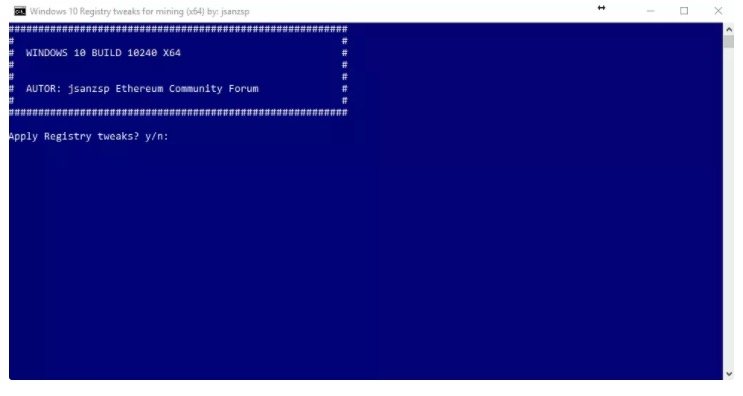
Il programmino leggerissimo che ti propongo per velocizzare e ottimizzare Windows 10 l'ho scoperto mentre assemblavo il mio PC da mining.
Si tratta di un tool leggerissimo, che funziona in lingua inglese ma facilissimo da usare, che va a disattivare tutti i processi e i servizi inutili di Windows 10.
Io stesso ho usato questo programma su 3 differenti PC e non ho mai riscontrato problemi.
Tutte le operazioni, comunque, sono reversibili, quindi in caso di problemi non devi fare altro che avviare il programma e riattivare i servizi "spenti" in precedenza.
Cosa fa questo tool?
Ecco una lista delle modifiche che verranno apportate dal programma:
- Replace Utilman with CMD
- Disable Cortana, Bing Search and Searchbar
- Disable automatic Windows Updates
- Disable Hibernation
- Disable tracking services
- Disable WAP Push Message Routing Service
- Disable Windows Search
- Disable Superfetch
- Disable Windows Defender
- Disable OneDrive
- Disable Quick Access as default view in Explorer
- show computer shortcut on desktop
- Show file extensions
- Disable lockscreen
- Enable classic control panel view
- Hide indication for compressed NTFS files
- Disable Windows Update sharing
- Remove Pin to start
- Classic vertical icon spacing
- Remove versioning tab from properties
- Disable jump lists
- Remove telemetry and data collection
- Change Logon screen background with accent color
- Disable Windows Error Reporting
- Removing Windows default apps
- Blocking Telemetry Servers
Detto questo, vediamo come usare questo tool per velocizzare il PC Windows 10:
- Prima di tutto scarica il programma da QUI (file NON caricato da noi sul web, link semplicemente copiato e incollato dopo aver testato il programma personalmente)
- Avvialo come amministratore (cliccaci sopra col destro del mouse e seleziona "Apri come amministratore"). L'app non richiede installazione
- A questo punto comparirà l'interfaccia del programma, molto spartana ma molto chiara
- Leggi le domande sullo schermo (in inglese) e tutto quello che devi fare è procedere con la disattivazione dei servizi inutili di Windows 10 premendo sempre il pulsante "Y" sulla tastiera (che corrisponde alla risposta "SI)
- Ci saranno tante domande che ti chiederanno di disattivare determinati servizi e funzioni di Windows 10: tu rispondi sempre Y premendo il tasto corrispondente sulla tastiera
- Scegli di disattivare TUTTI i servizi proposti dal programma e procedi con la lista fino a quando non arrivi alla fine
- Una volta terminata la lista, salva e chiudi tutto
- Riavvia il PC
- Fine!
Goditi Windows 10 veloce come non mai!
Come velocizzare PC
Nonostante io stesso abbia provato tantissimi programmi per ripulire, ottimizzare e velocizzare il PC con Windows 10, questo piccolo tool è sicuramente il migliore.
Certo, è il più aggressivo perché disattiva molte funzioni di Windows 10, ma sicuramente è il più efficiente e quello che funziona meglio. In pochi click è l'unico che riesce veramente a migliorare le prestazioni del computer e che risulta accessibile anche agli utenti meno esperti visto che in pratica fa tutto da solo.
Se il tuo PC è lento, questo è il miglior metodo che puoi seguire per velocizzarlo. Non avrai più problemi di Windows 10 rallentato
In caso di dubbi o domande, lascia un commento a fine articolo e ti aiuteremo il prima possibile.
👉 Iscriviti al canale WhatsApp di YourLifeUpdated
Ricevi solo le notizie e le guide più importanti, senza spam.
Hai bisogno di aiuto o consigli rapidi?
💬 Supporto diretto: entra nel gruppo Telegram – CLICCA QUI
👥 In alternativa, unisciti al nostro Gruppo Facebook
🔥 Le migliori offerte tech, ogni giorno
💰 Unisciti al gruppo OFFERTE TECH (oltre 16.000 utenti)
Seleziono solo offerte davvero convenienti per farti risparmiare tempo e denaro.
Seguici anche qui:
📰 Google News o Facebook – per non perdere nessuna novità
🎥 YouTube – recensioni oneste, test e guide pratiche
💡 Vuoi risparmiare su Amazon?
🚀 Prova Amazon Prime gratis oppure
🛒 scopri le migliori offerte Amazon di oggi