WinMetro: l'interfaccia Metro di Windows 8 anche per Windows 7
Ecco come trasformare l'interfaccia di Windows 7 in quella di Windows 8 grazie al programma WinMetroWindows 8 è il nuovo sistema operativo di Microsoft per PC e tablet. Arriverà ufficialmente tra poch...
 Riccardo Conti
Ecco come trasformare l'interfaccia di Windows 7 in quella di Windows 8 grazie al programma WinMetro
Windows 8 è il nuovo sistema operativo di Microsoft per PC e tablet. Arriverà ufficialmente tra pochissimi giorni e tutti gli utenti potranno scaricarlo dal web o acquistarlo direttamente nei principali punti vendita fisici.
Questo nuovo OS porta con sé davvero tante novità, tra le quali forse quella più importante è la nuova interfaccia di sistema, chiamata Metro UI.
Molti utenti, me compreso, non apprezzano questa nuova interfaccia, che può essere utile e comoda su tablet e dispositivi touch, ma che risulta invece scomoda da utilizzare su sistemi desktop classici. Altri, invece, apprezzano a tal punto questa nuova interfaccia che vorrebbero utilizzarla anche su altri sistemi operativi, come Windows 7.

L'interfaccia Metro di Windows 8 viene chiaramente ripresa da quella introdotta da Microsoft su Windows Phone: si sostituisce al classico desktop di Windows e introduce le live tile, cioè dei "quadratoni" colorati e interattivi che consentono all'utente di avviare in modo più veloce i programmi e le applicazioni.
L'interfaccia Metro è una caratteristica propria di Windows 8, che ovviamente non è disponibile in modo ufficiale per altri sistemi operativi.
Grazie al programma WinMetro, però, è possibile avere l'interfaccia Metro di Windows 8 anche su sistemi operativi precedenti come Windows 7. Il programma è gratuito, semplice da utilizzare e funziona alla perfezione.
Vediamo dunque come trasformare l'interfaccia di Windows 7 in quella di Windows 8 grazie al programma WinMetro.
Premetto che il programma WinMetro permette di avere la Start Screen Metro di Windows 8 anche su Windows XP, Windows Vista e non solo su Windows 7.
WinMetro è un nuovo programma sviluppato dalla software house IObit e, come abbiamo detto in precedenza, risulta totalmente gratuito ed utilizzabile su Windows XP, Vista e 7.
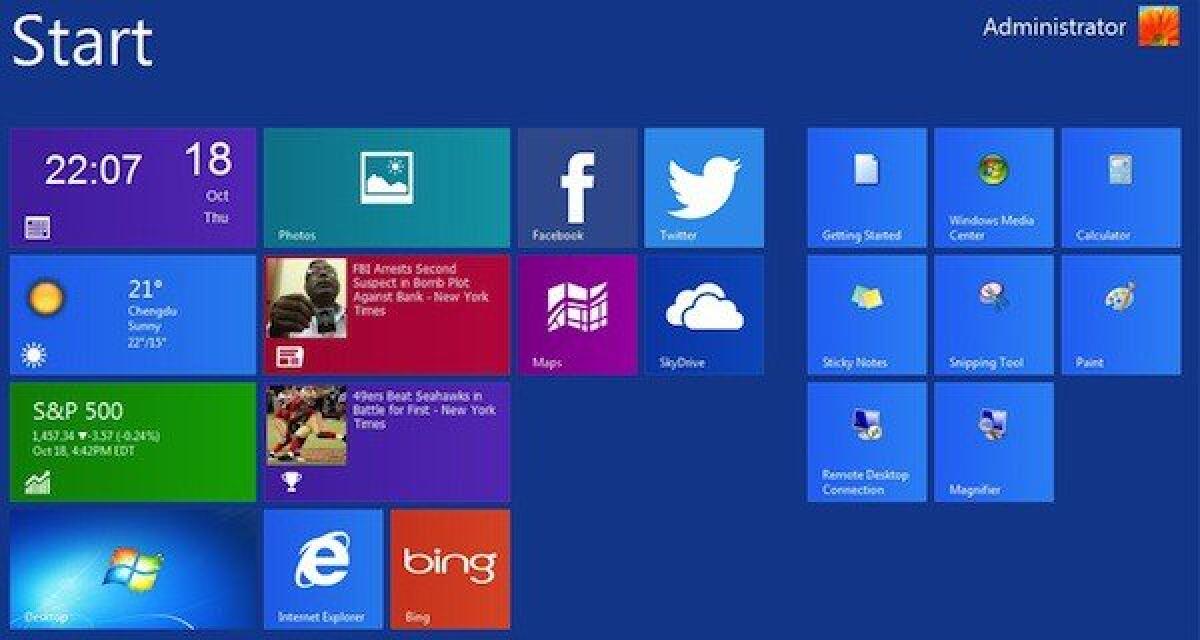
Il programma trasforma questi sistemi operativi (Windows 7, XP e Vista) Windows 8 implementando l’utilizzo di una Start Screen analoga con interfaccia Metro.
Non si tratta della vera interfaccia Metro ovviamente, ma di una Start Screen comprensiva di meteo, calendario, notizie ed applicazioni varie, oltre a tutti i programmi utilizzati più di frequente dall'utente. Il tutto, ovviamente, sotto forma di tiles, per sembrare identico all'interfaccia di Windows 8.
Oltre all'interfaccia Metro di Windows 8, poi, il programma replica alla perfezione anche la Charms Bar introdotta da Microsoft nel suo ultimo sistema operativo: spostando il cursore nella parte in basso a destra dello schermo o sfruttando appositi tasti di scelta rapida verrà visualizzata la Charms Bar.
Per accedere al desktop sarà invece sufficiente cliccare sull’apposita “mattonella” annessa alla Start Screen.
Una volta effettuato l’accesso al desktop per visualizzare nuovamente la Start Screen tutto ciò che risulterà necessario fare non sarà altro che spostare il cursore del mouse nella parte in basso a destra dello schermo.
Da notare che WinMetro agisce senza andare ad apportare modifiche ai file di sistema originali e può essere installato e disinstallato con estrema facilità.
Dunque, WinMetro è il programma perfetto per trasformare Windows 7, Windows XP e Windows Vista in Windows 8. Semplice da utilizzare, gratuito, veloce e leggero. Cosa altro potremmo chiedere a un programma?
Provatelo, è davvero carino e ben fatto. Se non vi piacesse, potete sempre disinstallarlo al volo.
Download | WinMetro
ALTERNATIVA PER PROVARE L'INTERFACCIA DI WINDOWS 8 SU WINDOWS 7
Se la soluzione che vi ho proposto poco fa non dovesse essere di vostro gradimento, eccone subito un'altra molto efficace e totalmente gratuita.
Se volete provare l'interfaccia di Windows 8 su Windows 7, potete progare anche il software Immersive Explorer. Questo programma permette di provare su Windows 7 la nuova interfaccia Metro senza sostituire l’interfaccia utente corrente: infatti verrà aperta come un’applicazione qualsiasi e quindi non andrà a modificare nessun aspetto del sistema operativo.
Una volta chiuso il programma, tutto tornerà come prima, senza alcuna conseguenza.
Con Immersive Explorer avremo accesso alle cartelle principali del nostro computer (come se ci trovassimo in Risorse del Computer) e alla navigazione, potremo aprire file ed avere accesso a tutto il resto all'interno del sistema.
Le caratteristiche principali dell’ultima versione del programma sono:
- Gestione dei file locali
- Anteprima delle immagini e possibilità di visionarle
- Riproduzione audio/video
- Supporto al touchscreen
- Manipolazione delle immagini (ridimensionamento, copia e rotazione)
- Operazioni di sistema (spostamento, copia, cancellazione e ridenominazione)
- Visualizzazione avanzata con filtri e ordinamenti
I requisiti per usare Immersive Explorer sono:
- Windows 7 o Windows 8
- Processore Dual Core in su
- Almeno 1 GB di RAM
- .NET Framework 4 installato.
Immersive Explorer è il programma ideale per chi vuole provare la nuova interfaccia Metro senza stravolgere il proprio sistema operativo; il software è gratuito e scaricabile da QUI.
A questo punto avete 2 soluzioni per provare l'interfaccia di Windows 8 su sistemi operativi precedenti. Provatele entrambe e fatemi sapere quale preferite.
👉 Iscriviti al canale WhatsApp di YourLifeUpdated
Ricevi solo le notizie e le guide più importanti, senza spam.
Hai bisogno di aiuto o consigli rapidi?
💬 Supporto diretto: entra nel gruppo Telegram – CLICCA QUI
👥 In alternativa, unisciti al nostro Gruppo Facebook
🔥 Le migliori offerte tech, ogni giorno
💰 Unisciti al gruppo OFFERTE TECH (oltre 16.000 utenti)
Seleziono solo offerte davvero convenienti per farti risparmiare tempo e denaro.
Seguici anche qui:
📰 Google News o Facebook – per non perdere nessuna novità
🎥 YouTube – recensioni oneste, test e guide pratiche
💡 Vuoi risparmiare su Amazon?
🚀 Prova Amazon Prime gratis oppure
🛒 scopri le migliori offerte Amazon di oggi