
Come bloccare determinati IP dal sito Wordpress
Vediamo come bloccare determinati IP dal nostro sito web fatto con WordpressAvete un sito Wordpress e volete bloccare solo alcuni indirizzi IP? Ecco la guida che fa per voiAvete ricevuto un attacco ha...

Vediamo come bloccare determinati IP dal nostro sito web fatto con Wordpress
Avete un sito Wordpress e volete bloccare solo alcuni indirizzi IP? Ecco la guida che fa per voi
Avete ricevuto un attacco hacker sul vostro sito Wordpress, c'è qualcuno che intasa il vostro sito web di SPAM? Bene, non preoccupatevi ed inseritelo nella black list di accesso al vostro sito bannando il suo IP.
Con Wordpress purtroppo non è disponibile una funzione integrata ma noi vedremo come bloccare un indirizzo IP ed impedire l'accesso al vostro sito internet.
Andiamo a vedere diversi metodi per bloccare un indirizzo IP specifico dal tuo sito.
Partiamo.
Bloccare IP sito web - Metodo 1 - cPanel
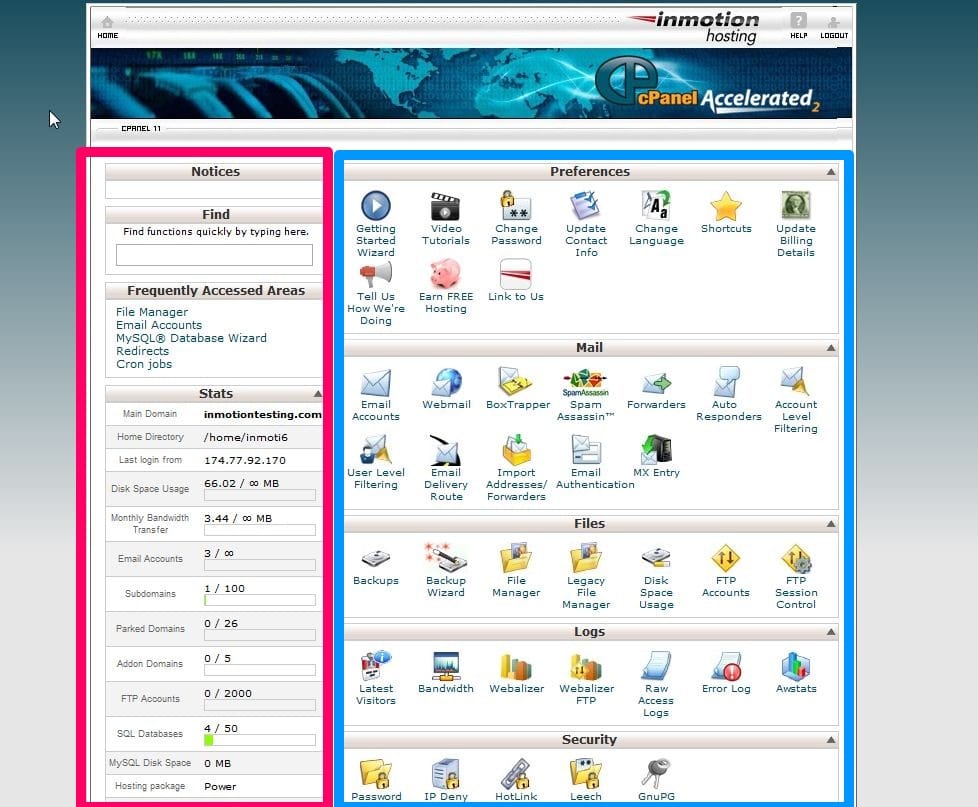
Il primo blocco è ovviamente inserire l'eccezione direttamente dal pannello di gestione del tuo sito, cPanel, andando a cercare la voce IP Address Deny Manager o IP Blocker.
Una volta fatto l'accesso all'apposita sezione alla voce IP Address or Domanin: dovete inserire l'IP o il nome e cliccare su Add.
L'utente che accederà visualizzerà il messaggio:
L’utente che naviga dall’indirizzo IP al quale è stato negato l’accesso vedrà un errore 403 Forbidden (Accesso negato)
Bloccare IP sito web - Metodo 2 - file .htaccess

Il secondo metodo, che è quello che preferisco, è inserire i blocchi degli indirizzi IP direttamente nel file .htaccess presente nella ROOT del tuo spazio Hosting principale.
Per modificare il file prima accedete tramite File Manager, dal pannello cPanel o da un FTP Client come FileZilla, fatevi un backup del precedente file .htaccess.
Ora per aggiungere un blocco dovete aggiungere le seguenti righe al file .htaccess sostituendo l'indirizzo IP 192.168.0.1 con l'IP che volete bloccare.
order allow,deny
deny from 192.168.0.1
allow from all
Bloccare IP sito web - Metodo 3 - CloudFlare

Infine se proteggi il tuo sito con CloudFlare allora dal pannello di controllo di CloudFlare nella sezione Firewall potrai bloccare gli IP oppure direttamente le aree geografiche.
👉 Iscriviti al canale WhatsApp di YourLifeUpdated
Ricevi solo le notizie e le guide più importanti, senza spam.
Hai bisogno di aiuto o consigli rapidi?
💬 Supporto diretto: entra nel gruppo Telegram – CLICCA QUI
👥 In alternativa, unisciti al nostro Gruppo Facebook
🔥 Le migliori offerte tech, ogni giorno
💰 Unisciti al gruppo OFFERTE TECH (oltre 16.000 utenti)
Seleziono solo offerte davvero convenienti per farti risparmiare tempo e denaro.
Seguici anche qui:
📰 Google News o Facebook – per non perdere nessuna novità
🎥 YouTube – recensioni oneste, test e guide pratiche
💡 Vuoi risparmiare su Amazon?
🚀 Prova Amazon Prime gratis oppure
🛒 scopri le migliori offerte Amazon di oggi


