Downgrade da Windows 10 Technical Preview a Windows 8.1
Come Disinstallare Windows 10 e tornare a Windows 8.1. Guida per fare il Downgrade da Windows 10 Technical Preview a Windows 8.1Nella giornata di ieri vi abbiamo spiegato come fare per scaricare, inst...
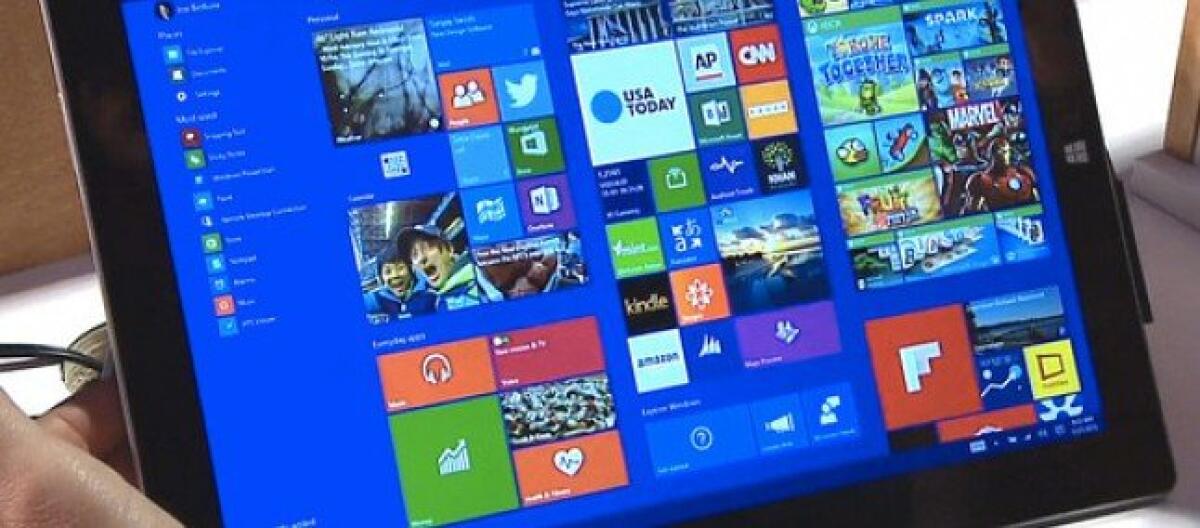
Come Disinstallare Windows 10 e tornare a Windows 8.1. Guida per fare il Downgrade da Windows 10 Technical Preview a Windows 8.1
Nella giornata di ieri vi abbiamo spiegato come fare per scaricare, installare e provare in modo facile e veloce il nuovissimo sistema operativo Windows 10 Technical Preview: Download e Installazione Windows 10 Technical Preview build 9926
Anche se ancora in fase "beta", Windows 10 Technical Preview può essere tranquillamente scaricato, installato e usato quotidianamente: i bug sono completamente assenti e abbiamo a disposizione tutte le funzionalità del sistema. Io stesso sto usando Windows 10 Technical Preview sul mio tablet Asus T100 (a breve la video recensione) e non ho ancora incontrato un solo bug.
Se però avete già scaricato e installato Windows 10 Technical Preview ma non vi trovate bene col nuovo OS di Microsoft e volete tornare a Windows 8.1, sappiate che, contrariamente al passato, la procedura da seguire è molto più facile. Microsoft, infatti, permette di passare da Windows 10 Technical Preview a Windows 8.1 e di fare il downgrade in modo facile e veloce.
In passato era necessario formattare il PC e installare Windows da zero, ma con Windows 10 Technical Preview è possibile fare un downgrade pulito in modo completamente automatico.
Vediamo dunque insieme come fare per tornare a Windows 8.1 dopo aver installato Windows 10 Technical Preview.
Come abbiamo detto, per la prima volta nella storia, Microsoft permette di effettuare un downgrade 'pulito' dalla versione più recente del suo sistema operativo: anche gli utenti meno esperti, dunque, potranno abbandonare Windows 10 Technical Preview e tornare alla versione precedente di Windows senza difficoltà.
Se avete installato Windows 10 Technical Preview partendo da Windows 8.1, potrete ritornare al sistema operativo precedente in maniera quasi indolore. Vediamo come fare.
Premessa:
- i vostri file e le cartelle personali non saranno eliminati
- non saranno salvati gli aggiornamenti e i nuovi programmi aggiunti dopo l’installazione di Windows 10 Technical Preview (ma resteranno quelli che erano presenti prima dell'aggiornamento)
- in teoria la guida funziona anche per tornare da Windows 10 Technical Preview a Windows 7, ma non l'ho provata personalmente quindi non sono certo che funzioni.
Downgrade da Windows 10 Technical Preview a Windows 8.1: ecco la guida completa
Vediamo insieme come disinstallare Windows 10 tornando al sistema operativo precedente.
- Cliccate sul menu Start e selezionate "Settings" per accedere al pannello di controllo di Windows.
- Cliccate su "Update & Recovery" per andare alla modalità di ripristino di Windows 10

- Cliccate su "Get Started" in corrispondenza di “Go back to a previous version of Windows” e seguite le istruzioni a schermo per fare il downgrade. La procedura è automatica e in circa 30 minuti (indicativamente) potrete abbandonare Windows 10 e tornare alla precedente versione di Windows.
Questa funzione di downgrade facile di Windows era attesa da tempo, ma finalmente Microsoft l'ha introdotta. Meglio tardi che mai, vero?
👉 Iscriviti al canale WhatsApp di YourLifeUpdated
Ricevi solo le notizie e le guide più importanti, senza spam.
Hai bisogno di aiuto o consigli rapidi?
💬 Supporto diretto: entra nel gruppo Telegram – CLICCA QUI
👥 In alternativa, unisciti al nostro Gruppo Facebook
🔥 Le migliori offerte tech, ogni giorno
💰 Unisciti al gruppo OFFERTE TECH (oltre 16.000 utenti)
Seleziono solo offerte davvero convenienti per farti risparmiare tempo e denaro.
Seguici anche qui:
📰 Google News o Facebook – per non perdere nessuna novità
🎥 YouTube – recensioni oneste, test e guide pratiche
💡 Vuoi risparmiare su Amazon?
🚀 Prova Amazon Prime gratis oppure
🛒 scopri le migliori offerte Amazon di oggi