
Come avere Google Discover su Smartphone Samsung
Vuoi avere Google Discover sul tuo telefono Samsung ma non sai come fare? Ecco tutte le soluzioni a tua disposizione per attivare Google Discover GRATIS
 Riccardo Conti
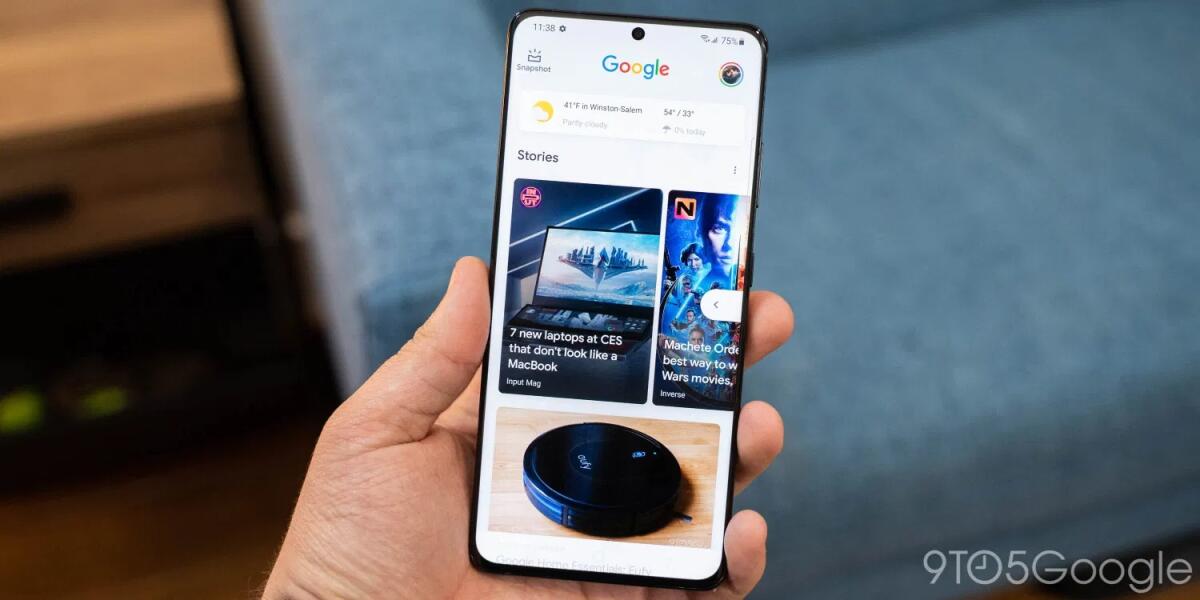
Google Discover su Samsung
Nuovo giorno, nuova guida dedicata ai lettori di YourLifeUpdated.
In particolare oggi mi voglio rivolgere a tutti i possessori di smartphone Samsung: in questa guida andremo infatti a vedere come utilizzare Google Discover (noto anche come Google News o Google Feed) sui telefoni dell'azienda coreana.
Senza perderci in chiacchiere, iniziamo subito con la nostra utilissima guida.
Non c'è Google Discover su Samsung
Molto spesso leggo commenti o richieste di assistenza da parte dei lettori che mi segnalano che non riescono a trovare Google Discover (o Google Feed, o Google News) sullo smartphone Samsung.
Se anche tu hai riscontrato questo problema, ti dico subito che non sei il solo.
Purtroppo, infatti, Samsung ha scelto di sostituire la scheda di Google Discover con il suo Bixby Home (per gli smartphone più vecchi) o Samsung Daily (per quelli più recenti).
Il funzionamento di queste schede è sempre lo stesso: pescano contenuti dalla rete e li mostrano all'utente sulla base dei suoi interessi e preferenze. C'è però da dire che Google Discover funziona ovviamente meglio rispetto ai software proposti da Samsung, motivo per il quale gli utenti continuano a preferire questo piuttosto che gli altri servizi di news dell'azienda coreana.
E, proprio per questo, sono tanti gli utenti che mi scrivono per sapere se c'è un modo per avere Google Discover su Samsung. Se anche tu stai cercando una risposta a questa domanda, di seguito vedremo tutte le soluzioni a tua disposizione per raggiungere il tuo obiettivo.
Come avere Google Discover su Smartphone Samsung
Ti dico subito che puoi seguire tante strade. Leggi tutte le alternative e scegli quella che preferisci.
SOLUZIONE 1
Usa Google Chrome, il browser di Google, in alternativa a quello di Samsung. Ti basterà:
- aprire Chrome
- aprire una nuova scheda
- scorrere la pagina verso il basso
ed ecco che in un istante troverai tutte le news di Google Discover sul tuo Samsung. Non sarà veloce come fare uno swipe direttamente dalla homepage del telefono, ma è comunque un'alternativa molto semplice e veloce.
NOTA: potrai tranquillamente continuare ad usare anche il browser di Samsung e tutti quelli che vorrai, semplicemente ti basterà aprire il programma che preferisci per navigare su internet.
SOLUZIONE 2
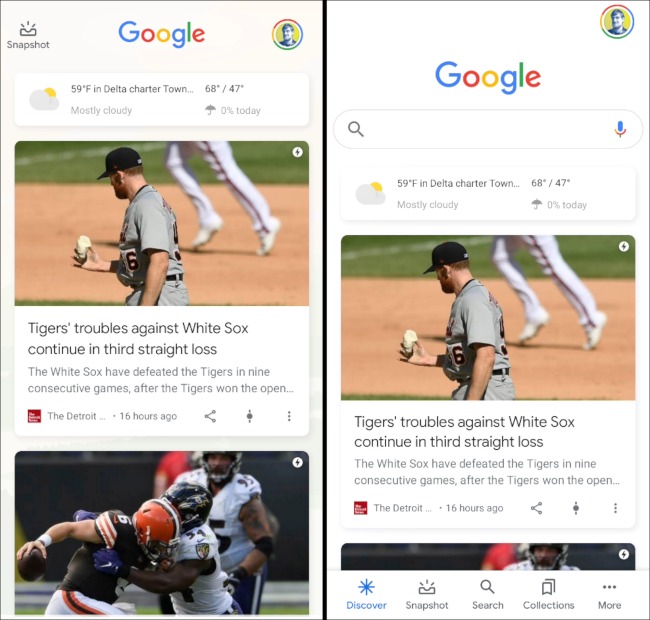
Scarica e installa l'app di Google sul tuo Android (la trovi QUI).
Fatto questo, ti basterà avviarla per accedere alle notizie di Google Discover.
Per comodità, metti l'icona dell'app nella home del tuo telefono, in modo da aprire ancora più velocemente Google Discover.
Soluzione semplicissima e velocissima, vero?
SOLUZIONE 3
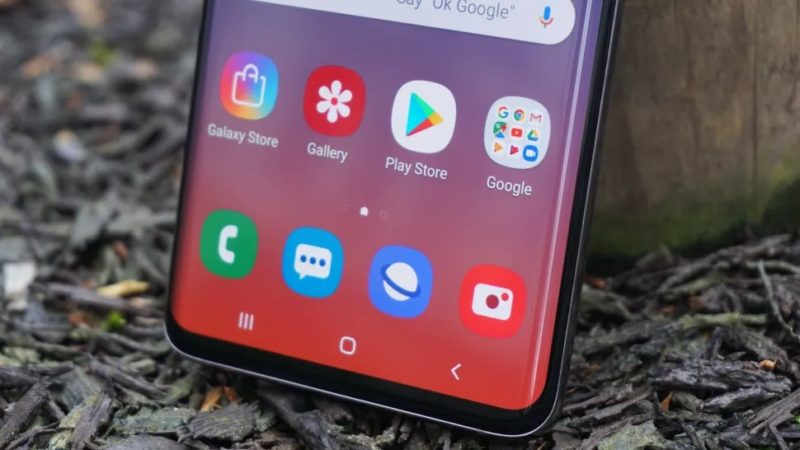
Cambia il launcher del tuo smartphone, cioè "l'interfaccia". Questo ti permetterà di cambiare la "grafica" del tuo telefono e di accedere a Google Discover facilmente e velocemente, con uno swipe direttamente dalla home dello smartphone.
Ci sono tantissimi launcher gratuiti che supportano l'integrazione diretta con Google Discover. Tra i migliori ti segnalo:
Cosa è un launcher?
Un launcher è una parte fondamentale dell’interfaccia di Android, che si occupa della gestione delle home screen e del lancio delle applicazioni. Tipicamente costituito da una sorta di desktop personalizzabile e da un app drawer, un launcher può cambiare profondamente l’aspetto del sistema operativo, consentendo di modificare tutte le icone tramite gli icon pack, di cambiare animazioni e transizioni, e in generale di lanciare applicazioni e attività in modo diverso, oltre a gestire i widget.
La possibilità di cambiare launcher rispetto a quello predefinito è una delle ragioni principali per le quali “personalizzazione” è da sempre sinonimo di Android.
SOLUZIONE 4
Compra un Galaxy S21 o uno degli smartphone aggiornati all'interfaccia Samsung One UI 3.1.
A partire da questo aggiornamento, infatti, Samsung ha integrato di default Google Discover con uno swipe direttamente dalla homescreen del telefono.
Se non vuoi cambiare telefono, però, non ti preoccupare: hai tante altre soluzioni per accedere velocemente a Google Discover sul tuo Samsung.
Conclusioni
Bene, spero di averti aiutato a risolvere il tuo problema con questa guida.
In caso di dubbi o domande, lascia un commento a fine articolo.
👉 Iscriviti al canale WhatsApp di YourLifeUpdated
Ricevi solo le notizie e le guide più importanti, senza spam.
Hai bisogno di aiuto o consigli rapidi?
💬 Supporto diretto: entra nel gruppo Telegram – CLICCA QUI
👥 In alternativa, unisciti al nostro Gruppo Facebook
🔥 Le migliori offerte tech, ogni giorno
💰 Unisciti al gruppo OFFERTE TECH (oltre 16.000 utenti)
Seleziono solo offerte davvero convenienti per farti risparmiare tempo e denaro.
Seguici anche qui:
📰 Google News o Facebook – per non perdere nessuna novità
🎥 YouTube – recensioni oneste, test e guide pratiche
💡 Vuoi risparmiare su Amazon?
🚀 Prova Amazon Prime gratis oppure
🛒 scopri le migliori offerte Amazon di oggi


