
Huawei Mate 10 (Lite e Pro): Guida Root E Sblocco Bootloader
Huawei Mate 10 (Lite e Pro): guida completa per ottenere i diritti di Root e sbloccare il bootloader per installare custom firmwareRoot e sblocco Bootloader su Huawei Mate 10 (Lite e Pro)Huawei Mate 1...
 Riccardo Conti
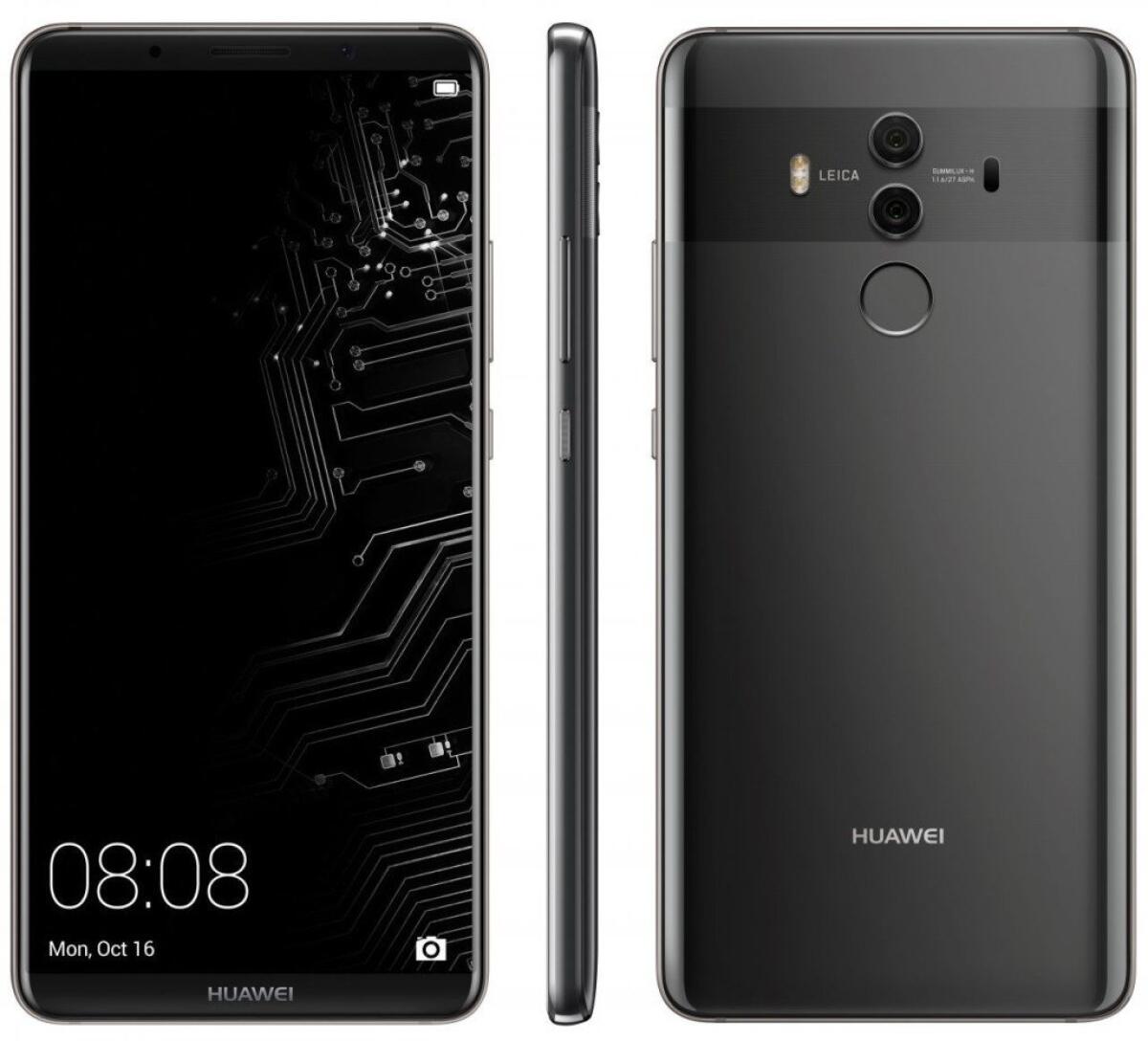
Huawei Mate 10 (Lite e Pro): guida completa per ottenere i diritti di Root e sbloccare il bootloader per installare custom firmware
Root e sblocco Bootloader su Huawei Mate 10 (Lite e Pro)
Huawei Mate 10 e Mate 10 Pro pronti al modding: sblocco bootloader e root con la guida completa.
Hai appena acquistato uno smartphone Huawei Mate 10? Se ami la personalizzazione e non vedi l'ora di ottenere i diritti di root o di sbloccare il bootloader sul tuo smartphone, sei nel posto giusto!
Di seguito ti spiego infatti come:
- ottenere i diritti di Root su Huawei Mate 10
- sbloccare il bootloader su Huawei Mate 10
Dopo che avrai completato queste operazioni, come di consueto, potrai personalizzare al massimo il tuo smartphone installando custom firmware (se disponibili) o installando tutti quei programmi che ti permettono di spingere al massimo il tuo dispositivo, superando tutti i "limiti" imposti da Android e dal produttore.
Ma se sei arrivato a questo articolo con ogni probabilità sai già benissimo a cosa servono root e sblocco del bootloader, quindi non perdiamo altro tempo e iniziamo subito con la guida!
NOTA: esegui tutto a tuo rischio e pericolo, assumendoti tutti i rischi del caso. La guida è stata comunque testata e funziona alla perfezione.
IMPORTANTE:
- lo sblocco del bootloader comporta la perdita di TUTTI i dati presenti sullo smartphone. Fai un backup prima di procedere
- assicurati anche di avere la batteria con almeno il 60% di carica.
- assicurati che il computer Windows (no Mac) riconosca correttamente lo smartphone quando collegato. Prova a collegarlo tramite cavo USB al computer e consenti a Windows di scaricare i driver aggiornati se necessario
- questa operazione invalida la garanzia dello smartphone per sempre.
Guida ADB e Fastboot per Windows
Facendo riferimento a quanto detto poco sopra, se non hai mai usato ADB e Fastboot, leggi questo articolo che ti spiegherà tutto nel dettaglio cosa sono ADB e Fastboot e sicuramente ti chiarirà le idee:
Ora procediamo con la guida
Se invece conosci già benissimo ADB e Fastboot, ecco i passaggi da seguire.
Sbloccare bootloader su Huawei Mate 10
Download e installazioni richieste
- Scarica e installa Huawei USB driver – Download Huawei USB Drivers oppure Download Hisuite (Driver Inclusi)
- Crea un account Huawei per il tuo Mate 10 da questo link
Fatto questo, iniziamo con la guida vera e propria.
- Entra nel sito ufficiale Huawei e accetta le condizioni di sblocco.
- Quando richiesto, inserisci numero IMEI, numero di modello e numero di serie del telefono
- Huawei ti invierà il codice di sblocco del bootloader tramite pop-up. Salva, copia e conserva il codice perchè ti servirà in seguito
- Collega il tuo telefono al PC
- Apri una finestra di comando nella cartella in cui hai installato in precedenza ADB (vedi indicazioni poco sopra)
- Nella finestra Command inserisci i seguenti comandi in successione e premi invio dopo ognuno di essi per procedere:
All'ultimo comando riceverai un messaggio sul tuo telefono che chiede la conferma dello sblocco del bootloader. Utilizza i tasti volume su e giù per confermare e proseguire.
Fatto! Proseguiamo per ottenere anche il root.
Come ottenere il ROOT su Huawei Mate 10
Se vuoi avere i permessi di Root su Huawei Mate 10 non devi far altro che
- Scaricare ed estrarre il programma FHMate10tool
- Collegare il telefono al computer.
- Aprire ancora una finestra di comando (come prima)
- Inserire questo codice per riavviare il telefono in modalità bootloader: adb reboot bootloader
- Ora avvia il file FHMate10Tool.exe scaricato in precedenza
- Nella schermata appena aperta, troverai le opzioni per il root del tuo telefono. La prima opzione è “Root your Mate 10“

- Digita 1 e premi Invio
- Segui le istruzioni che compariranno su schermo per concludere la procedura.
- Al riavvio del telefono, il programma SuperSU verrà installato in automatico sullo smartphone.
Ecco fatto. Abbiamo concluso tutte le operazioni di modding su Huawei Mate 10.
Dubbi, problemi e assistenza
Se hai un qualsiasi tipo di problema con questa guida, lascia un commento a fine articolo e ti aiuteremo il prima possibile. Ovviamente più informazioni lascerai, prima e meglio potremo aiutarti.
Alla prossima!
👉 Iscriviti al canale WhatsApp di YourLifeUpdated
Ricevi solo le notizie e le guide più importanti, senza spam.
Hai bisogno di aiuto o consigli rapidi?
💬 Supporto diretto: entra nel gruppo Telegram – CLICCA QUI
👥 In alternativa, unisciti al nostro Gruppo Facebook
🔥 Le migliori offerte tech, ogni giorno
💰 Unisciti al gruppo OFFERTE TECH (oltre 16.000 utenti)
Seleziono solo offerte davvero convenienti per farti risparmiare tempo e denaro.
Seguici anche qui:
📰 Google News o Facebook – per non perdere nessuna novità
🎥 YouTube – recensioni oneste, test e guide pratiche
💡 Vuoi risparmiare su Amazon?
🚀 Prova Amazon Prime gratis oppure
🛒 scopri le migliori offerte Amazon di oggi


