
Come Abilitare Modalità Sviluppatore su iOS 16 iPhone
iOS 16: come abilitare la modalità sviluppatore su iPhone utilizzando l’app Impostazioni. iOS 16 chiede di abilitare la Modalità Sviluppatore: come attivarla
 Riccardo Conti
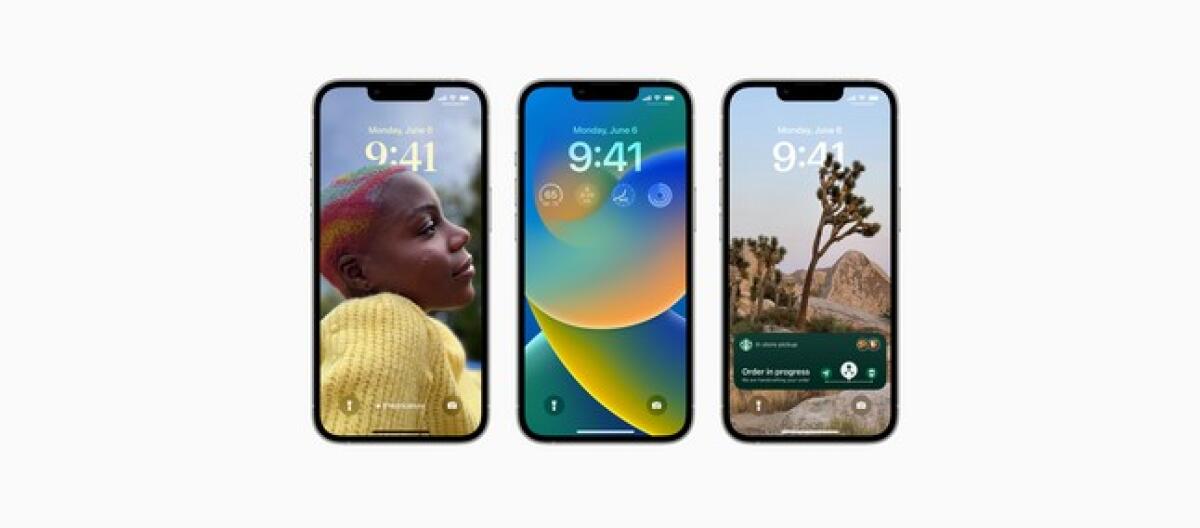
Come abilitare la modalità sviluppatore su iOS 16 utilizzando l’app Impostazioni
Come abbiamo visto nei nostri precedenti articoli, un paio di giorni fa Apple ha presentato il nuovo sistema operativo iOS 16 per iPhone.
LEGGI ANCHE: iOS 16 è UFFICIALE: ecco tutte le novità per iPhone
Dopo aver visto tutte le novità di iOS 16, abbiamo anche visto come scaricare, installare e provare subito iOS 16 anche senza essere uno sviluppatore.
LEGGI ANCHE: iOS 16 Beta: Scarica e Installa senza Account Sviluppatore
Certo, sappiamo bene che al momento iOS 16 è ancora in Beta e con vari bug e problemi, ma molti utenti, soprattutto i più curiosi, non hanno perso tempo ed hanno subito installato questo aggiornamento.
Oltre ai bug noti, però, c'è un fastidioso e sorprendente problema che si presenta con la Beta di iOS 16.
Se anche tu hai già scaricato ed installato iOS 16, infatti, sicuramente avrai notato che, quando provi ad avviare applicazioni e programmi installati fuori da App Store, il sistema operativo chiede di abilitare la modalità sviluppatore.
Modalità Sviluppatore richiesta su iOS 16
Proprio così: a sorpresa, con iOS 16 Apple ha introdotto una nuova ed ulteriore verifica quando gli utenti provano ad avviare applicazioni e programmi che non arrivano da App Store. Stiamo ovviamente parlando di questa fantomatica Modalità Sviluppatore, che avvisa gli utenti con questo messaggio:
“Fino a quando la modalità sviluppatore non sarà abilitata, questa app non sarà disponibile per l’uso”.
Questo, ovviamente, è per tutelare e proteggere gli utenti meno esperti dall'installazione di app e programmi potenzialmente dannosi, ma al tempo stesso potrebbe essere un primo timido passo di Apple verso l'apertura a Store di terze parti.
In tutti i casi, indipendentemente dalla strategia di Apple, la richiesta di abilitare la Modalità Sviluppatore su iOS 16 rappresenta un ostacolo per tuti gli utenti che vogliono installare app su iPhone senza passare da App Store.
Quando si provano ad avviare questi programmi (come AltStore, ad esempio) infatti, iOS 16 richiede di abilitare la Modalità Sviluppatore, peccato che nessuno sappia come fare e quali passi seguire per farlo.
Dunque, se anche tu ti trovi di fronte a questo problema, di seguito ti spiego come risolverlo in pochi e semplicissimi passaggi. Non perdiamoci in chiacchiere e vediamo subito come procedere!
Come Abilitare Modalità Sviluppatore su iOS 16 iPhone
Se vuoi abilitare la Modalità sviluppatore in iOS 16 puoi farlo direttamente sul tuo iPhone senza Xcode e non è nemmeno necessario collegarlo al tuo Mac o qualsiasi altro dispositivo.
Per abilitare la Modalità sviluppatore di iOS 16, segui questi passaggi:
- apri l’app Impostazioni su iOS e seleziona "Privacy e sicurezza"
- all’interno di “Privacy e sicurezza”, scorri verso il basso e fai clic su “Modalità sviluppatore”
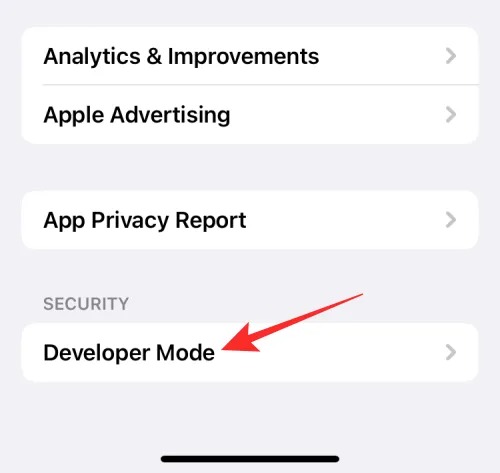
- nella schermata successiva, abilita l’interruttore Modalità sviluppatore
- comparirà un messaggio che ti chiede di riavviare il tuo iPhone per abilitare questa funzione. Fai clic su “Riavvia” per continuare
- il tuo iPhone si riavvierà. Dopo un riavvio completo, sblocca il dispositivo
- quando sblocchi il tuo iPhone, sullo schermo dovrebbe apparire un messaggio che ti chiede se desideri abilitare la modalità sviluppatore sul tuo dispositivo. Fai clic su “Abilita” all’interno di questo comando
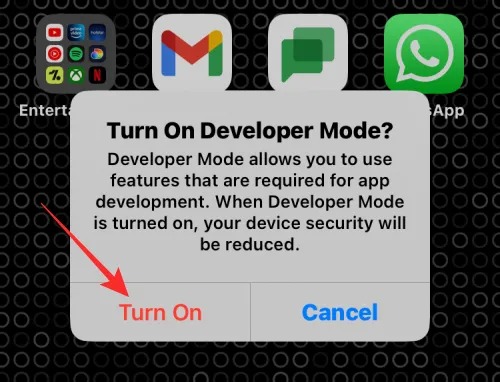
- a questo punto iOS abiliterà la modalità sviluppatore sul tuo iPhone
- prova ad avviare le app ed i programmi che prima non si aprivano: il problema dovrebbe essere ora risolto, confermi?
Semplice e veloce, no?
Video
Ecco un video che mostra nel dettaglio i passaggi da seguire:
Non riesci a trovare la Modalità Sviluppatore su iOS 16?
Alcuni utenti hanno segnalato che non riescono a trovare la Modalità Sviluppatore su iOS 16.
Anche seguendo i passaggi della guida e del video, infatti, sembra che la Modalità Sviluppatore su iOS 16 non voglia comparire su alcuni modelli di iPhone.
Non si capisce bene il motivo, ma effettivamente può succedere.
Dunque, se anche tu non trovi o non vedi la Modalità Sviluppatore su iOS 16, guarda questo video che ti spiega come aggirare il problema:
LINK NECESSARI:
Che cos’è la modalità sviluppatore in iOS 16?
Come anticipato, in iOS 16 Apple ci ha fornito una nuova modalità sviluppatore che consente agli sviluppatori di app di eseguire app installate localmente.
Questa impostazione è disabilitata per impostazione predefinita, anche se stai eseguendo la beta per sviluppatori dell’ultimo iOS 16, ma puoi abilitarla facilmente seguendo le indicazioni che abbiamo appena visto insieme.
Cosa succede quando si attiva la modalità sviluppatore su iPhone?
Quando andrai ad abilitare la modalità sviluppatore su iOS 16, come anticipato, sarai in grado di fare varie operazioni aggiuntive, come ad esempio di installare applicazioni senza passare da App Store (quelle craccate, per capirci) ed altro ancora.
L’abilitazione di questa funzione non impedisce l’installazione o l’aggiornamento delle app tramite l’App Store. Puoi dunque continuare a scaricare nuove app, acquistarle direttamente dall’App Store o registrarti per testarle tramite TestFlight.
Se non sei uno sviluppatore, però, puoi lasciare disattivata l’opzione Modalità sviluppatore sul tuo iPhone per ridurre il rischio di installare software potenzialmente dannoso e impedire ai vettori di attacco di ottenere il controllo del tuo dispositivo.
Se invece vuoi installare app, giochi e programmi craccati su iPhone oppure se sei uno sviluppatore, devi necessariamente attivare questa modalità seguendo i passaggi indicati in guida, che è indispensabile per consentire il sideload delle applicazioni su iOS 16.
Dubbi o domande?
Lascia un commento a fine articolo, ti risponderò il prima possibile.
👉 Iscriviti al canale WhatsApp di YourLifeUpdated
Ricevi solo le notizie e le guide più importanti, senza spam.
Hai bisogno di aiuto o consigli rapidi?
💬 Supporto diretto: entra nel gruppo Telegram – CLICCA QUI
👥 In alternativa, unisciti al nostro Gruppo Facebook
🔥 Le migliori offerte tech, ogni giorno
💰 Unisciti al gruppo OFFERTE TECH (oltre 16.000 utenti)
Seleziono solo offerte davvero convenienti per farti risparmiare tempo e denaro.
Seguici anche qui:
📰 Google News o Facebook – per non perdere nessuna novità
🎥 YouTube – recensioni oneste, test e guide pratiche
💡 Vuoi risparmiare su Amazon?
🚀 Prova Amazon Prime gratis oppure
🛒 scopri le migliori offerte Amazon di oggi


