
Come usare Sideloadly per installare IPA su iPhone, iPod, iPad [Alternativa AltStore]
La GUIDA completa e facile per usare Sideloadly, la nuova app che permette di installare IPA senza Jailbreak su iPhone, iPod e iPadCome usare SideloadlyNell'articolo di oggi, come avrai intuito, andre...
 Riccardo Conti
![Come usare Sideloadly per installare IPA su iPhone, iPod, iPad [Alternativa AltStore] -](https://cdn11.webmaster360.it/2020/09/covers/fseGvyL5jqqf5zzKZgNL8Vs0LUma1L6f651eqXNC.jpg)
La GUIDA completa e facile per usare Sideloadly, la nuova app che permette di installare IPA senza Jailbreak su iPhone, iPod e iPad
Come usare Sideloadly
Nell'articolo di oggi, come avrai intuito, andremo a vedere come utilizzare il programma Sideloadly per installare file IPA su iPhone, iPod e iPad senza Jailbreak.
Per i più esperti, si tratta di una guida alternativa a quella già pubblicata qualche settimana fa relativa ad AltStore.
Per i meno esperti, invece, andremo a vedere un modo semplice e veloce che permette di installare file IPA sui dispositivi Apple senza passare da App Store. In questo modo potrai installare tutte le app "moddate", le app craccate, i giochi con i trucchi attivi e tanto altro ancora direttamente sul tuo iPhone, iPod o iPad, aggirando i limiti imposti da Apple.
Ma non perdiamo tempo in chiacchiere, andiamo subito a vedere come funziona questa alternativa ad AltStore.
Cosa cambia tra Sideloadly e AltStore?
Le differenze tra i due programmi sono poche.
Al momento Sideloadly è disponibile solo per PC Windows, mentre AltStore c'è anche su Mac. Inoltre Sideloadly funziona solo da computer, mentre AltStore funziona da smartphone o tablet.
In generale mi sembra che Sideloadly sia più veloce e immediato da usare.
In entrambi i casi le app smettono di funzionare dopo 7 giorni. Per riattivarle, con Sideloadly bisogna installare di nuovo i file IPA da computer, mentre su AltStore basta premere un pulsante direttamente da iPhone, iPod o iPad.
In entrambi i casi riuscirai ad installare file IPA velocemente sui tuoi dispositivi Apple senza Jailbreak e in pochi passaggi.
Detto questo, vediamo come utilizzare Sideloadly nel migliore dei modi.
La guida completa a Sideloadly
Come potrai notare, i passaggi da seguire sono estremamente semplici e veloci, alla portata anche degli utenti meno esperti. Iniziamo!
- Scarica il programma dal SITO UFFICIALE QUI (al momento SOLO WINDOWS)
- SE NON HAI iTunes per PC Windows, scaricalo e installalo da qui: x64 - x32
- SE HAI già iTines, disinstallalo e installalo usando i link proposti alla riga sopra
- Installa Sideloadly cliccando sull'installer e segui le istruzioni di installazione (sono pochi click)
- In fase di installazione, crea una scorciatoia sul desktop a Sideloadly (te lo chiede direttamente il programma)
- Scarica il file IPA del programma/gioco che ti interessa e che vuoi installare su iPhone, iPod e iPad usando Sideloadly. Per scaricare il file IPA, puoi usare i siti che abbiamo indicato e raccolto in questo articolo > Dove scaricare file .IPA per iPhone e iPad? MIGLIORI SITI AGGIORNATI
- Ora che hai il file IPA pronto per essere installato tramite Sideloadly, spostalo sul desktop del PC per comodità
- Siamo pronti per installare le app in formato IPA
- Collega al computer iPhone, iPod o iPad tramite il cavo dedicato. Una volta collegato il dispositivo, su Sideloadly comparirà, nella riga DEVICE, un codice alfanumerico piuttosto lungo. Se non compare il codice, significa che il dispositivo Apple non è stato riconosciuto correttamente dal computer
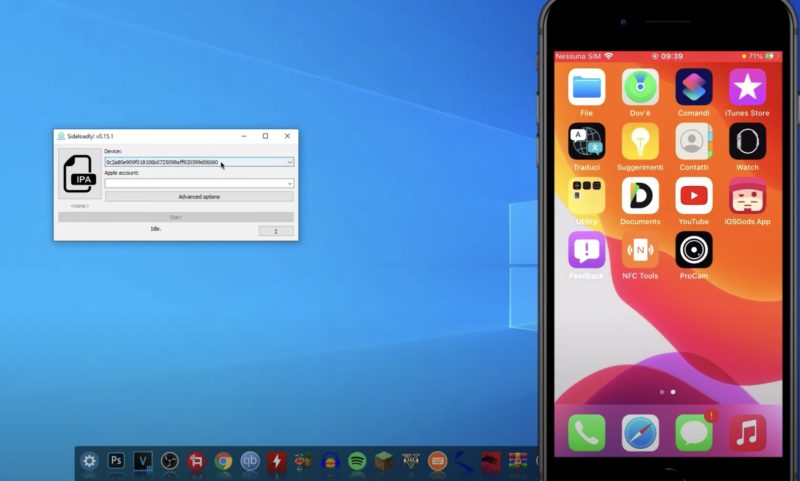
- Ora scegli il file IPA che vuoi installare e trascinalo all'interno di Sideloadly in alto a sinistra, come da immagine
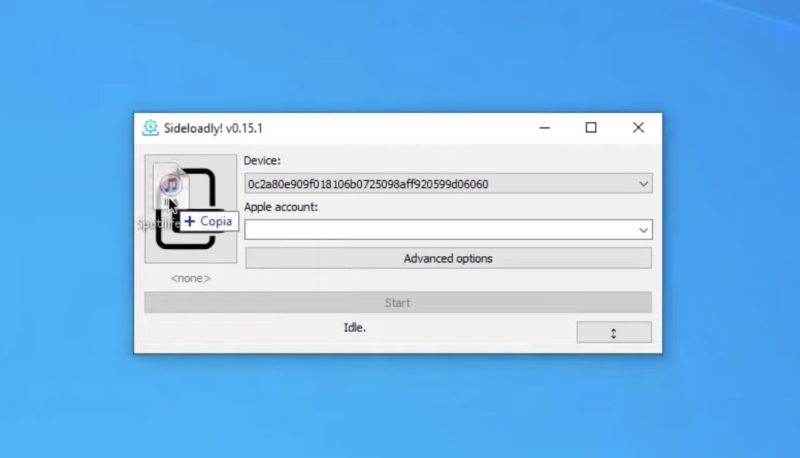
- Se hai fatto tutto correttamente, l'IPA sarà riconosciuta dal programma Sideloadly
- A questo punto, nella barra APPLE ACCOUNT, inserisci la tua email associata al tuo account Apple, quindi procedi cliccando sul pulsante START
- Dopo pochi istanti ti sarà chiesta la password dell'account Apple: digitala per procedere (i dati sono al sicuro, vengono solo inviati ad Apple)
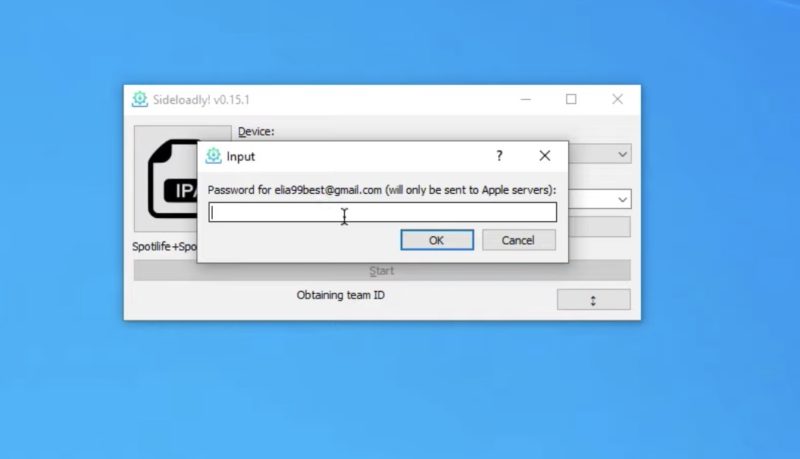
- Attendi qualche secondo e vedrai che l'app sarà installata sul tuo iPhone, iPod o iPad
- Ripeti la stessa operazione per tutti i file IPA che vuoi installare su iPhone, iPod e iPad. NON APRIRE LE APP INSTALLATE PER IL MOMENTO
- Prima di avviare le app che hai appena installato, devi andare in Impostazioni > Generali > Gestione profili e dispositivo
- Qui troverai la tua email del tuo ID Apple: cliccaci sopra e poi clicca su AUTORIZZA
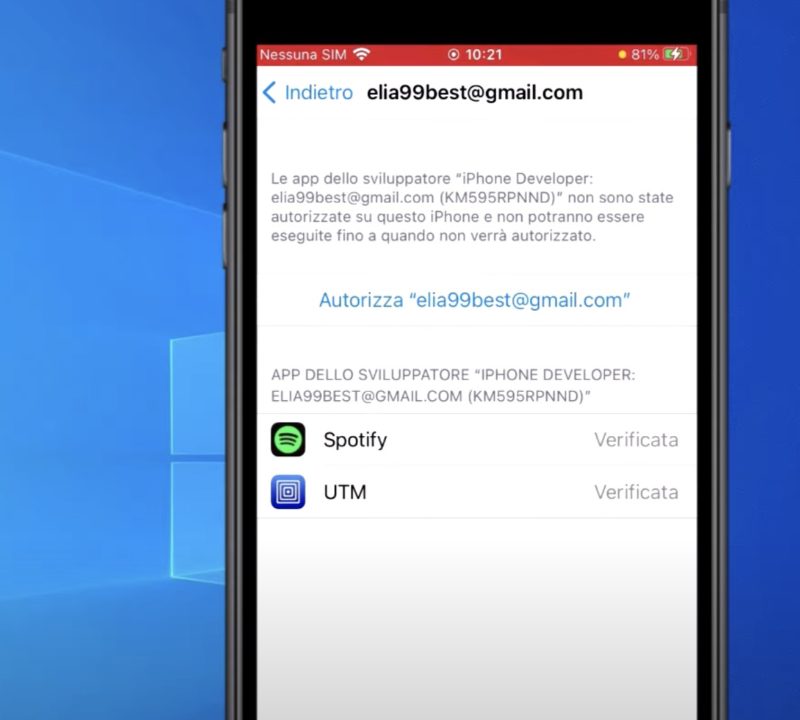
- Adesso puoi aprire tranquillamente le app che hai installato in formato IPA
Le app funzionano per 7 giorni!
Esattamente come su AltStore, anche con Sideloadly le app funzionano solo per 7 giorni, poi smettono di funzionare, non si aprono più e mostrano un errore.
Per evitare questo problema, ti basterà semplicemente ripetere la procedura di installazione delle applicazioni. In pratica ogni 7 giorni dovrai installare nuovamente le app che ti interessano usando Sideloadly.
NON perderai i tuoi dati e nemmeno le tue preferenze all'interno delle app, la procedura è necessaria solo per poterle aprire nuovamente. Puoi ripetere questa procedura all'infinito, ma ogni 7 giorni.
Puoi installare al massimo 3-4 applicazioni in questo modo
Nota molto importante: con un solo ID Apple si possono installare al massimo 3-4 app sul tuo iPhone, iPod e iPad usando Sideloadly.
Per aggirare questo problema e installare più file IPA, ti basterà cambiare l'account Apple che vai ad inserire su Sideloadly durante l'installazione, precisamente in questa fase:
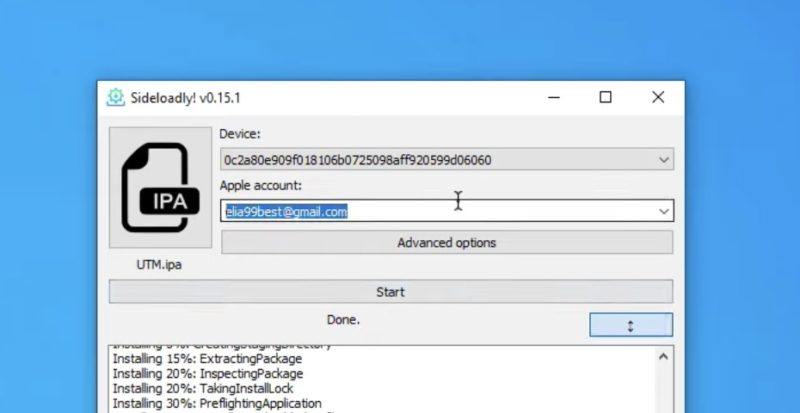
Cambi email, cambi password, ed ecco che magicamente puoi installare tutte le app che vuoi usando Sideloadly, senza il limite di 3-4 app per account.
Se compare l'errore LIST INDEX OUT OF RANGE cosa fare?
E' un errore abbastanza comune ed è legato al file IPA che stai installando.
Per risolvere il problema, devi scaricare un'altro file IPA, perché quello che stavi usando era corrotto/non funzionante. Ad esempio, prova a riscaricare il tuo file IPA da un altro store: ne ho raccolti tanti qui, hai solo l'imbarazzo della scelta > Dove scaricare file .IPA per iPhone e iPad? MIGLIORI SITI AGGIORNATI
Conclusioni
Bene, con questo articolo su Sideloadly abbiamo terminato.
Come ti avevo promesso, la procedura da seguire è semplice e veloce. Peccato che al momento il programma sia disponibile solo per PC Windows: speriamo che possa approdare presto anche su Mac (nel caso pubblicherò una nuova guida).
In caso di dubbi o domande, lascia un commento a fine articolo e ti risponderemo il prima possibile.
Buon divertimento!
👉 Iscriviti al canale WhatsApp di YourLifeUpdated
Ricevi solo le notizie e le guide più importanti, senza spam.
Hai bisogno di aiuto o consigli rapidi?
💬 Supporto diretto: entra nel gruppo Telegram – CLICCA QUI
👥 In alternativa, unisciti al nostro Gruppo Facebook
🔥 Le migliori offerte tech, ogni giorno
💰 Unisciti al gruppo OFFERTE TECH (oltre 16.000 utenti)
Seleziono solo offerte davvero convenienti per farti risparmiare tempo e denaro.
Seguici anche qui:
📰 Google News o Facebook – per non perdere nessuna novità
🎥 YouTube – recensioni oneste, test e guide pratiche
💡 Vuoi risparmiare su Amazon?
🚀 Prova Amazon Prime gratis oppure
🛒 scopri le migliori offerte Amazon di oggi


