
Cambiare DNS Google Chrome e SBLOCCARE TUTTI i siti oscurati
Ecco la guida più semplice e veloce per fare il cambio DNS sul browser Google Chrome: potrai accedere a tutti i siti bloccati (streaming, film, sport..)
 Riccardo Conti

Guida SEMPLICE per cambiare DNS su Google Chrome
Nella guida di oggi andremo a vedere insieme come cambiare DNS su Google Chrome senza alcun programma e senza modificare parametri sulla rete (router, modem..).
Non tutti lo sanno, ma da qualche tempo il browser internet Chrome permette a tutti gli utenti di cambiare e modificare i DNS direttamente all'interno del programma, senza quindi agire su tutto il computer, senza interferire con altri programmi e senza che sia necessario intervenire direttamente sul router o sul modem casalingo.
Peccato che non tutti sappiano dove si trova l'impostazione di Chrome che permette di modificare e cambiare i DNS.
Ma non temere: in questa guida ti spiego tutti i passaggi da seguire per raggiungere il tuo obiettivo facilmente e velocemente, sia su smartphone Android che su PC con Windows o Mac.
Perché cambiare i DNS su Chrome?
Prima di cominciare con la guida, ti ricordo che un cambio DNS permette in sostanza di accedere a tutti quei siti che sono stati censurati e bloccati in Italia (in particolare quelli di streaming di film, serie tv, download illegali e simili).
Inoltre un cambio DNS permette di navigare più velocemente sul web.
Insomma, mi sembra chiaro che i motivi per cambiare DNS su Chrome siano tanti, così come sono tanti i vantaggi che puoi ottenere cambiandoli.
A questo punto direi che possiamo smettere di chiacchierare e iniziare con la guida.
Come cambiare DNS su Google Chrome da computer (Windows e Mac)
Testato su Windows 10.
- Apri Google Chrome
- Clicca in alto a destra sui 3 puntini in verticale
- Adesso nel menù che appare clicca su impostazioni
- Dal menù a sinistra clicca su Privacy e Sicurezza
- Poi sulla destra seleziona Sicurezza
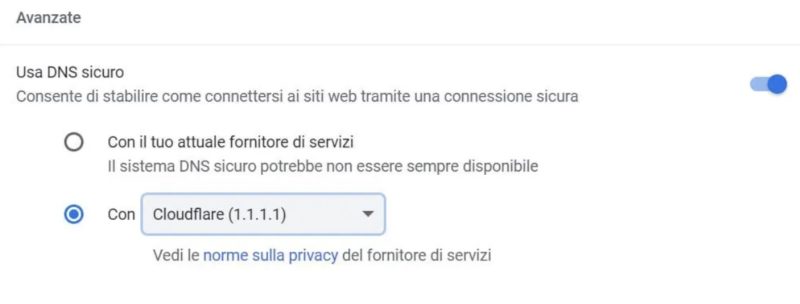
- Scorri e sotto avanzate troverai Usa DNS sicuro, abilitalo
- Poi attiva la seconda casella Con Cloudflare (dovrai selezionare tu il fornitore, il mio è un esempio)
Come cambiare DNS su Google Chrome per Android
Testato su smartphone Android.
- Apri Google Chrome
- Clicca in alto a destra sui 3 puntini in verticale
- Adesso nel menù che appare clicca su impostazioni
- Scorri fino a trovare Privacy e Sicurezza
- Clicca su Usa DNS sicuro
- Attiva Usa DNS sicuro
- Attiva Scegli un altro fornitore
- Imposta uno dei fornitori disponibili in lista (esempio Cloudflare 1.1.1.1)

Quali DNS scegliere?
Hai visto quanto è stato semplice cambiare i DNS su Chrome? Un gioco da ragazzi.
C'è solo un ultimo aspetto da chiarire. Quali DNS utilizzare su Chrome come alternativa a quelli originali?
Non temere, ho una risposta anche a questo!
Ti basterà leggere questo nostro articolo per scoprire quali sono i DNS migliori e più veloci da usare su Google Chrome: DNS più veloci: ecco quelli DA USARE (e come cambiarli).
E' davvero tutto.
Spero di averti aiutato a cambiare i DNS su Chrome e di averti spiegato quali utilizzare per navigare in tutta sicurezza, alla massima velocità e su tutti i siti internet, anche quelli bloccati e oscurati in Italia.
Per qualsiasi dubbio o domanda, lascia un commento a fine articolo e ti risponderò il prima possibile.
👉 Iscriviti al canale WhatsApp di YourLifeUpdated
Ricevi solo le notizie e le guide più importanti, senza spam.
Hai bisogno di aiuto o consigli rapidi?
💬 Supporto diretto: entra nel gruppo Telegram – CLICCA QUI
👥 In alternativa, unisciti al nostro Gruppo Facebook
🔥 Le migliori offerte tech, ogni giorno
💰 Unisciti al gruppo OFFERTE TECH (oltre 16.000 utenti)
Seleziono solo offerte davvero convenienti per farti risparmiare tempo e denaro.
Seguici anche qui:
📰 Google News o Facebook – per non perdere nessuna novità
🎥 YouTube – recensioni oneste, test e guide pratiche
💡 Vuoi risparmiare su Amazon?
🚀 Prova Amazon Prime gratis oppure
🛒 scopri le migliori offerte Amazon di oggi


