
Come bloccare accesso a siti web per Adulti su Android
Come bloccare accesso a siti web per Adulti anche sui dispositivi mobili Android. Migliori App e TrucchiCome bloccare accesso a siti web per Adulti su AndroidLa sicurezza prima di tutto e se avete bam...

Come bloccare accesso a siti web per Adulti anche sui dispositivi mobili Android. Migliori App e Trucchi
Come bloccare accesso a siti web per Adulti su AndroidLa sicurezza prima di tutto e se avete bambini sicuramente alzerete i livelli di attenzione e controllo quando utilizzano smartphone e tablet e siccome sono molto più svegli di noi, i nuovi ragazzini scoprono prima il sesso anche grazie all'utilizzo di internet che facilita e velocizza l'apprendimento.
Ecco che impedire di visitare siti web porno per Adulti è molto importante per proteggere i vostri figli ed oggi andremo a vedere come impedire l'accesso a questi siti sui dispositivi mobili come smartphone e tablet con sistema operativo Android e vi riporto parte della guida scritta tempo fa per bloccare l'accesso anche su Windows.
Come bloccare i siti web porno per adulti su Android
Per bloccare la navigazione sui siti web per adulti possiamo procedere in diverse strade, complicate e più semplici. Ovviamente quelle complicate sono difficili da scovare anche per i vostri figli mentre per quelle più semplici un bimbo sveglio può sempre fregarvi.
Ecco perché inizierò da quelle più difficili e che consiglio di seguire.
Bloccare accesso sito per Adulti su Android: Metodi difficili
Quelli difficili sono di modificare il file hosts su Android e mettere mano al router.
Modifica file hosts su Android
Purtroppo la prima guida è veramente complicata poiché si deve avere i permessi di root attivi sul vostro dispositivo Android, quindi il primo passo è fare il ROOT, qui trovate una carrellata di metodi per farlo su qualsiasi dispositivo, altrimenti cercate su Google la procedura corretta per il vostro smartphone o tablet.
Una volta ottenuti i permessi di ROOT sul vostro dispositivo, per modificare il file hosts dovete installare ES Gestore File che vi permetterà di accedere alle cartelle di sistema. Per modificare il file hosts con ES Gestore File seguite i passi seguenti:
- Aprire ES Gestore File, dalle impostazioni premete su Root Explorer per accedere ai file di sistema. Un messaggio vi confermerà l'accesso con i privilegi di amministratore.
- Navigate nella cartella system > etc dove trovate anche il file hosts.
- Premente a lungo su e poi su Proprietà -> Altro -> Modifica
- Sulla voce Permessi selezionate Gruppo ed impostate la voce su Scrittura.
- Ora riavviate lo smartphone.
- Aprite ES Gestore File ed aprire il file hosts.
- Premete a lungo sul file poi su Altro -> Apri come -> Testo.
- Ora dovete compilare il file dopo la riga 127.0.0.1 localhost (di solito al fondo) e compilate le righe nel modo seguente www.nomesitodabloccare.it localhost e dando un invio tra una riga e l'altra.
- Salvate il file e riavviate lo smartphone per bloccare il sito web definitivamente.
Bloccare siti web per Adulti dal router di casa
L'altro metodo è agire direttamente sul router di casa ed impostare i DNS per bloccare i siti per adulti (DNS che trovate a fondo pagina) oppure inserire le esclusioni a mano.
Per accedere al router di casa, di solito dal vostro browser sul PC digitale l'indirizzo web 192.168.1.1, 192.168.1.0, 192.168.0.1 o 192.168.1.254 oppure cercate la procedura online per accedere al vostro router in base all'operatore di telefonia o il modello del router.
LEGGI ANCHE: Come Trovare l’indirizzo IP di tutti i Router
LEGGI ANCHE: Come Trovare l’indirizzo IP del Router di Casa [Anche Fastweb, TIM ed altri operatori]
Una volta fatto l'accesso al vostro router potete inserire i DNS, li stessi per Windows che trovate al fondo dell'articolo, oppure inserire le esclusioni a mano per ogni sito web.
Ovviamente la guida funzionerà solo se si è in casa.
Bloccare accesso sito per Adulti su Android: Metodi facili
Mentre quelli facili sono l'installazione di alcune semplici app che bloccheranno il traffico verso siti per adulti.
Usare l'app Trend Micro Mobile Security & Antivirus
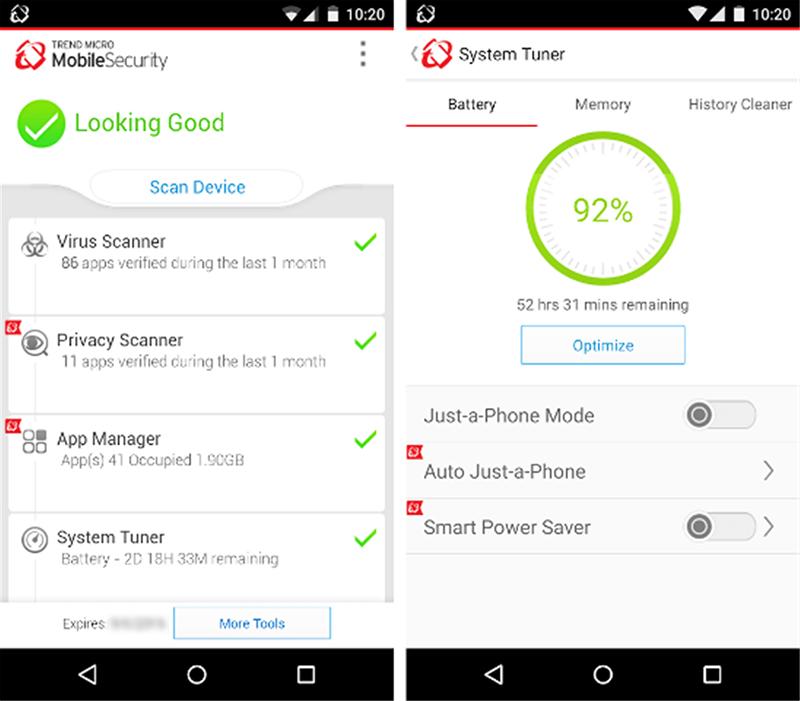
La soluzione più facile è di installare un app che faccia tutto per noi ma purtroppo Trend Micro Mobile Security & Antivirus non è gratis e costa 19,99 euro all'anno ma sono tutti soldi ben spesi. Una volta installata permette non solo di bloccare siti web per adulti ma anche rilevare virus ed app dannose.
Dunque scaricate ed installate Trend Micro dal Google Play Store ed una volta aperto (14 giorni di prova sono gratuiti), sarà necessario creare un account Trend Micro dove inserire mail, nome, cognome ed anche attivare il pagamento tramite PayPal e carte direttamente dal Play Store.
Infine sarà necessario creare una password per accedere all'app, così da impedire l'accesso a chi non conosce la password ed andare nelle impostazioni Strumenti di controllo per genitori, filtrare i siti Web indesiderati ed infine su Filtro siti Web per attivare le impostazioni Bambini, Preadolescenti e Ragazzi.
Possiamo anche bloccare specifici siti web nella sezione Elenco bloccati e Elenco approvati.
Usare l'app Norton Family Parental Control

Con Norton Family Parental Control, download da QUI, potrete attivare il parental control in pochi click e bloccare la visualizzazione di determinati siti Web manualmente oppure con filtri già preimpostati.
Una volta scaricata, aperta e creato l'account Norton potete controllare tutto dal sito Web facendo il login con user e password. Una volta fatto l'accesso all'account andate nella sezione Norton Family e spostate su OFF tutti gli switch tranne Norton Family e di Supervisione Web andate in Impostazioni regole domestiche e spuntate la voce Alto: bloccare il sito Web.
Ora selezionate bloccare tutti i siti Web noti di questo tipo ma potete anche digitare manualmente gli URL che volete bloccare in Siti Web ristretti. Infine cliccate su Salva per terminare la configurazione.
In automatico verrà ribaltata sull'app installata sul vostro dispositivo Android.
E su Windows come faccio? Ecco come bloccare i siti web porno per adulti anche su Windows
Qui è un po più semplice e su Windows è sufficiente cambiare i DNS di default con quelli sicuri di OpenDNS. Per farlo segui le istruzioni seguenti:
- Clicca sull'icona della connessione di rete collocata accanto all'orologio di Windows (il monitorino bianco se utilizzi una connessione via cavo oppure le tacchette della connessione Wi-Fi se utilizzi una connessione senza fili)
- Clicca sulla voce Apri centro connessioni di rete e condivisione del riquadro che compare
- Nella finestra che si apre, clicca sul nome della connessione in uso (es Connessione alla rete locale (LAN)) se utilizzi Windows 7 oppure sulla voce Visualizza stato se utilizzi Vista
- Accedi alle impostazioni della connessione facendo click sul pulsante Proprietà.
Adesso, scorri l’elenco La connessione utilizza gli elementi seguenti e seleziona, facendo doppio click su di essa, la voce Protocollo Internet versione 4 (TCP/IPv4).
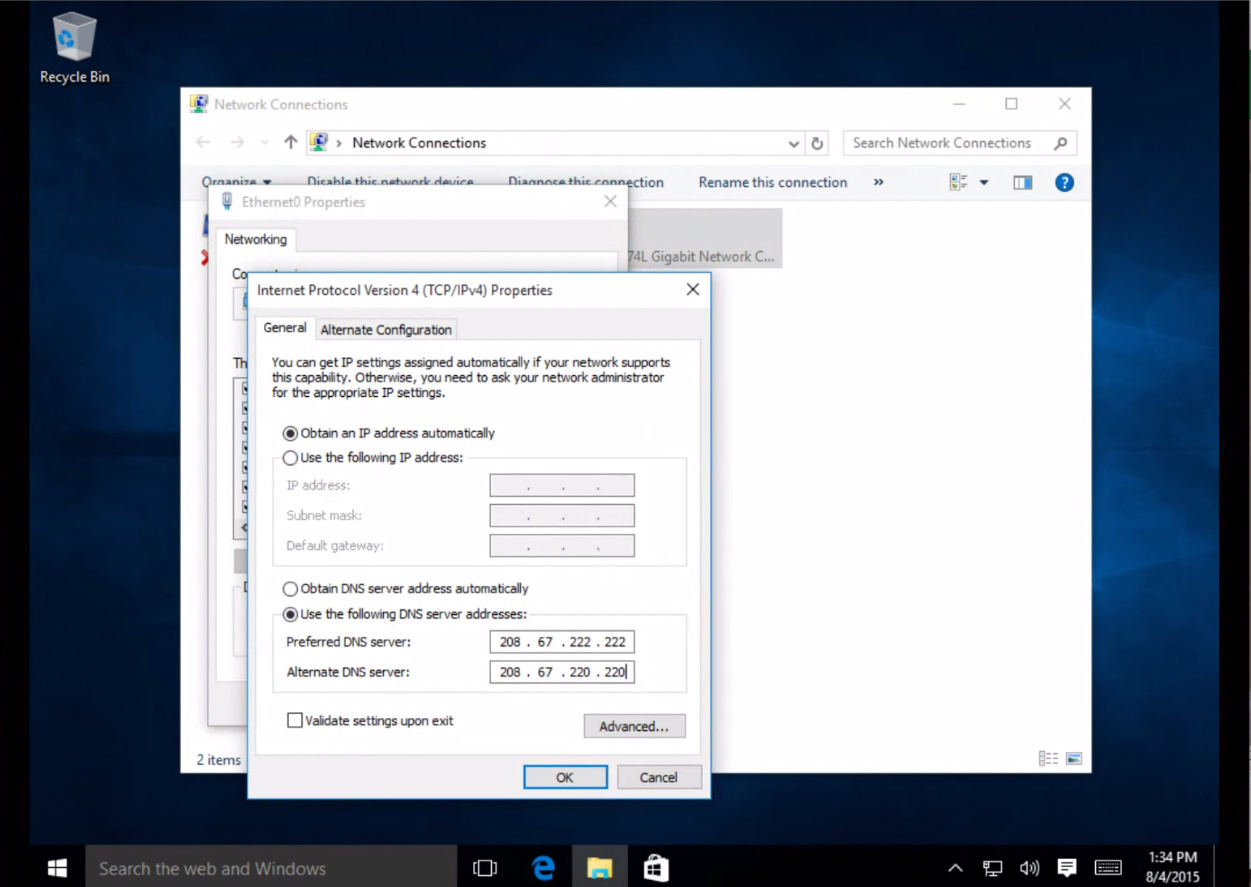
Nella finestra che si aprirà, metti il segno di spunta accanto alla voce Utilizza i seguenti indirizzi server DNS, digita nei campi Server DNS preferito e Server DNS alternativo gli indirizzi dei server DNS primari e secondari seguenti:
DNS OpenDNS
Server DNS preferito 208.67.222.123
Server DNS alternativo 208.67.220.123
ed infine clicca sul pulsante OK per due volte consecutive per salvare le impostazioni come da schermata seguente:
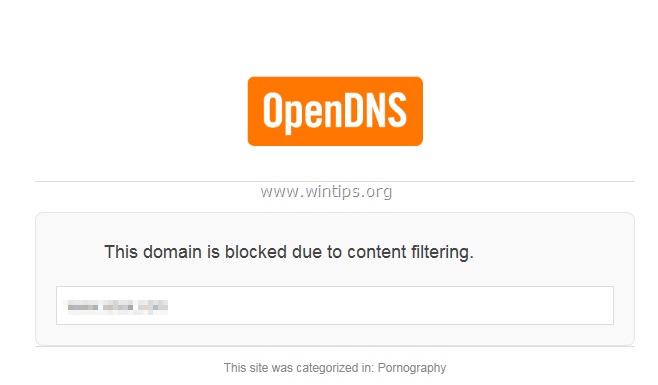
Ora, una volta che qualcuno proverà ad accedere ad un sito porno verrà visualizzato il seguente messaggio:
Bene avete finito con il blocco dei siti per adulti su Android ed anche su Windows.
👉 Iscriviti al canale WhatsApp di YourLifeUpdated
Ricevi solo le notizie e le guide più importanti, senza spam.
Hai bisogno di aiuto o consigli rapidi?
💬 Supporto diretto: entra nel gruppo Telegram – CLICCA QUI
👥 In alternativa, unisciti al nostro Gruppo Facebook
🔥 Le migliori offerte tech, ogni giorno
💰 Unisciti al gruppo OFFERTE TECH (oltre 16.000 utenti)
Seleziono solo offerte davvero convenienti per farti risparmiare tempo e denaro.
Seguici anche qui:
📰 Google News o Facebook – per non perdere nessuna novità
🎥 YouTube – recensioni oneste, test e guide pratiche
💡 Vuoi risparmiare su Amazon?
🚀 Prova Amazon Prime gratis oppure
🛒 scopri le migliori offerte Amazon di oggi


