
Come cambiare i DNS su Windows 11 | Guida Facile
Ecco il modo più semplice e veloce per cambiare i DNS su Windows 11. Basta un click per inserire DNS personalizzati su Windows 11: ecco come fare
 Riccardo Conti
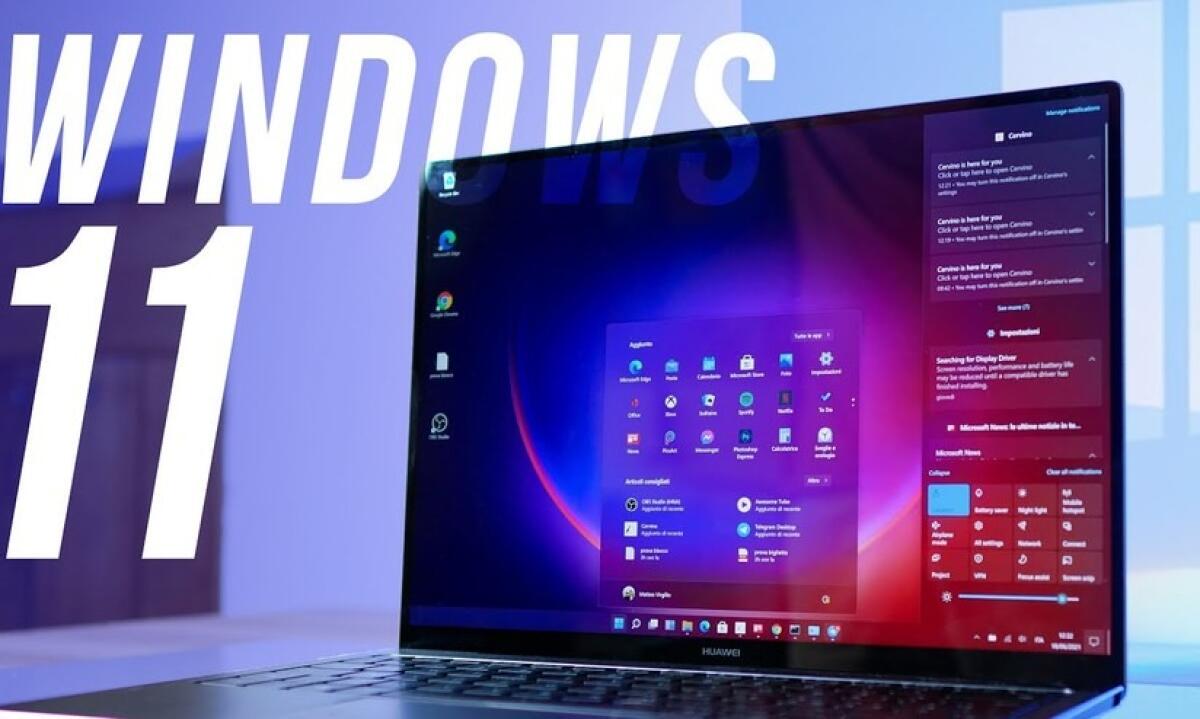
Cambiare DNS Windows 11
Ed eccoci con una nuova super guida per i lettori di YourLifeUpdated.
Nella guida di oggi, come anticipato, andremo a vedere come cambiare i DNS su Windows 11.
Perché dovrei cambiare i DNS su Windows 11?
Senza entrare troppo nel dettaglio, ti ricordo che il cambio DNS ti permette principalmente di accedere senza problemi a tutti i siti bloccati e oscurati in Italia (in particolare quelli di streaming).
Certo, cambiare i DNS ha anche altri vantaggi, come quello legato alla possibilità di navigare su internet in modo nettamente più veloce ed eliminare il buffering durante lo streaming, ma quello principale è rappresentato proprio dalla possibilità di aprire qualsiasi sito internet senza alcun blocco e senza alcuna limitazione.
Detto questo, senza perderci in inutili chiacchiere, vediamo i semplici passaggi da seguire per raggiungere il tuo obiettivo.
Come cambiare i DNS su Windows 11
- Clicca sul menù Start in basso nella taskbar e poi clicca su Impostazioni (oppure premi i tasti Windows + I sulla tastiera)
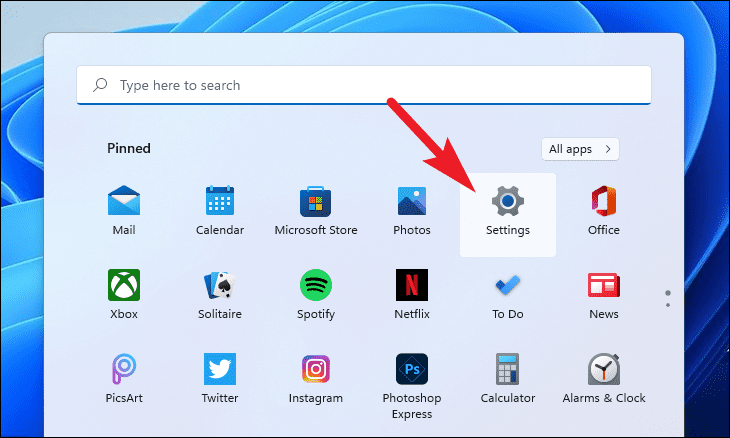
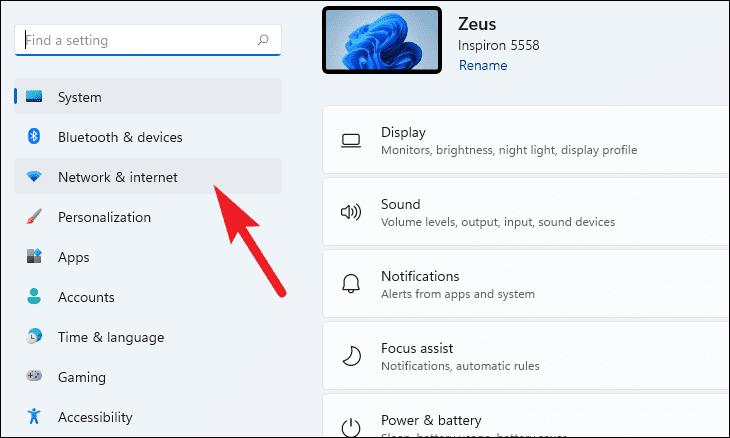
- Dalle Impostazioni, clicca su Rete Internet sulla sinistra
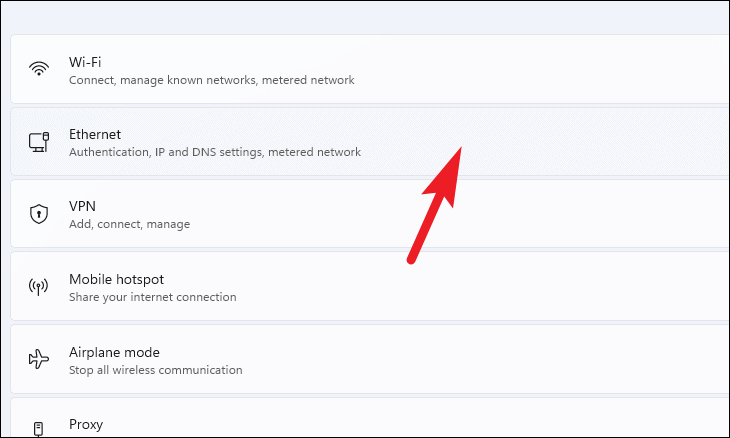
- Da qui, clicca su WiFi o Ethernet in base al tipo di connessione che stai usando sul tuo compute. Nel mio caso clicco su Ethernet perché uso la connessione cablata. Se sei connesso tramite WiFi, clicca su WiFi
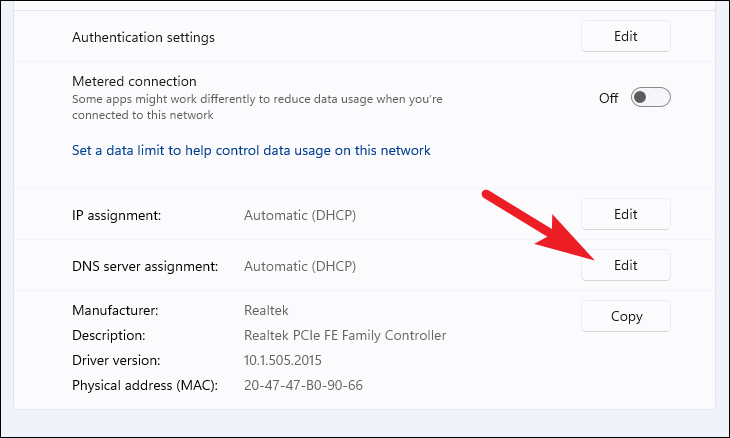
- Nella schermata che si apre, clicca su Assegnazione Server DNS e quindi su Modifica
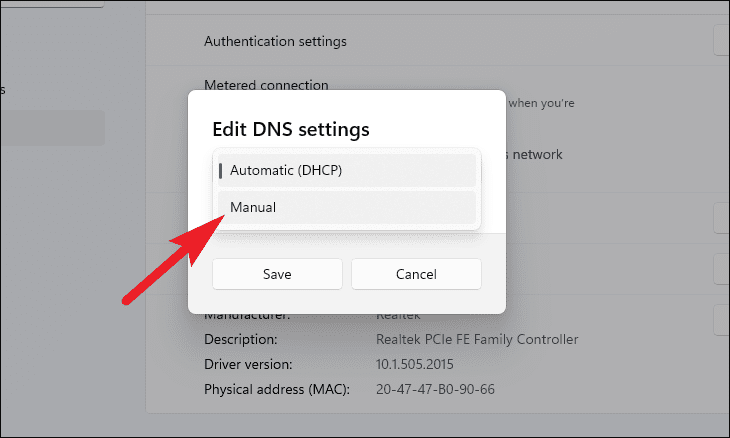
- Nelle Impostazioni del DNS, passa dalla modalità Automatica a quella Manuale
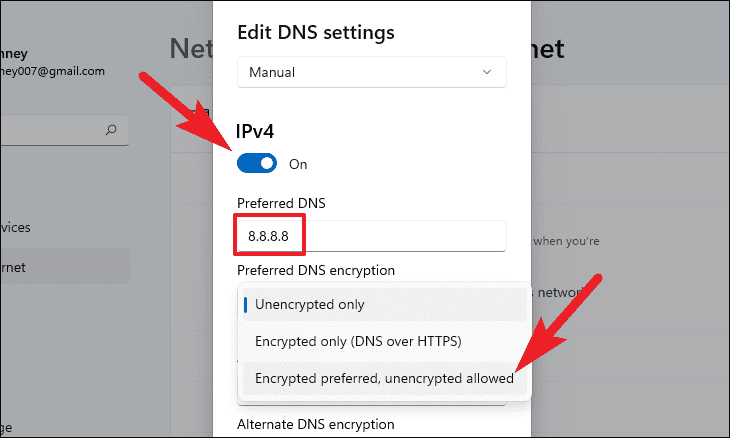
- A questo punto abilita lo switch che si trova sotto alla voce IPv4 e successivamente inserisci i DNS che vuoi utilizzare. Se non sai quali DNS inserire, puoi prendere spunto dalla nostra guida sui migliori DNS (DNS più veloci: ecco quelli DA USARE)
- Alla voce Crittografia DNS preferita, scegli Crittografati preferito, non crittografati consentito
- Salva il tutto
Fine. Hai visto quanto è stato semplice cambiare i DNS su Windows 11?
Adesso ti puoi godere internet in modo libero, senza alcun blocco, e soprattutto molto più veloce nel caricamento delle pagine.
Confermi?
Dubbi o domande?
Lascia un commento a fine articolo, ti risponderemo il prima possibile.
👉 Iscriviti al canale WhatsApp di YourLifeUpdated
Ricevi solo le notizie e le guide più importanti, senza spam.
Hai bisogno di aiuto o consigli rapidi?
💬 Supporto diretto: entra nel gruppo Telegram – CLICCA QUI
👥 In alternativa, unisciti al nostro Gruppo Facebook
🔥 Le migliori offerte tech, ogni giorno
💰 Unisciti al gruppo OFFERTE TECH (oltre 16.000 utenti)
Seleziono solo offerte davvero convenienti per farti risparmiare tempo e denaro.
Seguici anche qui:
📰 Google News o Facebook – per non perdere nessuna novità
🎥 YouTube – recensioni oneste, test e guide pratiche
💡 Vuoi risparmiare su Amazon?
🚀 Prova Amazon Prime gratis oppure
🛒 scopri le migliori offerte Amazon di oggi


