
Come disattivare Apple Intelligence e liberare 7GB su iPhone e Mac
Ecco la guida che spiega come disattivare Apple Intelligence su iPhone e Mac: in questo modo puoi liberare fino a 7GB di memoria. Scopri come fare
 Riccardo Conti
Come disattivare Apple Intelligence su iPhone e Mac
Come avrai intuito, in questa guida andremo a vedere come disabilitare e disattivare Apple Intelligence su iPhone e Mac.
In questo modo potrai liberare risorse di sistema e, in particolare, riuscirai a recuperare ben 7GB di memoria sul tuo smartphone o computer, che non sono pochi!
Dunque, se non hai nessuna intenzione di usare Apple Intelligence, vediamo come disattivare facilmente e velocemente questa funzione.
Come disattivare Apple Intelligence e liberare 7GB su iPhone e Mac
Per disabilitare completamente Apple Intelligence è sufficiente spostare l'interruttore associato su ogni dispositivo supportato.
Ti ricordo che attualmente i dispositivi compatibili con Apple Intelligence includono qualsiasi modello di iPhone 16, iPhone 15 Pro e iPhone 15 Pro Max, qualsiasi iPad con A17 Pro o M1 e successivi e qualsiasi Mac con M1 o successivi.
Ma non perdiamoci in chiacchiere e vediamo come raggiungere il tuo obiettivo.
Disabilitare Apple Intelligence su iPhone e iPad
- Su iPhone e iPad, si può trovare in Impostazioni -> Apple Intelligence e Siri
- Disattivare l'interruttore accanto a Apple Intelligence
Disabilitare Apple Intelligence su Mac
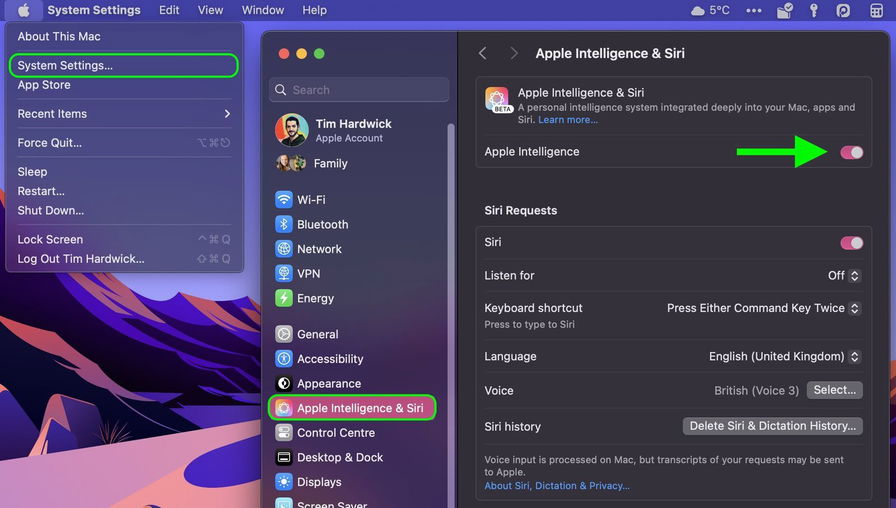
- Su Mac, aprire Impostazioni di sistema, selezionare Apple Intelligence e Siri nella barra laterale
- Quindi fare clic sull'interruttore accanto a Apple Intelligence nella parte superiore della finestra del menu per disattivarlo
Cosa si perde disabilitando Apple Intelligence?
Disattivare Apple Intelligence eliminerà le seguenti funzionalità:
- Genmoji
- Image Playground
- Image Wand nella tavolozza degli strumenti di Apple Pencil
- Strumenti di scrittura
- Cancellazione degli elementi nelle foto
- Creazione di un filmato dei Ricordi in Foto (non disponibile in macOS)
- Ricerca in linguaggio naturale in Foto
- Riepiloghi delle notifiche
- Reduce Interruptions Focus
- Priorità intelligente e Silenziamento in Focus
- Messaggi prioritari in Mail
- Risposta intelligente in Mail e Messaggi
- Riepiloghi in Mail e Messaggi
- Miglioramenti di Siri, tra cui conoscenza del prodotto, gestione delle richieste più resiliente, nuovo aspetto, voce più naturale, possibilità di digitare su Siri e altro ancora
- Integrazione di ChatGPT all'interno di Siri e degli strumenti di scrittura
Se queste funzionalità non sono di tuo interesse, allora puoi disattivare Apple Intelligence e guadagnare almeno 7GB di spazio libero sul tuo iPhone o Mac.
In caso contrario, invece, non devi fare niente, visto che Apple Intelligence viene attivato automaticamente.
Perché disabilitare Apple Intelligence libera spazio in memoria?
Apple Intelligence utilizza un framework chiamato MobileAsset per gestire e fornire i suoi modelli di machine learning e le risorse correlate ai dispositivi.
Questo framework scarica e aggiorna dinamicamente i componenti necessari, garantendo che i dispositivi abbiano accesso alle funzionalità più recenti senza richiedere aggiornamenti di sistema completi.
Quando si disabilita Apple Intelligence, il sistema identifica che le risorse associate non sono più in uso: il framework MobileAsset elimina quindi queste risorse inutilizzate quando è necessario ulteriore spazio, ottimizzando e liberando lo spazio di archiviazione locale nel processo.
Lascerai attivo Apple Intelligence?
Fammi sapere nei commenti se preferisci lasciare attivo Apple Intelligence o se intendi disattivarlo per recuperare spazio di archiviazione.
👉 Iscriviti al canale WhatsApp di YourLifeUpdated
Ricevi solo le notizie e le guide più importanti, senza spam.
Hai bisogno di aiuto o consigli rapidi?
💬 Supporto diretto: entra nel gruppo Telegram – CLICCA QUI
👥 In alternativa, unisciti al nostro Gruppo Facebook
🔥 Le migliori offerte tech, ogni giorno
💰 Unisciti al gruppo OFFERTE TECH (oltre 16.000 utenti)
Seleziono solo offerte davvero convenienti per farti risparmiare tempo e denaro.
Seguici anche qui:
📰 Google News o Facebook – per non perdere nessuna novità
🎥 YouTube – recensioni oneste, test e guide pratiche
💡 Vuoi risparmiare su Amazon?
🚀 Prova Amazon Prime gratis oppure
🛒 scopri le migliori offerte Amazon di oggi


