
Come installare Blokada su Fire TV Stick per bloccare la pubblicità
Ti spiego il modo più semplice e veloce per installare Blokada su Fire TV Stick: in questo modo puoi bloccare TUTTE le pubblicità in automatico
 Riccardo Conti
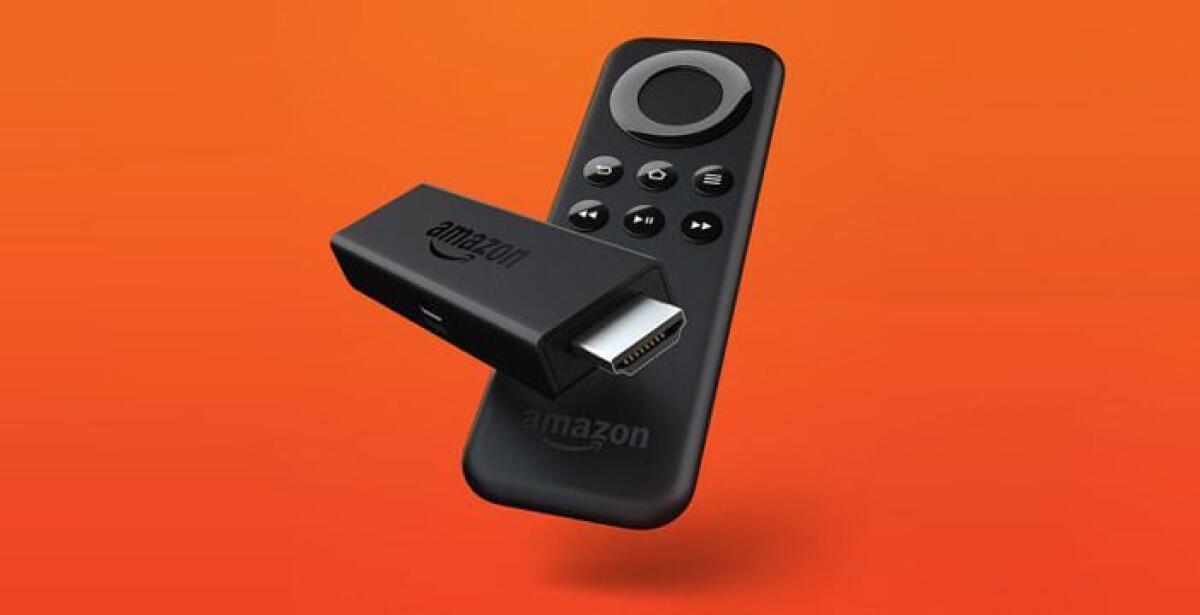
Installare Blokada su Fire TV Stick
AGGIORNAMENTO 2025
Eccoci con una nuova e super guida dedicata a tutti lettori di YourLifeUpdated, in particolare ai possessori della chiavetta Fire TV Stick di Amazon.
Nella guida di oggi in particolare andremo a vedere come scaricare ed installare il programma Blokada su Fire TV Stick.
A cosa serve Blokada?
In breve, questo programma permette di bloccare tutte le pubblicità che compaiono nelle app o mentre navighi su internet con la tua chiavetta.
Con un programma gratuito puoi dire addio a tutte le fastidiose pubblicità che si aprono mentre usi i programmi o navighi su qualche sito web. Mi sembra si tratti di un programma comodissimo, non credi anche tu?
IMPORTANTE: Blokada funziona con tutte le app, ma NON con YouTube. Se vuoi guardare YouTube senza pubblicità su Fire TV Stick, segui questa guida alternativa > YouTube SENZA Pubblicità su Fire TV Stick di Amazon
Ora che abbiamo visto a cosa serve Blokada, direi di non perdere tempo e di vedere subito come installarlo sulla chiavetta di Amazon in pochi e semplici passaggi.
Come installare Blokada su Fire TV Stick per bloccare la pubblicità
I passaggi da seguire sono questi e, come potrai notare, sono davvero semplici e veloci.
SE NON LE HAI ANCORA ABILITATE, DEVI PRIMA DI TUTTO ATTIVARE LE OPZIONI SVILUPPATORE SU FIRE TV STICK.
SE LE HAI GIÀ ATTIVATE IN PASSATO, SALTA QUESTO PASSAGGIO E VAI A QUELLO SUCCESSIVO
- Vai nel menu “Impostazioni” (icona a forma di ingranaggio) e poi scegli “La mia Fire TV”
- Click sulla voce “Informazioni“
- Ora clicca 7 volte sul nome del tuo dispositivo. Apparirà una scritta che ci informerà dell’attivazione della modalità sviluppatore
- Ora torna indietro e vedrai che nella pagina precedente “LA MIA FIRE TV” la voce Opzioni sviluppatore è comparsa sotto la voce “Informazioni”
- Fatto!
GUIDA PER TUTTI
- vai alla home della Fire TV Stick
- se non l’hai già fatto, scarica il programma Downloader dallo Store delle app di Amazon. È gratuito e si installa in un click
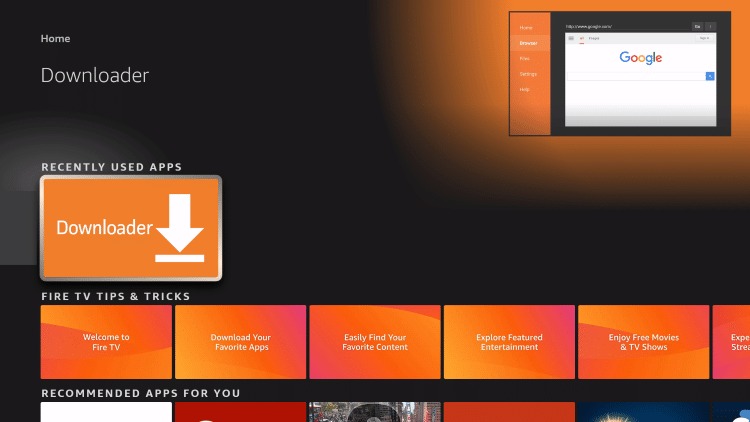
- apri il programma Downloader e concedi i permessi necessari (se richiesti)
- nello spazio dedicato all’inserimento di URL e indirizzi, inserisci questo: 15123, poi clicca su GO
- quando compare il messaggio di richiesta, conferma e installa il programma
- al termine dell'installazione, quando ti sarà richiesto, puoi eliminare il file di installazione di Blokada, tanto non serve più
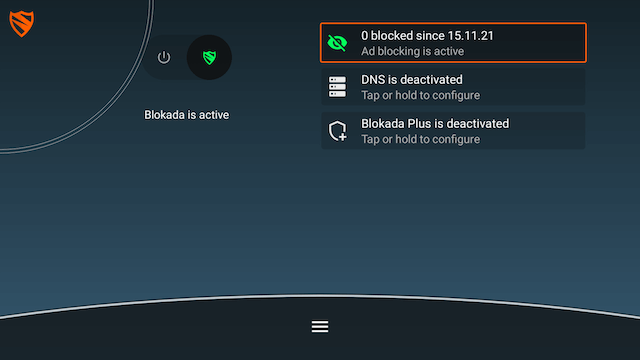
- ora vai nella home della Fire TV Stick, cerca Blokada ed avvialo
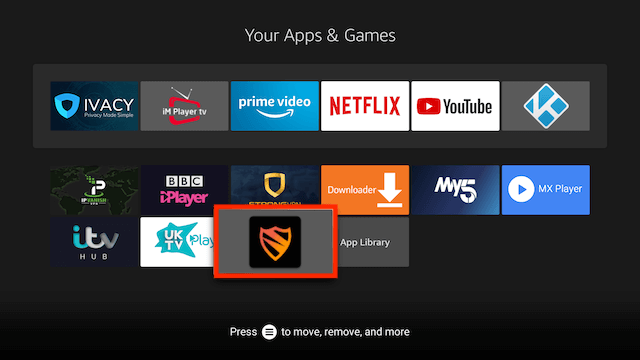
- avviato Blokada, devi semplicemente premere sull'unico pulsante presente nel programma per farlo partire
- quando compare, accetta la richiesta di connessione
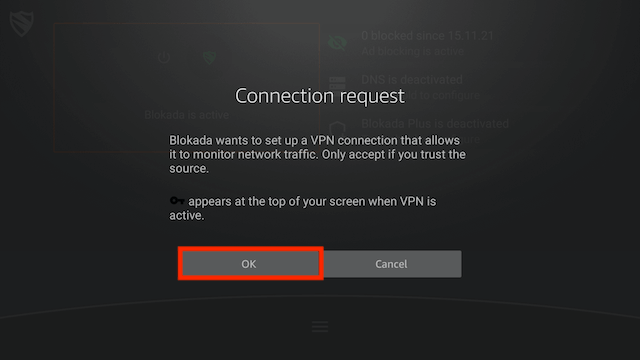
- puoi attivare o disattivare Blokada in base alle tue necessità, in modo da gestire liberamente il blocco delle pubblicità su Fire TV Stick
Fine.
Hai visto quanto è semplice installare Blokada sulla Fire TV Stick? Bastano pochi e semplici passaggi per bloccare e rimuovere tutte le pubblicità mentre usi le app, i programmi o navighi su internet.
Provare per credere!
Dubbi o domande?
Lascia un commento a fine articolo, ti risponderò il prima possibile.
Altri articoli interessanti su Fire TV Stick
Prima di abbandonare la pagina, ecco qualche altro articolo su Fire TV Stick che ti potrebbe tornare molto utile:
- Lista Canali Veezie | Aggiornati
- Lista Automatica Veezie: la MIGLIORE sempre Aggiornata
- Veezie per Fire TV Stick: la guida completa
- Codici Downloader per Installare App Android su Fire TV Stick
- Guardare I Canali Della Televisione Italiana Su Fire TV Stick
- Bloccare Pubblicità su Fire TV Stick – GUIDA FACILE
- Come vedere Sport, Partite, F1 e MotoGP GRATIS su Fire TV Stick
- Le migliori app da installare su Fire TV Stick
- Veezie senza pubblicità su Fire TV Stick – GUIDA FACILE
- Come fare Copia Incolla su Fire TV Stick | FACILE
- Come cambiare DNS su Fire TV Stick – GUIDA FACILE
👉 Iscriviti al canale WhatsApp di YourLifeUpdated
Ricevi solo le notizie e le guide più importanti, senza spam.
Hai bisogno di aiuto o consigli rapidi?
💬 Supporto diretto: entra nel gruppo Telegram – CLICCA QUI
👥 In alternativa, unisciti al nostro Gruppo Facebook
🔥 Le migliori offerte tech, ogni giorno
💰 Unisciti al gruppo OFFERTE TECH (oltre 16.000 utenti)
Seleziono solo offerte davvero convenienti per farti risparmiare tempo e denaro.
Seguici anche qui:
📰 Google News o Facebook – per non perdere nessuna novità
🎥 YouTube – recensioni oneste, test e guide pratiche
💡 Vuoi risparmiare su Amazon?
🚀 Prova Amazon Prime gratis oppure
🛒 scopri le migliori offerte Amazon di oggi


