
Come installare Samsung One UI 7 Beta via ADB su Galaxy S24
Ti spiego come installare Samsung One UI 7 Beta via ADB su Galaxy S24. Segui questi semplici passaggi per provare subito la nuova One UI 7 Beta su Galaxy S24
 Riccardo Conti
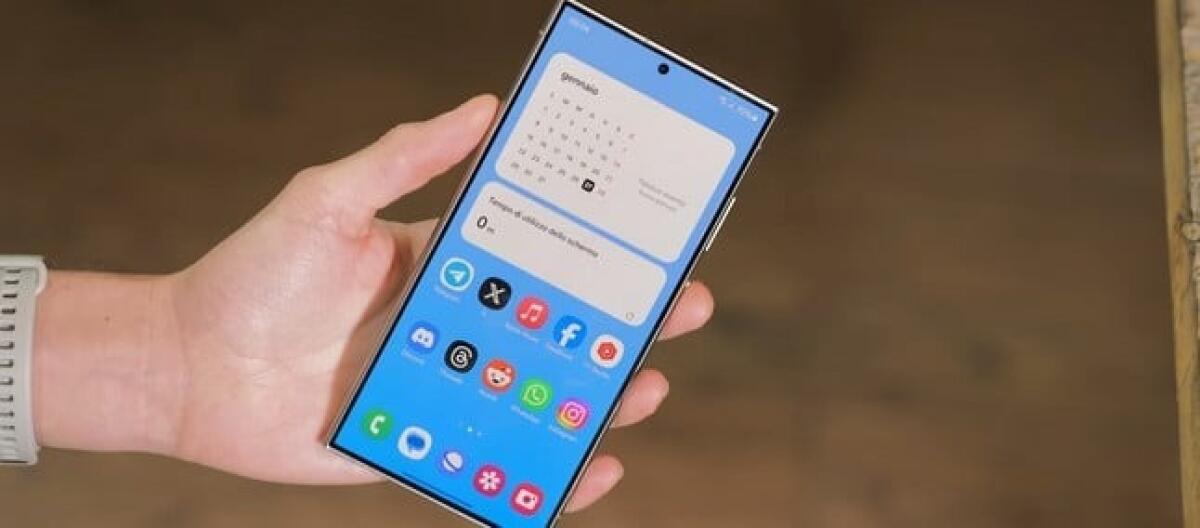
Installare Samsung One UI 7 Beta via ADB su Galaxy S24
Nuova super guida per i lettori di YourLifeUpdated. Oggi infatti vedremo come scaricare ed installare la nuovissima Samsung One UI 7 Beta via ADB su tutti i Galaxy S24 in modo facile e veloce.
Come avrai sicuramente letto, negli scorsi giorni è stata annunciata ufficialmente la nuova interfaccia Samsung One UI 7 Beta per Galaxy S24, S24+ ed S24 Ultra.
LEGGI ANCHE: Novità Samsung One UI 7 Beta: scoprile tutte qui
Peccato che al momento i dispositivi italiani non siano ufficialmente supportati dalla Beta, di conseguenza non è possibile scaricare ed installare l'aggiornamento tramite l'app Samsung Members.
Fortunatamente, però, esiste un'alternativa semplice e veloce per scaricare ed installare Samsung One UI 7 Beta sui Galaxy S24 aggirando i blocchi dell'azienda coreana.
Dunque, se anche tu sei abbastanza coraggioso e vuoi provare subito questo aggiornamento sul tuo smartphone, non perdiamoci in chiacchiere e vediamo come procedere.
Come installare Samsung One UI 7 Beta via ADB su Galaxy S24
PREMESSE
- l’installazione manuale della One UI 7.0 non andrà a cancellare i dati sul telefono, ma come sempre è buona norma farne un backup per emergenza, qualora qualcosa andasse storto
- l’installazione della Beta One UI 7.0 tramite questa procedura non inibirà eventuali funzionalità: potrai continuare ad usare KNOX, Samsung Wallet, Google Wallet, etc..
- trattandosi di una Beta è possibile riscontrare problemi o malfunzionamenti nell’uso di tutti i giorni
- fare il downgrade dalla One UI 7.0 alla 6.1 è possibile, ma in questo caso si perderanno tutti i dati
- fai tutto a tuo rischio e pericolo
A questo punto possiamo procedere.
1. Scarica il file dell’aggiornamento
Per prima cosa devi verificare di avere in mano un modello di Samsung Galaxy S24, Samsung Galaxy S24 Plus o Samsung Galaxy S4 Ultra compatibile, ovvero con i rispettivi numeri di modello SM-S928B, SM-S926B o SM-S921B.
Poi devi verificare di aver installato l’ultimo aggiornamento software disponibile che ha il numero di build della One UI che termina con “AXK4”.
Puoi fare entrambe le cose andando in: Impostazioni, Informazioni sul Telefono, qui trovate il Nome Modello da verificare mentre entrando in Informazioni Software il numero della Build.
Scarica dunque sul computer il file contenente il firmware desiderato dai link qui di seguito:
- Galaxy S24 Ultra (SM-S928B), Beta 1: file aggiornamento da AXK4 -> ZXKZ
- Galaxy S24+ (SM-S926B), Beta 1: file aggiornamento da AXK4 -> ZXKZ
- Galaxy S24 (SM-S921B), Beta 1: file aggiornamento da AXK4 -> ZXKZ
2. Installazione e configurazione di ADB
Per prima cosa è necessario verificare di aver installato i driver del tuo dispositivo, generalmente installati automaticamente da Windows alla prima connessione dello smartphone al PC tramite cavo USB.
Poi, se non hai mai configurato ADB, procedi in questo modo:
- Scarica il file ZIP Android SDK Platform Tools per Windows o qui per Linux o qui per MacOS.
- Estrai il contenuto di questo file ZIP in una cartella facilmente accessibile (ad esempio: C:\platform-tools)
- Apri Esplora File e vai nella posizione in cui hai estratto il contenuto di questo file ZIP
- Fai clic con il tasto destro su un’area vuota della finestra di Esplora File e scegli Apri nel terminale. Se usi una versione precedente di Windows che non supporta Windows Terminal, tieni premuto il tasto Shift sulla tastiera mentre fai clic con il tasto destro, quindi seleziona Apri finestra PowerShell qui
La finestra del terminale appena aperta servirà lungo la procedura, quindi tienila aperta da parte.
3. Installazione del firmware Beta
Adesso prendi il file firmware scaricato (dovrebbe terminare in .bin) e rinominalo in “update.zip” (modificando quindi anche l’estensione del file da .bin a .zip), quindi sposta il file nella cartella dove si trova il file ADB, ovvero in C:\platform-tools.
Sullo smartphone, vai ora in Impostazioni > Informazioni sul telefono > Informazioni software e tocca ripetutamente la voce Versione Build fino a quando non comparirà un avviso che conferma l’attivazione delle Impostazioni sviluppatore di Android.
Torna di nuovo nella pagina principale delle Impostazioni e scegli la voce Impostazioni Sviluppatore comparsa in fondo alla lista. Scorri il menu fino a trovare Debug USB ed attiva la spunta, confermando la scelta.
Torna quindi nel terminale aperto prima e digita
“./adb devices” (a volte funziona anche solo “adb devices” se il PC è stato correttamente preparato)
e premi Invio.
Sullo smartphone ti verrà chiesto se permetti l’utilizzo del Debug USB dal PC a cui è connesso. Conferma anche con la spunta “Consenti sempre da questo PC“.
Come risposta, nel terminale, dovrebbe apparire un codice seriale: se questo manca e List of Devices è vuota, qualche passaggio riguardo la configurazione di ADB non è andata a buon fine, quindi ripeti la procedura.
Se invece lo smartphone viene riconosciuto da ADB e nella lista dei dispositivi connessi appaia come “Autorizzato“, è ora di iniziare la vera installazione.
Nel terminale digita
“./adb reboot recovery” (come prima, in alcuni casi basta “adb reboot recovery“)
e premi Invio per riavviare lo smartphone in modalità recovery.
Una volta giunto nella Recovery di Samsung, dallo smartphone utilizza i tasti del volume per selezionare la voce “Apply update from ADB” e conferma con il tasto di accensione.
Tornando sul PC, infine, nel terminale digita
“./adb sideload update.zip” o in alternativa “adb sideload update.zip”
e poi premi Invio.
Il processo di installazione dell’aggiornamento inizierà ed impiegherà qualche minuto.
Al termine lo smartphone si riavvierà mentre il terminale concluderà l’operazione: al riavvio avrai il benvenuto da parte della Samsung One UI 7.0.
Ecco fatto. Questi sono i passaggi per installare l'aggiornamento One UI 7.0 (basato su Android 15) sul tuo dispositivo Samsung tramite il metodo ADB Sideload.
Come fare il downgrade dalla One UI 7.0 alla One UI 6.1
Se dopo aver installato la Samsung One UI 7.0 in versione Beta vuoi tornare indietro alla One UI 6.1, la procedura è la seguente:
- Installa la versione per PC Windows di Smart Switch sul computer
- Collega il dispositivo al PC
- Esegui un rollback alla versione ufficiale utilizzando Smart Switch
Nota: Durante il rollback dalla versione beta di One UI 7, tutti i dati personali e le app verranno eliminati a causa di un ripristino alle impostazioni di fabbrica. Assicurati di eseguire un backup dei dati prima di procedere
Su Mac e Linux la procedura è più complessa e bisogna scaricare un firmware ufficiale precedente, ad esempio su Sammobile (qui per Galaxy S24, qui per Galaxy S24 Plus mentre qui per Galaxy S24 Ultra) e fare l’installazione tramite il software Odin. Nel caso in cui il file scaricato abbia 5 file segui questa procedura, altrimenti se ha solo 1 file segui quest’altra procedura.
Come passare dalla Beta 1 alla Beta 2 della One UI 7.0
Al momento in cui scriviamo non è stata ancora rilasciata la Beta 2 della One UI 7.0.
Quando l'aggiornamento sarà rilasciato, però, non lo riceverai automaticamente come aggiornamento OTA.
Dunque, come installare l'aggiornamento quando sarà disponibile?
Semplice: dovrai seguire la stessa procedura scaricando però questa volta il file della Beta 2, procedendo nello stesso modo fino all’installazione della release finale. Solo a quel punto tornerai a ricevere gli aggiornamenti OTA tramite notifica.
Video
Prima di concludere, ecco un video che mostra nel dettaglio i principali cambiamenti introdotti da questo aggiornamento.
Dubbi o domande?
Lascia un commento a fine articolo, ti risponderò il prima possibile.
👉 Iscriviti al canale WhatsApp di YourLifeUpdated
Ricevi solo le notizie e le guide più importanti, senza spam.
Hai bisogno di aiuto o consigli rapidi?
💬 Supporto diretto: entra nel gruppo Telegram – CLICCA QUI
👥 In alternativa, unisciti al nostro Gruppo Facebook
🔥 Le migliori offerte tech, ogni giorno
💰 Unisciti al gruppo OFFERTE TECH (oltre 16.000 utenti)
Seleziono solo offerte davvero convenienti per farti risparmiare tempo e denaro.
Seguici anche qui:
📰 Google News o Facebook – per non perdere nessuna novità
🎥 YouTube – recensioni oneste, test e guide pratiche
💡 Vuoi risparmiare su Amazon?
🚀 Prova Amazon Prime gratis oppure
🛒 scopri le migliori offerte Amazon di oggi


