
Come installare SteamOS su ROG Ally e Legion Go - FACILE
Vuoi installare SteamOS su ROG Ally e Legion Go? Ecco la guida completa per farlo. Scopri come installare SteamOS su ROG Ally e Legion Go in modo FACILE
 Riccardo Conti
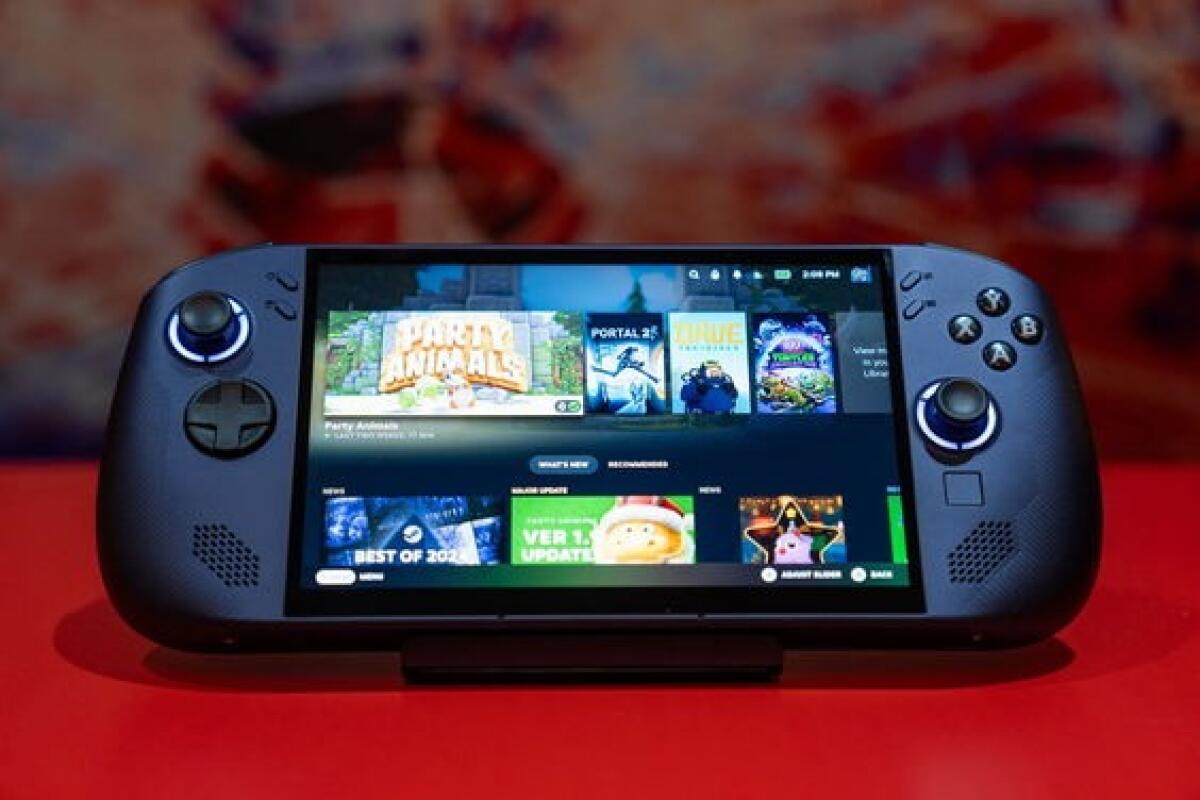
Guida per installare SteamOS su ROG Ally e Legion Go
Grandi novità per tutti i possessori di Asus ROG Ally e Lenovo Legion Go. A partire da oggi, è finalmente possibile scaricare ed installare SteamOS su ROG Ally e Legion Go.
Proprio così: finalmente puoi abbandonare Windows e passare a SteamOS su ROG Ally e Legion Go, per godere di un'esperienza di gioco più fluida e dedicata.
Dunque, se anche tu sei stanco di Windows e vuoi passare a SteamOS su ROG Ally e Legion Go, di seguito ti spiego come fare nel modo più semplice e veloce possibile.
Senza perderci in chiacchiere, iniziamo con la guida!
Perché installare SteamOS su ROG Ally e Legion Go
Semplice: in questo modo puoi avere tutti i vantaggi di SteamOS su un hardware nettamente migliore e più potente rispetto a quello di Steam Deck.
Grazie a processori più potenti, display migliori e maggiore RAM, avrai un'esperienza di gioco superiore, il tutto con la leggerezza e fluidità di SteamOS, decisamente più adatto al gioco rispetto a Windows, che ha invece problemi di ottimizzazione, consumo energetico elevato e un'interfaccia non ideale per l'utilizzo touch su schermi di piccole dimensioni.
Grazie a SteamOS potrai dunque godere di un'interfaccia è immediata, ottimizzata per l'uso con controller e touchscreen, oltre ad gestione energetica calibrata per massimizzare l'autonomia.
Ti posso garantire che la differenza è immediatamente percepibile: i giochi si avviano più rapidamente, le prestazioni sono più stabili e l'autonomia della batteria beneficia di un'ottimizzazione specifica.
Parlando concretamente, su ROG Ally i giochi con SteamOS girano molto più fluidi, il sistema è reattivo, l'interfaccia intuitiva, e la gestione delle risorse più efficiente.
Inoltre, la risoluzione più alta dello schermo del ROG Ally, combinata con la fluidità di SteamOS, offre un'esperienza visiva superiore a quella di Steam Deck.
Un altro vantaggio è la semplicità d'uso. Non ci sono più aggiornamenti di Windows che interrompono le sessioni di gioco, software in background che consumano risorse o problemi di compatibilità con i controller.
Grazie a SteamOS, tutto è progettato per funzionare armoniosamente come un ecosistema coerente, proprio come accade nelle console tradizionali.
L'unica criticità, ovviamente, è il fatto di non poter sfruttare altri client oltre a Steam.
Premessa importante
Prima di tutto devi sapere che l'installazione di SteamOS su ROG Ally e Legion Go cancella completamente Windows e tutti i dati presenti sul dispositivo.
Nonostante questo aspetto drastico, credo che i vantaggi in termini di prestazioni e usabilità siano tali da giustificare ampiamente questo cambiamento radicale.
Inoltre devi sapere che la procedura richiede solo una chiavetta USB-C e un pò di tempo e pazienza.
Detto questo, procediamo!
Come installare SteamOS su Asus ROG Ally
L'installazione di SteamOS su questi dispositivi richiede alcuni passaggi tecnici, ma niente di particolarmente complesso.
Il primo passo è preparare una chiavetta USB con l'immagine di ripristino di SteamOS, utilizzando il software Rufus.
Questo processo è relativamente semplice:
- si scarica l'immagine dal sito di Steam
- si estrae il file compresso
- si utilizza Rufus per creare una chiavetta di avvio (qua per scaricare Rufus)
Una volta preparata la chiavetta, è necessario accedere al BIOS del dispositivo (tenendo premuto il pulsante Volume su durante l'avvio) e disabilitare il Secure Boot.
Questo passaggio è fondamentale per permettere l'installazione di sistemi operativi diversi da Windows.
Dopo aver riavviato il dispositivo con la chiavetta USB inserita, si avvia il processo di reimaging che cancellerà completamente Windows e installerà SteamOS.
Il processo richiede circa 15-20 minuti in totale, durante i quali il dispositivo si riavvierà alcune volte.
Al termine, SteamOS sarà installato e pronto all'uso.
Basterà configurare la connessione di rete, accedere al proprio account Steam e installare gli aggiornamenti di sistema per iniziare a utilizzare la console con il nuovo sistema operativo.
Come installare SteamOS su Lenovo Legion Go
La procedura per Lenovo Legion Go è simile a quella vista in precedenza, ma con alcune differenze nell'accesso al BIOS e nelle opzioni di avvio.
In particolare, devi seguire questi passaggi:
- Collega la tua chiavetta USB al computer e poi scarica i file di ripristino di SteamOS dal sito web di Steam (vedi link nella guida per Asus)
- Vai alla cartella dei Download, quindi fai click con il pulsante destro del mouse sui file immagine di SteamOS e seleziona Estrai tutto
- Successivamente, scarica l'utility Rufus dal sito web di Rufus (anche qui vedi il link nella guida per Asus)
- Apri Rufus e tocca il pulsante Seleziona, quindi scegli i file di ripristino di SteamOS che hai scaricato in precedenza
- Premi Avvia e poi OK per iniziare il processo. Questo cancellerà tutto il contenuto della chiavetta USB, quindi assicurati di aver trasferito altrove eventuali file importanti
- Attendi mentre Rufus trasforma la tua chiavetta USB in una chiave avviabile di SteamOS
- Quando Rufus ha finito, rimuovi la chiavetta USB dal computer
- Successivamente, spegni completamente la tua console portatile Legion Go
- Dopodiché tieni premuti contemporaneamente i tasti Volume Su + Accensione per alcuni secondi per far entrare il dispositivo nel BIOS
- Usando il dito, tocca Configurazione BIOS (BIOS Setup) nella piccola casella. I pulsanti e i joystick non risponderanno
- Seleziona "Menu Tasto Novo" (Novo Button Menu) come configurazione del BIOS
- Seleziona Altre impostazioni
- Successivamente, seleziona Sicurezza e tocca il menu a tendina di Secure Boot per impostarlo su Disabilitato
Cosa fare dopo aver installato SteamOS su ROG Ally e Legion Go
In entrambi i casi, dopo l'installazione, la prima cosa da fare è verificare la presenza di aggiornamenti di sistema per assicurarsi che tutte le componenti hardware funzionino correttamente.
SteamOS riconosce automaticamente il controller integrato, la tastiera virtuale e tutte le altre periferiche, rendendo l'esperienza immediata.
Hai provato SteamOS su ROG Ally e Legion Go?
In caso affermativo, fammi sapere cosa ne pensi e come ti trovi.
👉 Iscriviti al canale WhatsApp di YourLifeUpdated
Ricevi solo le notizie e le guide più importanti, senza spam.
Hai bisogno di aiuto o consigli rapidi?
💬 Supporto diretto: entra nel gruppo Telegram – CLICCA QUI
👥 In alternativa, unisciti al nostro Gruppo Facebook
🔥 Le migliori offerte tech, ogni giorno
💰 Unisciti al gruppo OFFERTE TECH (oltre 16.000 utenti)
Seleziono solo offerte davvero convenienti per farti risparmiare tempo e denaro.
Seguici anche qui:
📰 Google News o Facebook – per non perdere nessuna novità
🎥 YouTube – recensioni oneste, test e guide pratiche
💡 Vuoi risparmiare su Amazon?
🚀 Prova Amazon Prime gratis oppure
🛒 scopri le migliori offerte Amazon di oggi


