
Come installare Windows 10 da USB
Installare Windows 10 da chiavetta USB: ecco la guida completa. Vediamo insieme come installare Windows 10 su qualsiasi computer tramite chiavetta USBInstallare Windows 10 da USBNella guida di oggi ve...
 Riccardo Conti
Installare Windows 10 da chiavetta USB: ecco la guida completa. Vediamo insieme come installare Windows 10 su qualsiasi computer tramite chiavetta USB
Installare Windows 10 da USB
Nella guida di oggi vedremo insieme i passaggi da seguire per installare Windows 10 su qualsiasi PC tramite chiavetta USB.
Installare Windows 10 tramite una chiavetta USB è un'operazione piuttosto semplice e veloce, basta semplicemente sapere:
- dove scaricare l'immagine ISO di Windows 10
- quali programmi usare per trasformare l'immagine di Windows 10 in un qualcosa che possa essere installato tramite chiavetta USB
Se hai bisogno di indicazioni sul primo o sul secondo punto, sei fortunato: in questa guida risponderemo in modo preciso, chiaro e dettagliato proprio a queste domande.
Non perdiamoci in inutili chiacchiere, procediamo con la nostra guida su come installare Windows 10 tramite chiavetta USB su qualsiasi PC e computer.
Dove scaricare Windows 10 in formato ISO?
La prima cosa da fare, ovviamente, è quella di procurarsi un'immagine ISO di Windows 10.
Se non hai una copia originale del sistema operativo, ti consiglio di acquistarla seguendo le indicazioni di questo nostro articolo:
Potrai comprare una licenza originale di Windows 10 a meno di 10 euro e, ad acquisto completato, riceverai il link per scaricare l'immagine ISO del sistema operativo.
In alternativa, puoi seguire questa altra guida per scaricare ISO di Windows 10 gratis:
Se non ti piace nessuna delle soluzioni proposte, non ti preoccupare: più avanti nell'articolo potrai scaricare Windows 10 in formato ISO anche usando alcuni programmi di cui parleremo tra poco.
Quale chiavetta USB usare per installare Windows 10?
Altra cosa molto importante è la chiavetta USB che useremo per installare il sistema operativo: te ne devi procurare una che abbia almeno 8 GB di spazio libero al suo interno.
Se non ne hai nemmeno una, ti consiglio una di queste, che costano il giusto e funzionano alla grandissima:
SanDisk Black 16GB 3.0 Flash Drive USB

Toshiba by Kioxia 16 GB TransMemory U202 USB2 White

Kingston DataTraveler 100 G3-DT100G3/16GB USB 3.0, PenDrive, 16 GB, 1 Pezzo, Nero
A questo punto siamo pronti per creare una chiavetta USB avviabile tramite la quale installare Windows 10.
Di seguito vedremo vari programmi che ci permetteranno di raggiungere il nostro obiettivo. Analizzali tutti e scegli quello più adatto alle tue esigenze.
In tutti i casi, dopo aver creato la chiavetta USB con Windows 10, dovrai:
- inserire la chiavetta nel PC su cui vuoi installare il sistema operativo (a PC spento)
- accendere il PC con chiavetta inserita
- appena acceso il PC, accedere al BIOS (procedura che cambia da PC a PC, ma in generale basta premere ESC o qualche tasto funzione in fase di avvio per accedere al BIOS). Se non sai accedere al BIOS del tuo computer, ti basterà leggere la prima schermata che compare quando lo accendi: in alto o in basso comparirà una scritta che dice (in italiano o in inglese) "Premi ESC (o qualche altro tasto funzione) per accedere al BIOS). In alternativa puoi fare una ricerca su Google
- dal BIOS dovrai impostare come piattaforma di primo avvio la chiavetta USB appena creata
- a questo punto dovrai semplicemente seguire le istruzioni che compariranno a schermo (è tutto piuttosto semplice, basta leggere le indicazioni e premere sempre su "Avanti")
1- Installare Windows da chiavetta USB: Windows Media Creation Tool
Secondo me questo è il metodo più semplice e veloce, un metodo che tra l'altro utilizza Windows Media Creation Tool, il software sviluppato direttamente da Microsoft e disponibile a questo indirizzo.
I passaggi da seguire sono veramente semplici:
- scarica il programma e avvialo (non richiede installazione)
- accetta le condizioni di licenza quando richiesto
- scegli se aggiornare il PC o creare un supporto d’installazione (ovviamente scegli la seconda opzione) e procedi
- ora dovrai impostare lingua, edizione e architettura di Windows. Di default è selezionata l’opzione “Usa le opzioni consigliate per questo PC”, ma ti basta togliere la spunta da questa voce per modificare tutte le opzioni appena elencate
- procedi e arriva alla schermata che ti chiederà quale supporto d’installazione usare. Qui potrai scegliere se creare la chiavetta USB o se salvare l’immagine ISO sul tuo PC. Seleziona la voce “Unità flash USB” e premi avanti
- pra seleziona la chiavetta USB e premi nuovamente avanti
- partirà il download dell’immagine Windows e il Media Creation Tool creerà la chiavetta USB avviabile, pronta per essere inserita nel PC in cui vuoi installare il sistema operativo
Ecco fatto. Ora inserisci la chiavetta USB nel PC su cui vuoi installare Windows 10 e sei pronto per installare il sistema operativo seguendo le indicazioni su schermo.
2- Installare Windows da chiavetta USB: Rufus
Se la prima alternativa non è di tuo gradimento, ecco la seconda: Rufus.
Si tratta di un programma semplice da utilizzare e anche in questo caso il programma scarica in automatico l’ISO di Windows.
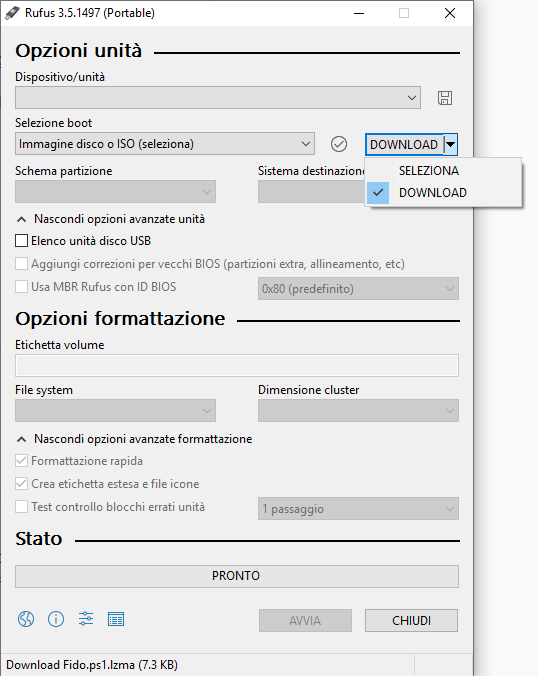
Anche qui le indicazioni sono molto semplici:
- scarica Rufus
- aprilo e dal menù “Dispositivo /unità” seleziona la chiavetta USB
- alla voce “Selezione boot” scegli “Immagine disco o ISO”, poi clicca sul pulsante “Download” che si trova a destra: da qui potrai scegliere quale versione di Windows 10 scaricare
- fatto questo, seleziona GPT come Schema Partizione e “UEFI (non CSM)” come Sistema Destinazione
- NOTA: se il computer dove installare Windows non supporta il UEFI, clicca il menù a tendina “Schema partizione” e seleziona MBR. La voce “Sistema destinazione” cambierà in “BIOS” e la chiavetta sarà compatibile anche con i sistemi legacy
- ora premi “Avvia” e Rufus creerà la chiavetta USB avviabile
Ecco fatto. Ora inserisci la chiavetta USB nel PC su cui vuoi installare Windows 10 e sei pronto per installare il sistema operativo seguendo le indicazioni su schermo.
3 - Installare Windows da chiavetta USB: Win32 Disk Imager
Ultima soluzione, da usare se le due precedenti non ti piacciono o non funzionano.
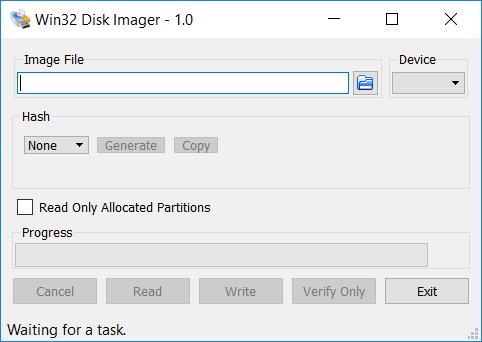
Anche Win32 Disk Imager è un software che non necessita di installazione, con un’interfaccia scarna contenente solo le opzioni essenziali. Lo puoi scaricare da qui.
Anche in questo caso la guida è molto semplice, ma ti segnalo che l'app NON scarica da sola la ISO di Windows 10, quindi in questo caso la dovrai scaricare tu seguendo le indicazioni che abbiamo dato ad inizio articolo.
Una volta che avrai la ISO di Windows 10, per utilizzare il programma devi cambiare l’estensione della tua immagine ISO in IMG, altrimenti non sarà riconosciuta.
Una volta fatto ciò:
- seleziona la tua immagine di Windows 10 da “File immagine”
- dal menù a tendina “Dispositivo” scegli la lettera corrispondete alla tua chiavetta USB
- a questo punto clicca su “Scrivi”, poi su OK nella finestra d’avviso che compare e attendi la fine del processo
Ecco fatto. Ora inserisci la chiavetta USB nel PC su cui vuoi installare Windows 10 e sei pronto per installare il sistema operativo seguendo le indicazioni su schermo.
Come attivare Windows 10 Gratis
Ti ricordo infine che, se hai bisogno di attivare Windows 10 o di un attivatore per Windows 10, puoi usare questo programma, che è veramente il migliore:
Due click e potrai attivare Windows 10 gratis e rendere genuina qualsiasi copia di Windows 10.
Se invece hai solo bisogno di un codice product key per Windows 10, ne abbiamo parlato qui:
Conclusioni
Abbiamo concluso con questa lunga guida che spiega come installare Windows 10 da chiavetta USB.
Spero di averti aiutato a raggiungere il tuo obiettivo.
In caso di dubbi, commenti o domande, sfrutta lo spazio a tua disposizione a fine articolo e ti risponderemo il prima possibile.
👉 Iscriviti al canale WhatsApp di YourLifeUpdated
Ricevi solo le notizie e le guide più importanti, senza spam.
Hai bisogno di aiuto o consigli rapidi?
💬 Supporto diretto: entra nel gruppo Telegram – CLICCA QUI
👥 In alternativa, unisciti al nostro Gruppo Facebook
🔥 Le migliori offerte tech, ogni giorno
💰 Unisciti al gruppo OFFERTE TECH (oltre 16.000 utenti)
Seleziono solo offerte davvero convenienti per farti risparmiare tempo e denaro.
Seguici anche qui:
📰 Google News o Facebook – per non perdere nessuna novità
🎥 YouTube – recensioni oneste, test e guide pratiche
💡 Vuoi risparmiare su Amazon?
🚀 Prova Amazon Prime gratis oppure
🛒 scopri le migliori offerte Amazon di oggi


