
Come recuperare lo spazio originale sulla chiavetta USB
Il modo più semplice per ripristinare lo spazio originale sulla chiavetta USB. Sulla tua chiavetta USB sono spariti spazio e giga? Ecco come ripristinarla da zero
 Riccardo Conti
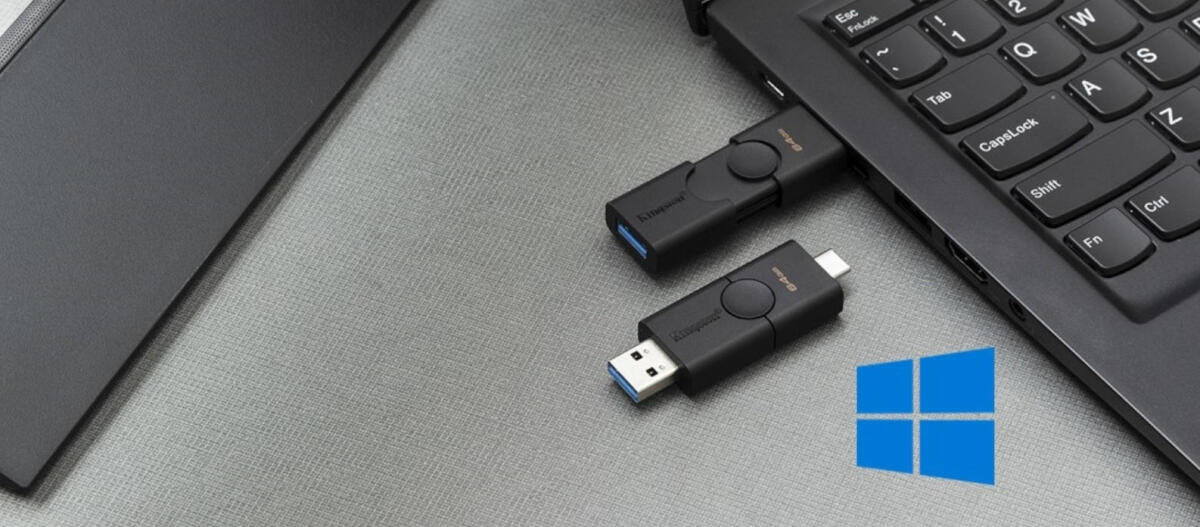
Ripristinare chiavetta USB e recuperare lo spazio che sembra sparito
Nuovo super articolo per i lettori di YourLifeUpdated, in particolare per chi ha qualche problema con la propria chiavetta USB.
Nella guida di oggi andremo a vedere come ripristinare la capacità originale di una chiavetta USB nel caso in cui fossero spariti dei giga.
Mi spiego meglio.
Qualche giorno fa ho usato una chiavetta USB da 32GB per installare Chrome OS Flex sul mio computer portatile. Ad operazione completata, ho rimesso la chiavetta USB sul PC Windows per formattarla.
A quel punto l'amara sorpresa: Windows vedeva solo 40MB al posto di 32GB.
Ho provato a formattare la chiavetta USB tramite lo strumento di Windows, ma senza alcun effetto: lo spazio disponibile era sempre lo stesso e molto inferiore a quello originale.
Così ho provato a cercare in rete, fino a quando non ho trovato un modo semplice e veloce per ripristinare completamente una chiavetta USB e per riavere di conseguenza tutti i giga presenti in origine al suo interno.
Se anche tu hai lo stesso problema e sono spariti dei giga dalla tua chiavetta USB, in questa guida ti spiego come risolvere la situazione nel modo più semplice e veloce.
Come recuperare lo spazio originale sulla chiavetta USB
Ecco i passaggi da seguire per fare tornare tutti i giga sulla tua chiavetta USB:
- Collega la chiavetta USB al PC Windows
- Apri lo strumento Esegui (digitando Esegui nella Ricerca Windows o tramite la scorciatoia da tastiera Win + R)
- Digita diskpart nella finestra Esegui e clicca OK
- Si aprirà la finestra dello strumento diskpart.exe
- Digita il comando list disk e dai Invio per far comparire un elenco di tutti i dischi e supporti di memoria collegati al PC
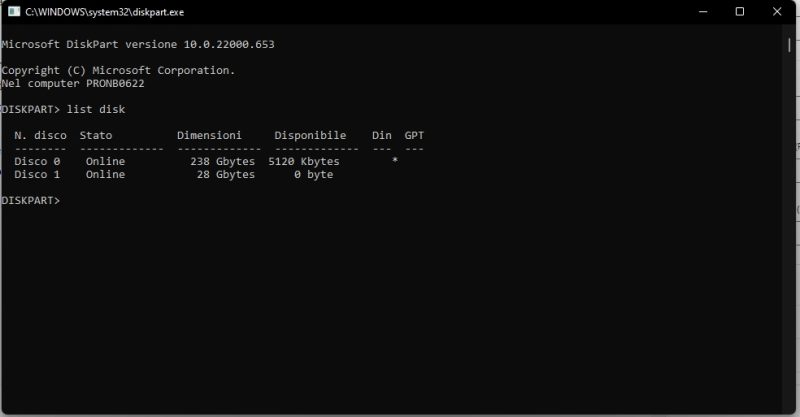
- Individua la tua chiavetta USB tra i supporti di memoria collegati
- Digita il comando select disk X (al posto di X metti il numero che corrisponde alla chiavetta) e premi Invio
- Digita il comando clean e premi Invio
- Ora digita il comando create partition primary e premi Invio
- A procedura terminata, apri Esplora file di Windows e fai click con il tasto destro sulla chiavetta USB e seleziona Formatta
Come per magia, ora la tua chiavetta USB avrà la quantità di memoria originale e sarà nuovamente utilizzabile al massimo della sua capacità.
Dubbi o domande?
Lascia un commento a fine articolo, ti risponderò il prima possibile.
👉 Iscriviti al canale WhatsApp di YourLifeUpdated
Ricevi solo le notizie e le guide più importanti, senza spam.
Hai bisogno di aiuto o consigli rapidi?
💬 Supporto diretto: entra nel gruppo Telegram – CLICCA QUI
👥 In alternativa, unisciti al nostro Gruppo Facebook
🔥 Le migliori offerte tech, ogni giorno
💰 Unisciti al gruppo OFFERTE TECH (oltre 16.000 utenti)
Seleziono solo offerte davvero convenienti per farti risparmiare tempo e denaro.
Seguici anche qui:
📰 Google News o Facebook – per non perdere nessuna novità
🎥 YouTube – recensioni oneste, test e guide pratiche
💡 Vuoi risparmiare su Amazon?
🚀 Prova Amazon Prime gratis oppure
🛒 scopri le migliori offerte Amazon di oggi


