
Come usare iMessage su Windows in modo FACILE e VELOCE
Come usare iMessage, ovvero l'app Messaggi di Apple, da Windows. Guida facile e veloce per attivare iMessage su PC e computer Windows
 Riccardo Conti
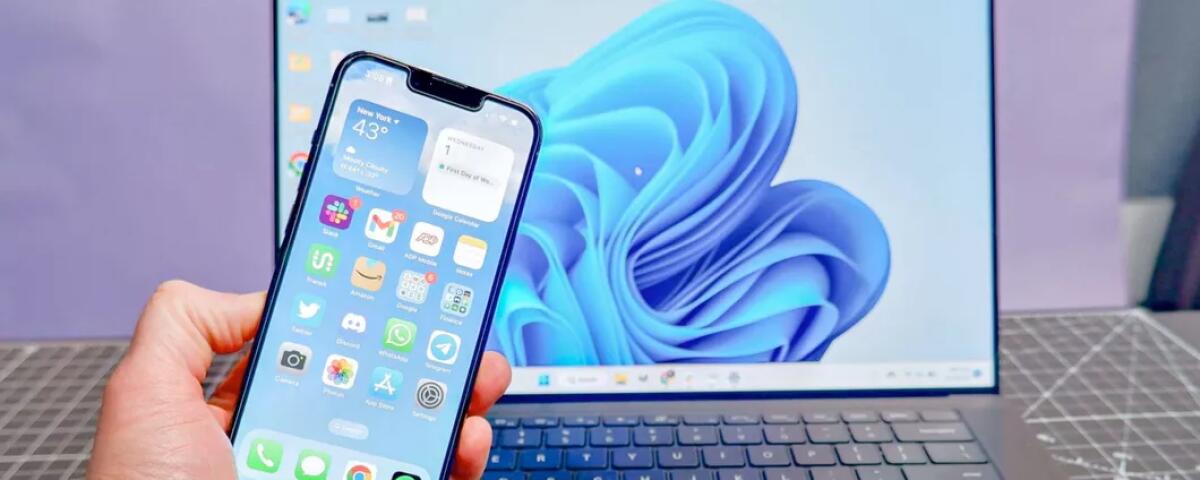
iMessage su Windows 11
Nuovo super articolo per i lettori di YourLifeUpdated, in particolare per chi possiede un iPhone. Nella guida di oggi, infatti, andremo a vedere come utilizzare il programma di messaggistica iMessage su PC Windows.
Senza perderci in chiacchiere, iniziamo subito con la guida e vediamo quanto è facile utilizzare iMessage anche su computer con sistema operativo Windows.
Come usare iMessage da Windows
Se fino a qualche settimana fa utilizzare iMessage di Apple su PC Windows sembrava qualcosa di impossibile, le cose fortunatamente cono cambiate (in meglio) recentemente, grazie ad uno degli ultimi aggiornamenti di Windows.
Tramite l'app Collegamento al telefono (Phone Link per iOS), infatti, Microsoft ha deciso di consentire agli iPhone di inviare iMessage (e SMS) in forma nativa anche da un PC Windows collegato.
Ma cos'è Collegamento al telefono (Phone Link)?
Lanciata nel 2018 per sostituire la precedente app Il mio telefono, Collegamento al telefono è un servizio di Microsoft per sincronizzare tramite Bluetooth il telefono Android con il PC Windows (10 o 11).
In questo modo è possibile, ad esempio, inviare SMS, effettuare chiamate, accedere a contenuti come file, foto o video, e, per alcuni modelli di telefoni Android, persino avviare app installate sullo smartphone direttamente dal PC Windows.
Con iPhone funziona allo stesso modo, anche se per ora consente solo di inviare messaggi (compresi iMessage) ed effettuare chiamate.
Come funziona esattamente Collegamento al telefono?
Per farla semplice, Collegamento al telefono invia messaggi tramite Bluetooth ai contatti. iOS intercetta questi messaggi e, nel caso rilevi siano inviati a un utente Apple, passa attraverso iMessage inserendoli in bolle blu.
Quando ricevi un messaggio, Collegamento al telefono intercetta i messaggi ricevuti da iPhone e li mostra su Windows 11, ma senza mostrare le bolle colorate.
Vediamo come attivarlo.
Come attivare Collegamento al Telefono su PC Windows per usare iMessage
Prima di tutto assicurati di aver aggiornato Windows 11 all'ultima versione (Windows 10 non è supportato). Inoltre iPhone deve avere almeno iOS 14.
Attiva inoltre il bluetooth sul PC Windows e su iPhone.
Fatto questo, installa l'app Collegamento a Windows sul tuo iPhone, quindi avviala.
Ora passa sul computer, premi il tasto Windows e scrivi Collegamento al telefono. Ti verrà mostrata una voce delle Impostazioni, premiil tasto Apri Collegamento al telefono. Se non trovi il software, puoi saricare Phone Link dal Microsoft Store
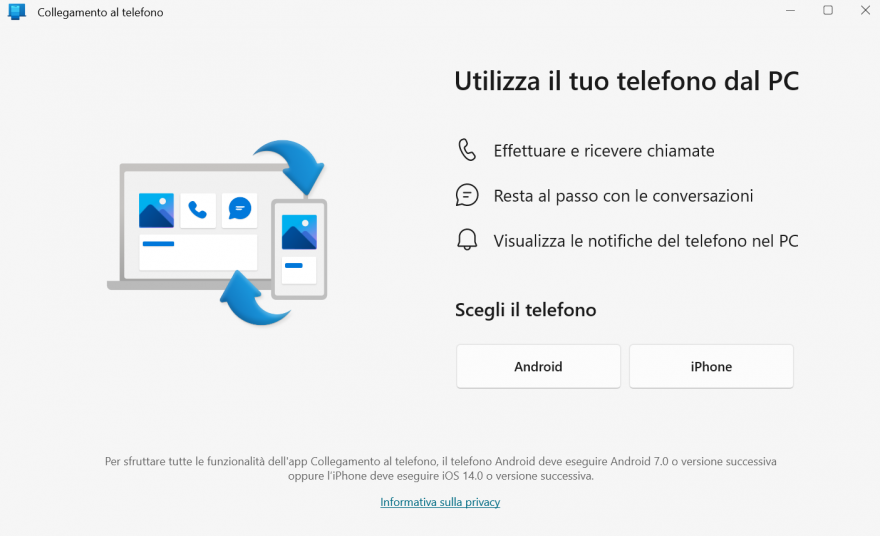
Clicca quindi sul tasto iPhone se non hai mai usato l'app. In caso contrario, clicca sull'icona delle Impostazioni in alto a destra (quella a forma di ingranaggio) e seleziona la voce I miei dispositivi.
Poi scorri verso il basso, premi sul tasto "+" e clicca su iPhone. Metti la spunta a L'app Collegamento a Windows è pronta e clicca su Associa con un codice QR.
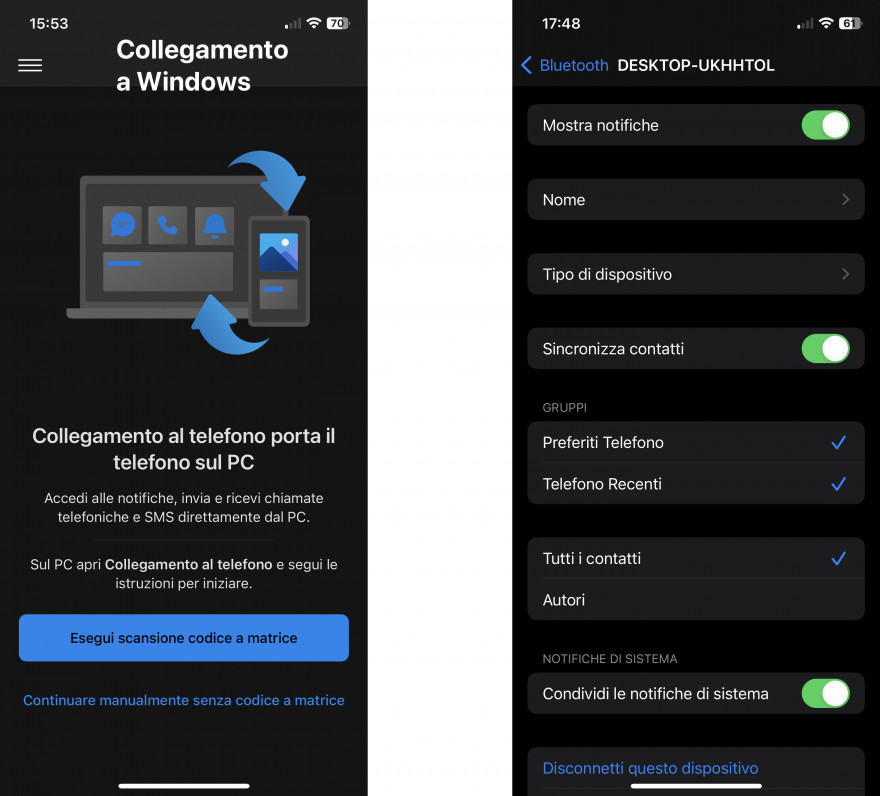
Ora prendi l'iPhone e tocca il pulsante Esegui scansione codice a matrice.
A questo punto ti verrà chiesto di consentire l'associazione tramite Bluetooth.
Sul telefono, clicca su Continua, poi guarda il computer. Ti verrà mostrato il nome da cercare sul telefono, apri le Impostazioni dell'iPhone, tocca Bluetooth e clicca sulla "i" nel cerchio di fianco al nome del computer indicato.
Attiva i pulsanti di fianco a Condividi notifiche di sistema, Mostra notifiche e Sincronizza contatti.
Effettuati questi passaggi, vedrai a sinistra in alto il nome del tuo iPhone, la carica e la scritta Connesso con il simbolo del Bluetooth.
Sotto troverai tutte le notifiche sul telefono, mentre di fianco vedrai i messaggi e le chiamate.
I messaggi verranno sincronizzati, ma:
- solo quelli della giornata in cui hai effettuato il collegamento
- se chiudi l'app spariranno
- tutti i messaggi vengono visualizzati come bolle grigie nell’app aggiornata Phone Link, rendendo impossibile distinguere tra iMessage e i messaggi di testo SMS sul PC
Nel pannello di sinistra troverai l'elenco dei contatti: se clicchi su uno di essi, a destra puoi accedere al campo di testo per scrivere un messaggio. In alternativa puoi cliccare sull'icona verde con un quadrato e una penna per inserire un mittente non presente nei contatti e poi inviargli un messaggio.
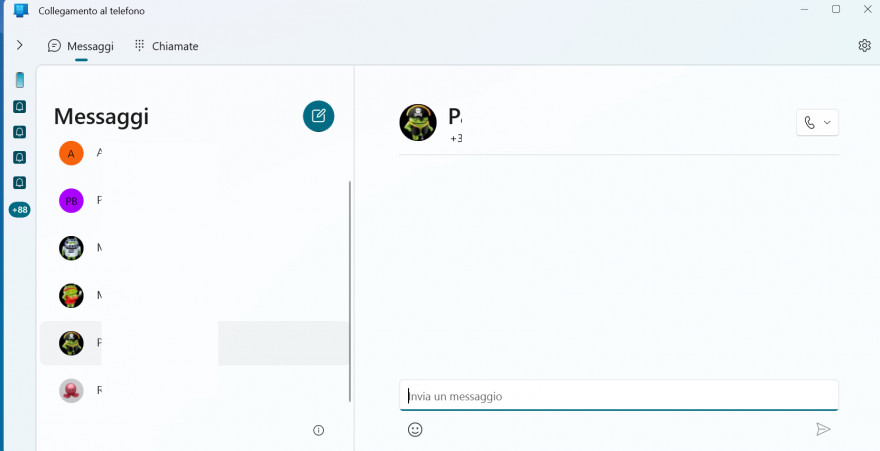
Cliccando sull'icona delle emoji in basso a sinistra, puoi inviare emoji, kaomoji, GIF, emoticon, simboli ed elementi copiati negli appunti.
Fine.
Eseguita questa semplice procedura, potrete rispondere ai messaggi di iMessage e alle chiamate in arrivo sul tuo iPhone direttamente dal PC. Comodo, no?
Conclusioni
Insomma, come puoi vedere l'ultimo aggiornamento dell'app Phone Link per Windows 11 ti permette di inviare e ricevere messaggi e chiamate sul PC anche se hai un iPhone.
L’aggiunta del supporto di iMessage a Windows 11 da parte di Microsoft rappresenta un importante passo avanti nella creazione di un ecosistema più integrato tra dispositivi Apple e PC Windows.
Si tratta di una novità assoluta per Windows 11 e iOS. Fino a poco tempo fa, infatti, la feature Phone Link era attiva solo per gli smartphone Android.
Ma come si fa ad attivare Phone Link da un iPhone? Lo abbiamo visto in modo dettagliato in questa guida.
👉 Iscriviti al canale WhatsApp di YourLifeUpdated
Ricevi solo le notizie e le guide più importanti, senza spam.
Hai bisogno di aiuto o consigli rapidi?
💬 Supporto diretto: entra nel gruppo Telegram – CLICCA QUI
👥 In alternativa, unisciti al nostro Gruppo Facebook
🔥 Le migliori offerte tech, ogni giorno
💰 Unisciti al gruppo OFFERTE TECH (oltre 16.000 utenti)
Seleziono solo offerte davvero convenienti per farti risparmiare tempo e denaro.
Seguici anche qui:
📰 Google News o Facebook – per non perdere nessuna novità
🎥 YouTube – recensioni oneste, test e guide pratiche
💡 Vuoi risparmiare su Amazon?
🚀 Prova Amazon Prime gratis oppure
🛒 scopri le migliori offerte Amazon di oggi


