
Disattivare Pagamenti Automatici PayPal: la GUIDA semplice
Scopri come disattivare pagamento automatico PayPal nel modo più facile e veloce. Ti spieco come togliere pagamento automatico PayPal in pochi passaggi
 Riccardo Conti

Pagamenti Automatici PayPal
Ed eccoci con una nuova guida dedicata ai lettori di YourLifeUpdated.
Oggi in particolare andremo a rispondere ad una domanda che ricevo molto spesso nei commenti del sito, vale a dire "Come disattivare pagamento automatico PayPal".
Annullare pagamento automatico PayPal: come fare?
Inutile negarlo: i pagamenti automatici collegati al conto PayPal sono molto comodi. Una volta impostati, avvengono in modo totalmente automatico, senza che dobbiamo fare niente.
Ci possiamo dimenticare di quel determinato pagamento perché PayPal farà tutto al posto nostro.
In tutto questo, però, c'è un problema: nel caso in cui volessimo smettere di usare quel determinato servizio avremo ovviamente bisogno di bloccare quel pagamento.
Peccato che nessuno sappia come fare, visto che PayPal non rende le cose particolarmente semplici agli utenti che vogliono bloccare i pagamenti automatici.
Dunque, se anche tu hai bisogno di disabilitare i pagamenti automatici PayPal ma non sai come fare, sei nel posto giusto. Il procedimento da seguire è semplicissimo e velocissimo, basta solo conoscere i passaggi da seguire.
E di seguito te li mostro in modo semplice e chiaro.
Disattivare Pagamenti Automatici PayPal: la GUIDA semplice
Ecco tutto quello che devi fare per raggiungere il tuo obiettivo:
- vai alla homepage di PayPal
- fai click su Accedi e fai il login con il tuo account inserendo le credenziali
- seleziona il pulsante a forma di ingranaggio in alto a destra
- vai nel menu Pagamenti
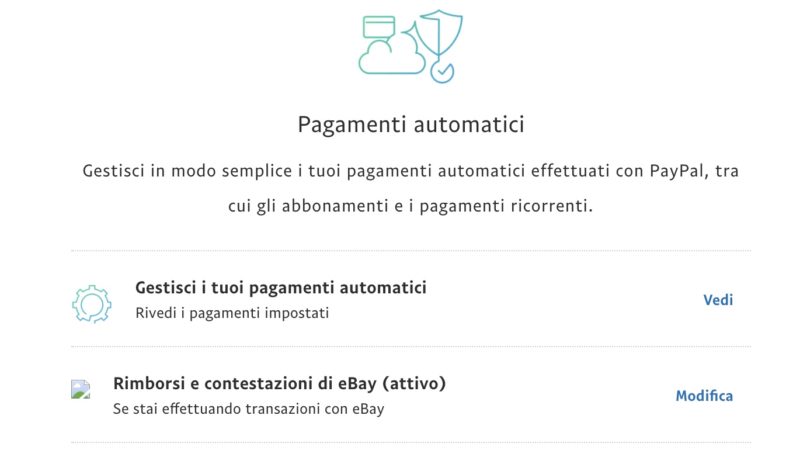
- fai click sul sul pulsante Vedi che si trova di fianco alla voce Gestisci i tuoi pagamenti automatici
- nella schermata che si apre devi filtrare i pagamenti attivi mettendo il segno di spunta sulla voce Mostra attivi
- a questo punto, per bloccare un pagamento automatico, devi selezionare il servizio nella colonna di sinistra facendo click sulla voce Annulla
Ed ecco fatto.
Hai visto quanto è stato facile?
Sono bastati un paio di click per annullare pagamento automatico PayPal.
Ripeti l'operazione per tutti i pagamenti che vuoi annullare e il gioco è fatto.
Disattivare Pagamenti Automatici PayPal da smartphone Android e iOS
Purtroppo è possibile bloccare i servizi in abbonamento automatico legati al tuo account PayPal solo da browser web e non usando l’applicazione mobile per smartphone e tablet Android o iOS.
So che è assurdo, ma al momento non ci possiamo fare niente.
Di conseguenza, è necessario seguire la guida che tu ho appena mostrato dal browser da un PC e non usando l’app dedicata per dispositivi mobili, altrimenti non riuscirai a raggiungere il tuo obiettivo.
Dubbi o domande?
Qualcosa non ha funzionato con la guida? Hai avuto problemi? Qualcosa non ti è chiaro?
Lascia un commento a fine articolo, ti risponderò il prima possibile.
👉 Iscriviti al canale WhatsApp di YourLifeUpdated
Ricevi solo le notizie e le guide più importanti, senza spam.
Hai bisogno di aiuto o consigli rapidi?
💬 Supporto diretto: entra nel gruppo Telegram – CLICCA QUI
👥 In alternativa, unisciti al nostro Gruppo Facebook
🔥 Le migliori offerte tech, ogni giorno
💰 Unisciti al gruppo OFFERTE TECH (oltre 16.000 utenti)
Seleziono solo offerte davvero convenienti per farti risparmiare tempo e denaro.
Seguici anche qui:
📰 Google News o Facebook – per non perdere nessuna novità
🎥 YouTube – recensioni oneste, test e guide pratiche
💡 Vuoi risparmiare su Amazon?
🚀 Prova Amazon Prime gratis oppure
🛒 scopri le migliori offerte Amazon di oggi


