
Dimentica AirDrop: questa app gratuita collega iPhone, Android, Mac e PC senza limiti
Trasferisci file tra qualsiasi dispositivo senza limiti. KDE Connect è l'app gratuita che collega Android, iOS, Windows, Mac e Linux meglio di AirDrop
 Riccardo Conti
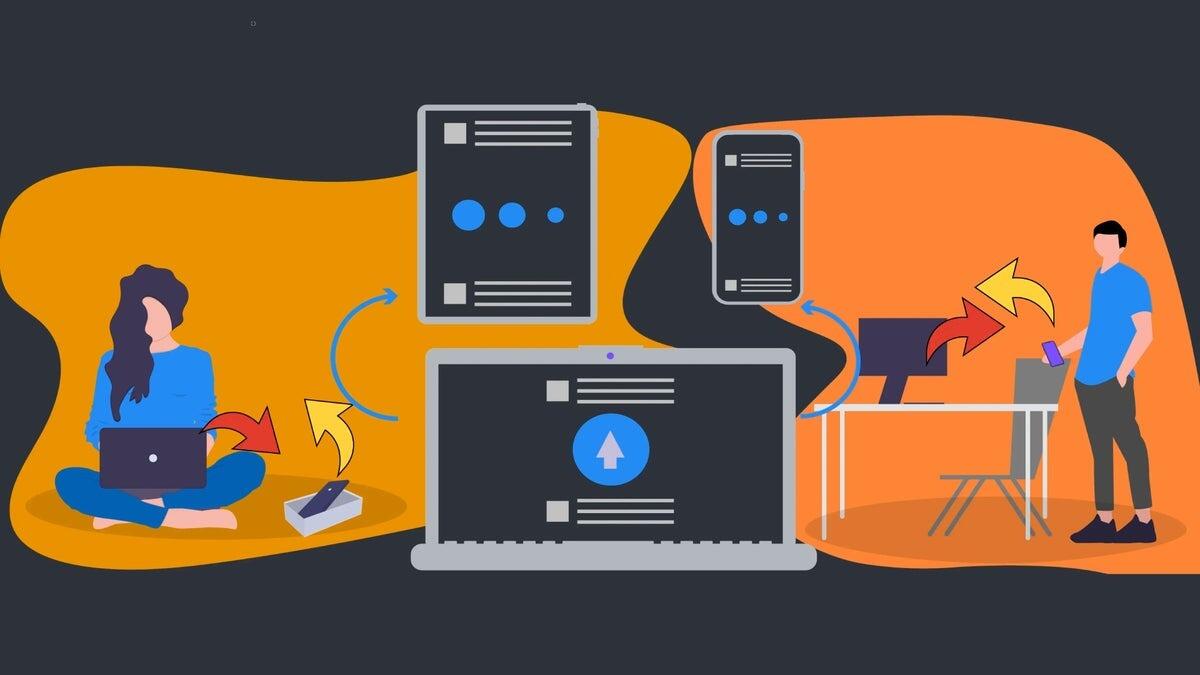
KDE Connect: Collega Android, iPhone, Mac e PC Gratis
Stai cercando la migliore alternativa ad AirDrop per scambiare velocemente file tra Android, iOS, Windows, macOS e altri sistemi operativi? Ho la soluzione perfetta per te!
Oggi andremo a scoprire insieme la fantastica app KDE Connect!
Che Cos'è KDE Connect e Come Funziona
KDE Connect è un'applicazione gratuita e open-source che permette di collegare e far comunicare dispositivi con sistemi operativi diversi: Android, iOS, Windows, macOS, Linux e altri.
A differenza di AirDrop, che funziona solo nell'ecosistema Apple, o della nuova funzione simil-AirDrop che Google ha appena introdotto sui Pixel, KDE Connect elimina completamente le barriere tra piattaforme diverse.
L'app consente di trasferire file, condividere la clipboard, visualizzare notifiche dal telefono sul computer, controllare il mouse da remoto ed eseguire comandi personalizzati tra dispositivi.
Andiamo a scoprirla insieme!
Perché KDE Connect è Meglio di AirDrop per Utenti Multi-Dispositivo
Come abbiamo visto negli scorsi giorni, Google ha recentemente portato una funzione simile ad AirDrop sui suoi smartphone Pixel, segnando un'apertura significativa nel rigido ecosistema Apple. Tuttavia, questa soluzione rimane limitata a specifici dispositivi.
KDE Connect funziona su:
- Android di qualsiasi marca
- iPhone e iPad
- Mac con macOS
- PC Windows
- Computer Linux
- Plasma Mobile
- SailfishOS
Non serve avere dispositivi specifici o pagare abbonamenti: basta scaricare l'app gratuita su entrambi i dispositivi da collegare.
Funzioni Principali di KDE Connect
Trasferimento File Veloce e Senza Compressione
La funzione più utilizzata è il trasferimento file istantaneo. Basta aprire l'app KDE Connect, selezionare "Invia file", scegliere foto, video o documenti e questi appaiono immediatamente nella cartella Download del dispositivo di destinazione.
Il vantaggio rispetto ad altre soluzioni: nessuna compressione, nessuna perdita di qualità. I file vengono trasferiti esattamente come sono, mantenendo risoluzione originale e metadati.
Puoi anche inviare file direttamente dal file manager, dalla galleria fotografica o da qualsiasi app che supporti la condivisione, senza dover aprire KDE Connect ogni volta.
Condivisione Clipboard tra Dispositivi
La seconda funzione indispensabile è la sincronizzazione della clipboard. Copi un testo sul telefono e lo incolli immediatamente sul computer, o viceversa.
Rispetto alla Universal Clipboard di Apple richiede un paio di tap aggiuntivi, ma funziona tra qualsiasi combinazione di dispositivi: da Android a Mac, da Windows a iPhone, da Linux ad Android.
Per chi lavora quotidianamente scrivendo, programmando o gestendo contenuti tra dispositivi diversi, questa funzione fa risparmiare ore di tempo.
Notifiche Desktop Sincronizzate
KDE Connect mostra le notifiche del telefono direttamente sul computer. Puoi vedere messaggi WhatsApp, email, alert di app e persino rispondere direttamente dal desktop quando l'app lo permette.
Non serve più prendere costantemente in mano lo smartphone mentre lavori al computer.
Controllo Remoto e Comandi Personalizzati
L'app permette di:
- Usare il telefono come mouse e tastiera wireless
- Controllare la riproduzione multimediale del computer
- Eseguire comandi personalizzati con un singolo tap
Queste funzioni avanzate risultano particolarmente utili per presentazioni, controllo di media center o automazioni domestiche.
Come Configurare KDE Connect: Guida Rapida
Requisito fondamentale: entrambi i dispositivi devono essere connessi alla stessa rete Wi-Fi.
- Scarica KDE Connect dal Play Store, App Store o dal sito ufficiale per computer
- Installa l'app su entrambi i dispositivi da collegare
- Apri l'app su entrambi: i dispositivi si rileveranno automaticamente
- Accetta la richiesta di accoppiamento
- Concedi i permessi richiesti su entrambi i dispositivi
- Una volta configurato, il collegamento rimane attivo e i dispositivi si riconnetteranno automaticamente quando sono sulla stessa rete.
Suggerimento avanzato: utilizzando servizi VPN come Tailscale puoi mantenere i dispositivi collegati anche su reti diverse, sfruttando la connessione dati mobile.
KDE Connect è Sicuro da Usare?
Essendo un progetto open-source, il codice sorgente di KDE Connect è pubblicamente verificabile da sviluppatori e esperti di sicurezza di tutto il mondo.
La connessione avviene tramite rete locale cifrata, senza passare attraverso server esterni. I tuoi file e dati non vengono caricati su cloud o servizi di terze parti.
L'unico requisito di sicurezza: assicurati che la tua rete Wi-Fi domestica sia protetta con password sicura.
Limitazioni e Problemi di KDE Connect da Conoscere
Non è una Soluzione Nativa
KDE Connect non è integrato nei sistemi operativi come AirDrop su iOS e macOS. Richiede installazione manuale, configurazione iniziale di 5-10 minuti e concessione di vari permessi su entrambi i dispositivi.
L'interfaccia è essenziale e funzionale, non elegante e patinata come le soluzioni native Apple o Google.
Stabilità Variabile
A seconda della combinazione specifica di dispositivi e versioni di sistema operativo, potresti sperimentare:
- Disconnessioni occasionali che richiedono riconnessione manuale
- Problemi con configurazioni hardware particolari
- Necessità di riavviare l'app dopo periodi di inattività prolungata
Infine, la velocità di trasferimento dipende dalla qualità della rete Wi-Fi utilizzata.
Quando Usare KDE Connect e Quando No
KDE Connect è la soluzione ideale se:
- Lavori quotidianamente con dispositivi di marche ed ecosistemi diversi
- Devi trasferire file frequentemente tra Android e Mac, o tra Windows e iPhone
- Cerchi una soluzione gratuita, senza pubblicità e rispettosa della privacy
- Non ti spaventa dedicare qualche minuto alla configurazione iniziale
- Apprezzi il software open-source e le comunità di sviluppatori indipendenti
Meglio restare su AirDrop o alternative se:
- Utilizzi esclusivamente dispositivi Apple perfettamente integrati
- Cerchi una soluzione completamente automatica senza configurazione
- Preferisci interfacce grafiche moderne a strumenti funzionali ma essenziali
- Non hai dimestichezza con permessi di sistema e impostazioni avanzate
Alternative a KDE Connect da Considerare
Per chi cerca soluzioni simili, esistono altre app che collegano dispositivi diversi:
- Nearby Share (Google): ora disponibile su Pixel con supporto per dispositivi Apple, ma limitato a hardware specifico
- Snapdrop: servizio web-based che funziona via browser, senza installazione ma con funzioni limitate
- LocalSend: alternativa open-source simile a KDE Connect, più recente ma meno matura
- Pushbullet: servizio freemium con limitazioni nella versione gratuita
Nessuna di queste offre la stessa combinazione di funzioni, compatibilità universale e completa gratuità di KDE Connect.
Conclusione: La Libertà di Non Scegliere un Solo Ecosistema
Mentre Apple e Google continuano lentamente ad aprire i propri ecosistemi chiusi, KDE Connect offre già oggi la soluzione completa per chi rifiuta di sentirsi prigioniero di un unico produttore.
Trasferimento file illimitato senza compressione, clipboard sincronizzata, notifiche condivise e controllo remoto: tutto gratuitamente, senza pubblicità, rispettando la tua privacy.
Per professionisti, creativi e chiunque lavori quotidianamente con dispositivi diversi, KDE Connect rappresenta lo strumento indispensabile che elimina le frustrazioni dell'incompatibilità tra piattaforme.
Scarica KDE Connect gratuitamente dal Play Store, App Store o dal sito ufficiale e inizia a collegare tutti i tuoi dispositivi in pochi minuti.
Domande Frequenti su KDE Connect
KDE Connect è davvero gratis?
Sì, completamente gratuito e open-source. Non esistono versioni premium, acquisti in-app o costi nascosti di alcun tipo.
Posso usare KDE Connect tra iPhone e PC Windows?
Assolutamente sì. KDE Connect funziona con qualsiasi combinazione di dispositivi: iPhone-Windows, Android-Mac, Linux-iOS e tutte le altre possibili.
I file vengono caricati su internet o su server esterni?
No. Il trasferimento avviene direttamente tra i tuoi dispositivi tramite rete locale. Nessun file passa attraverso cloud o server di terze parti.
KDE Connect consuma molta batteria?
Il consumo energetico è minimo quando l'app è in background. Durante trasferimenti di file grandi la batteria si scarica più velocemente, come per qualsiasi trasferimento dati.
Funziona senza internet?
Sì, serve solo la connessione Wi-Fi locale tra i dispositivi. Non è necessaria una connessione internet attiva.
Posso trasferire file molto grandi con KDE Connect?
Sì, non esistono limiti teorici alla dimensione dei file. La velocità dipende dalla tua rete Wi-Fi.
👉 Iscriviti al canale WhatsApp di YourLifeUpdated
Ricevi solo le notizie e le guide più importanti, senza spam.
Hai bisogno di aiuto o consigli rapidi?
💬 Supporto diretto: entra nel gruppo Telegram – CLICCA QUI
👥 In alternativa, unisciti al nostro Gruppo Facebook
🔥 Le migliori offerte tech, ogni giorno
💰 Unisciti al gruppo OFFERTE TECH (oltre 16.000 utenti)
Seleziono solo offerte davvero convenienti per farti risparmiare tempo e denaro.
Seguici anche qui:
📰 Google News o Facebook – per non perdere nessuna novità
🎥 YouTube – recensioni oneste, test e guide pratiche
💡 Vuoi risparmiare su Amazon?
🚀 Prova Amazon Prime gratis oppure
🛒 scopri le migliori offerte Amazon di oggi


