Trasferire file tra Android e PC Windows con Nearby Share
Nearby Share disponibile per trasferire file tra Android e PC. Download Nearby Share: cosa è, come funziona, a cosa serve. Trasferisci file da Android a Windows
 Riccardo Conti
Download Nearby Share per trasferire file tra Android e PC Windows
Grandi novità per tutti i possessori di smartphone e tablet Android e di PC con sistema operativo Windows.
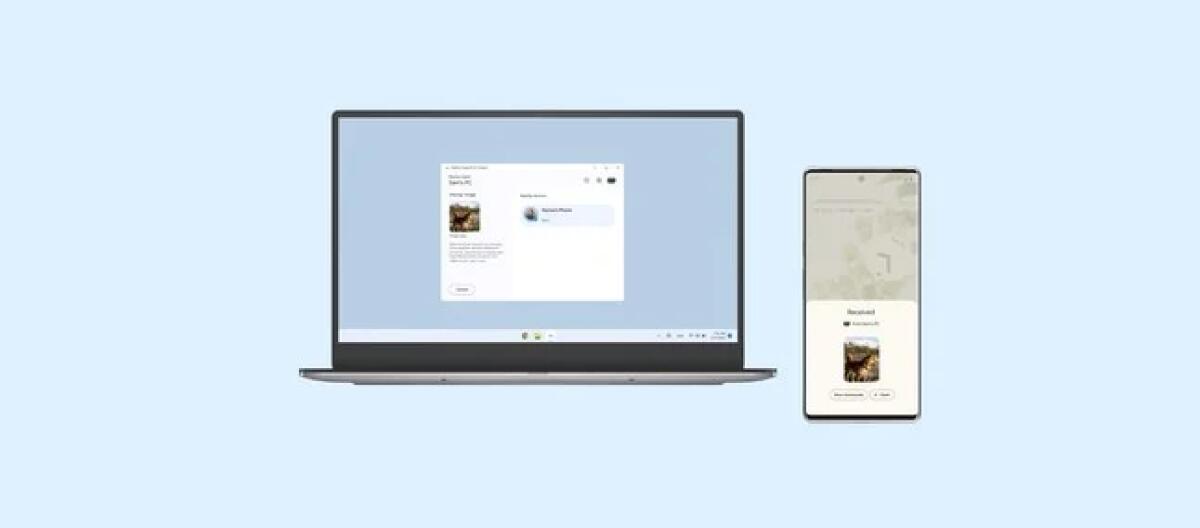
Da oggi è disponibile Nearby Share, la funzione che permette di trasferire file da Android a PC Windows e viceversa senza fili, in modo incredibilmente veloce e comodo.
Senza perderci in chiacchiere, andiamo subito a vedere cosa è Nearby Share, a cosa serve e soprattutto come si usa su PC Windows.
Cosa è Nearby Share
Lanciato nel 2020, Nearby Share è una funzione che permette di condividere file tra Chromebook e smartphone/tablet Android.
Il tutto avviene in modo incredibilmente semplice, veloce e senza fili, esattamente come funziona AirDrop di Apple.
La novità di oggi è che finalmente Nearby Share è stato reso disponibile anche per PC Windows: trasferire file da Android a PC Windows e viceversa non è mai stato così semplice, comodo e veloce.
Nearby Share arriva su PC Windows
Come anticipato, Nearby Share per PC Windows è appena stato lanciato.
La funzione dedicata al sistema operativo di Microsoft è ancora in beta, ma segna un passaggio importante verso una piena compatibilità che permetterà di velocizzare le operazioni multi-dispositivo.
Nearby Share Beta per Windows è attualmente compatibile con smartphone e tablet Android, successivamente sarà ampliata ad altri dispositivi Google, Chromebook inclusi.
La funzionalità è già disponibile e attiva anche in Italia.
Download Nearby Share per PC Windows
Puoi scaricare e installare l'app per PC Windows da qui:
- Nearby Share Beta | Windows
Come usare Nearby Share su PC Windows
Prima di tutto, ovviamente, devi scaricare ed installare il programma sul tuo PC.
Successivamente è necessario avviarlo ed inserire le tue credenziali Google, quindi devi impostare le preferenze sulla visibilità del tuo dispositivo.
L'app a questo punto è pronta per inviare e ricevere i contenuti tra Android e PC Windows e viceversa mediante semplice drag&drop o selezionando le apposite voci sul menu dell'app stessa.
Inviare una foto, un video o un documento dal proprio PC a un dispositivo Android vicino (e viceversa) è davvero semplicissimo: è sufficiente trascinarlo nell’app o selezionare “Invia con Nearby Share” nel menu a comparsa. A quel punto basta selezionare i dispositivi Android con cui si desidera condividere dalla lista che appare. Più semplice farlo che leggere come fare.
L'azienda di Mountain View specifica che il trasferimento viene attivato anche nel caso in cui l'app sia in background o lo schermo del PC sia in standby.
Importante: non è necessario scaricare e installare Nearby Share su Android perché l'app è già pre-installata su tutti i dispositivi con sistema operativo Android (“Condividi nelle vicinanze”).
Altre cose da sapere su Nearby Share per PC Windows
- PC compatibili: Windows 10+, NO ARM
- Nearby Share è già installato su tutti gli smartphone con Android 6+
- Verificare che siano attivi Bluetooth, localizzazione e Nearby Share sul proprio smartphone/tablet
- Area di condivisione: 5 metri
Hai già provato Nearby Share su PC Windows?
In caso affermativo, fammi sapere cosa ne pensi di questo nuovo servizio.
Io ho fatto qualche prova e ti posso assicurare che tutto funziona alla perfezione, senza alcun problema. Uno spettacolo!
Adesso aspetto con ansia che Nearby Share arrivi anche su macOS.
Dubbi o domande?
Lascia un commento a fine articolo, ti risponderò il prima possibile.
👉 Iscriviti al canale WhatsApp di YourLifeUpdated
Ricevi solo le notizie e le guide più importanti, senza spam.
Hai bisogno di aiuto o consigli rapidi?
💬 Supporto diretto: entra nel gruppo Telegram – CLICCA QUI
👥 In alternativa, unisciti al nostro Gruppo Facebook
🔥 Le migliori offerte tech, ogni giorno
💰 Unisciti al gruppo OFFERTE TECH (oltre 16.000 utenti)
Seleziono solo offerte davvero convenienti per farti risparmiare tempo e denaro.
Seguici anche qui:
📰 Google News o Facebook – per non perdere nessuna novità
🎥 YouTube – recensioni oneste, test e guide pratiche
💡 Vuoi risparmiare su Amazon?
🚀 Prova Amazon Prime gratis oppure
🛒 scopri le migliori offerte Amazon di oggi