
Guardare I Canali Della Televisione Italiana Su Fire TV Stick
Come guardare tutti i canali della televisione italiana (Rai, Mediaset..) su Fire TV Stick: ecco la guida semplice, chiara e veloce per farlo. Leggila subito!
 Riccardo Conti
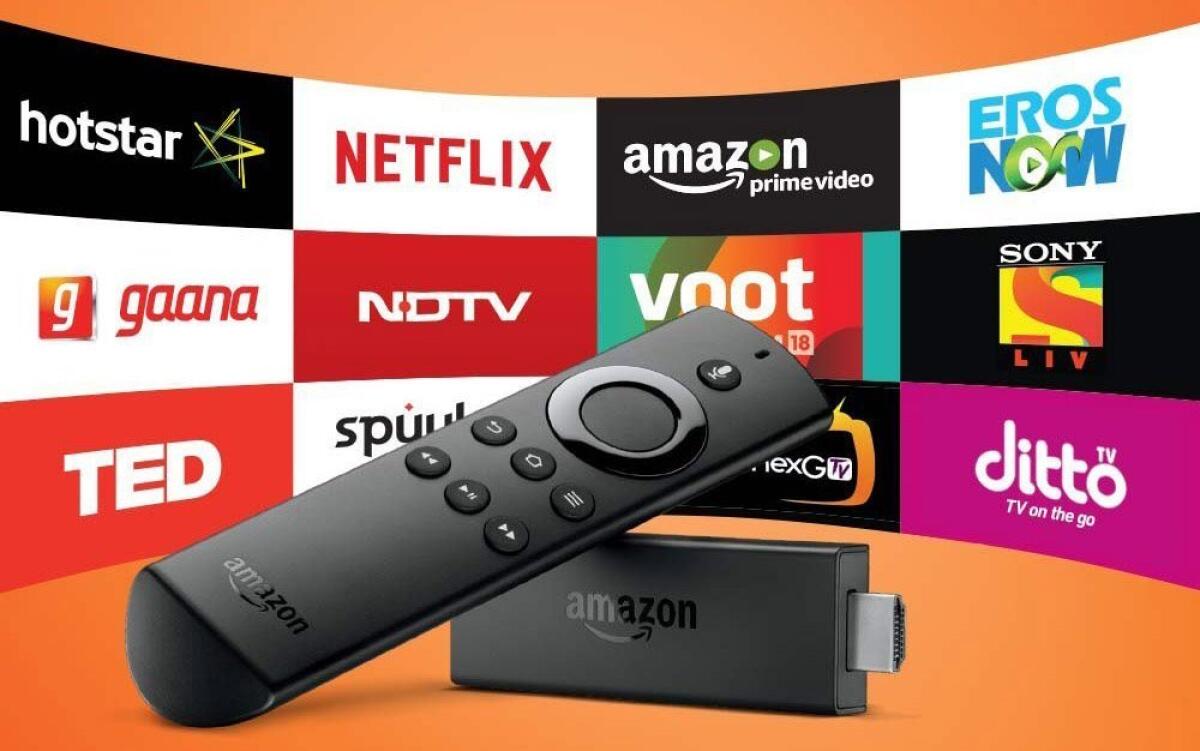
Guardare tv, televisione, digitale terrestre e canali tv su Fire TV Stick
AGGIORNAMENTO 2025
Si può guardare la televisione digitale terrestre su Fire TV Stick di Amazon? Certo, con la nostra guida!
A grande richiesta, oggi vediamo insieme come guardare tutti i canali della televisione digitale terrestre (quindi Rai, Mediaset e tutti gli altri) su Fire TV Stick di Amazon.
Grazie alle nostre indicazioni potrai dunque trasformare il tuo schermo a cui hai collegato la chiavetta Firestick (Fire TV Stick) di Amazon in una televisione che ti permette di guardare tutti i canali del digitale terrestre in diretta streaming gratis.
A chi serve questa guida?
Ovviamente la guida non è tanto dedicata a chi ha collegato la Fire TV Stick alla televisione (so bene che l'antenna permette di guardare i canali TV in diretta..), ma a quelli che usano la Fire TV Stick magari collegata ad un normale schermo per PC, che non è dotato di uscita per l'antenna.
Oppure questa guida è dedicata a chi, come me, ha in casa uno schermo con uscita HDMI (ma non un'uscita per l'antenna) che magari è posizionato troppo lontano dall'antenna e quindi è impossibile usarlo come televisione.
Usando la Fire TV Stick e una fantastica applicazione gratuita posso guardare tutti i principali canali televisivi in streaming. E in questa guida ti spiego come fare.
Ma non perdiamo tempo e iniziamo subito con la guida!
Vedere televisione e Rai, Mediaset o altri in streaming gratis su Fire TV Stick
ALTERNATIVA 1 - SEMPLICE E VELOCE, MA NON LA MIGLIORE
Prima di tutto abilita l'installazione da fonti sconosciute sulla chiavetta (se l'hai già fatto salta questo passaggio).
Per farlo devi:
- Cliccare su su Impostazioni / La mia Fire TV
- Cliccare su Opzioni sviluppatore
- Cliccare su Applicazioni da fonti sconosciute e impostarlo su ON
(se l'hai già fatto salta questo passaggio).
Per farlo devi:
- Andare nella home di Firestick, cliccare sulla lente e digitare “downloader“
- Nei suggerimenti apparirà subito Downloader: scendere giù e cliccarci su
- Cliccare su Downloader e poi su Installa
Ora possiamo installare il programma vero e proprio che servirà per guardare la televisione.
Per farlo devi:
- Tornare torna nella home di Firestick
- Andare su Applicazioni e avviare il programma Downloader appena installato
- Nella barra delle url inserire l’indirizzo https://alfonsocorvino.it/app/webtv/webtv.apk (in alternativa puoi usare il codice 2845577)
- Procedere cliccando su Go
- Attendere il download del file APK, che richiederà pochi istanti
- A download completato, cliccare su Installa
- Alla fine dell’installazione sarà possibile eliminare il file scaricato cliccando su “Clean"
- A questo punto non resta che aprire l'app appena installata e guardare tutti i canali della televisione digitale terrestre in streaming gratis su Fire TV Stick
IMPORTANTE
L’app funziona perfettamente. L’unico neo è che con il telecomando della Fire TV Stick non è possibile selezionare i canali. In questo caso bisogna quindi usare il nostro smartphone come mouse per la Fire TV Stick.
Non sai come farlo? Nessun problema, ecco la nostra guida dedicata!
Come trasformare il proprio smarthphone in un mouse per la Fire TV Stick
Vediamo come usare il telefono Android per controllare al meglio questa app (e anche altre presenti più avanti nella guida).
- Prima di tutto scarica e installa su Android l'app CetusPlay
- Fatto questo, nell’App App2Fire clicca su App Locali e seleziona CetusPlay. Come prima, installa l'app sulla Fire TV
- A questo punto avvia CetusPlay. Se smartphone e Amazon Fire TV Stick non si sono già connessi, clicca in alto il messaggio centrale che scorre e dice: “Premi per connettere”. Seguirà un immagine in cui dovrai scegliere il pallino della Fire TV Stick
- Si aprirà una schermata dove in basso ci saranno le varie funzioni dell’applicazione CetusPlay. Devi scegliere l’opzione “Mouse“
- Da questo momento in avanti potrai usare le dita sullo schermo del telefono per simulare un mouse che controllerà da remoto la Fire TV Stick: potrai notare la classica freccia del mouse sulla vostra TV e potrai muoverti liberamente all’interno dell’applicazione Pocket Tv – Plus e di altre applicazioni ovviamente
Facile, vero?
In alternativa segui questa guida: Come usare mouse su Fire TV Stick con Mouse Toggle
ALTERNATIVA 2 - TRAMITE KODI - SECONDO ME LA SOLUZIONE MIGLIORE
Per fare tutto nel modo più semplice e veloce possibile, ti consiglio di installare Kodi sulla Fire TV Stick e utilizzare questo lettore multimediale per vedere i canali della televisione digitale terrestre italiana in streaming gratis.
Se non sai come fare, segui questa guida: Come vedere la tv italiana su Kodi | GUIDA AGGIORNATA
ALTERNATIVA 3 - TRAMITE BROWSER WEB (NON COMODISSIMA, MA FUNZIONA)
Può capitare che le app consigliate smettano di funzionare, abbiano problemi o altro ancora. In questo caso la soluzione migliore è:
- aprire il browser della Fire TV Stick
- andare su uno di questi siti:
- https://zappr.stream/
- https://alfonsocorvino.it/web-tv
- https://webtvhd.com/index.php
- https://uaznao.com/
- scegliere il canale da vedere e avviare la riproduzione
Ed ecco che in questo modo riuscirai a vedere i principali canali tv italiani sulla tua chiavetta.
Conclusioni
Abbiamo concluso con questa nuova guida relativa alla Fire TV Stick.
Ora, grazie alle nostre indicazioni, potrai guardare tutti i canali televisivi in diretta streaming gratis sulla tua chiavetta Fire TV Stick di Amazon.
E' la soluzione più comoda, veloce e gratuita per trasformare qualsiasi schermo in una televisione, con tantissimi canali del digitale terrestre da guardare in diretta streaming gratis.
In caso di dubbi o domande, lascia un commento a fine articolo e ti aiuteremo il prima possibile.
👉 Iscriviti al canale WhatsApp di YourLifeUpdated
Ricevi solo le notizie e le guide più importanti, senza spam.
Hai bisogno di aiuto o consigli rapidi?
💬 Supporto diretto: entra nel gruppo Telegram – CLICCA QUI
👥 In alternativa, unisciti al nostro Gruppo Facebook
🔥 Le migliori offerte tech, ogni giorno
💰 Unisciti al gruppo OFFERTE TECH (oltre 16.000 utenti)
Seleziono solo offerte davvero convenienti per farti risparmiare tempo e denaro.
Seguici anche qui:
📰 Google News o Facebook – per non perdere nessuna novità
🎥 YouTube – recensioni oneste, test e guide pratiche
💡 Vuoi risparmiare su Amazon?
🚀 Prova Amazon Prime gratis oppure
🛒 scopri le migliori offerte Amazon di oggi


