
Come attivare il tema scuro (nero) in Windows 10 Build 10074
Guida Windows 10: come attivare tema scuro. Attivare tema nero in Windows 10 Build 10074. Guida per avere tema scuro e nero in Windows 10 Build 10074Ecco come fare per attivare il tema scuro o nero ne...
 Riccardo Conti
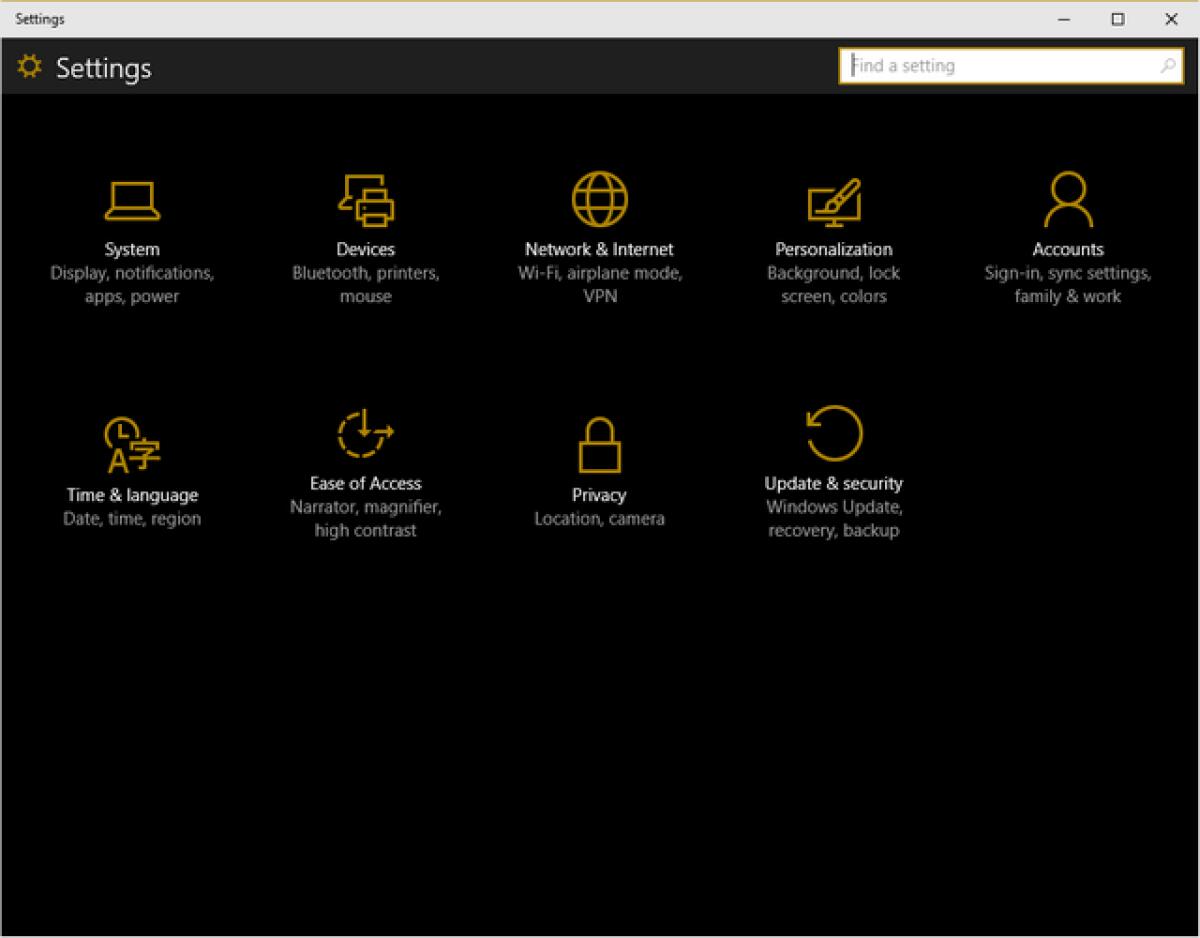
Guida Windows 10: come attivare tema scuro. Attivare tema nero in Windows 10 Build 10074. Guida per avere tema scuro e nero in Windows 10 Build 10074
Ecco come fare per attivare il tema scuro o nero nell'ultima build 10074 di Windows 10.
Forse non tutti lo sanno, ma, con il rilascio dell'ultima versione di Windows 10, Microsoft ha introdotto un tema nero o comunque scuro molto interessante sul suo nuovo sistema operativo.
LEGGI ANCHE: Download Windows 10 Insider Preview Build 10074
Molti utenti non se ne sono nemmeno accorti, in quanto il tema scuro o nero di Windows 10 è una funzione nascosta nel sistema: è presente, ma non attiva di default, quindi solo gli utenti più esperti hanno capito come fare per attivare il tema nero in Windows 10.
Se anche voi siete attratti da questo tema scuro in Windows 10 e volete provare ad attivarlo, sappiate che la procedura da seguire è davvero facile. In pochi click potrete utilizzare il tema nero e scuro in Windows 10 senza alcuna difficoltà.
Come anticipato, di default il tema nero o scuro non è attivo in Windows 10, ma potete abilitarlo o attivarlo in pochi istanti. Vediamo come fare.
Per attivare il tema nero su Windows 10 dovete modificare una chiave del registro di sistema. E' un'operazione molto semplice che non comporta alcun rischio.
Prima di tutto premete contemporaneamente i tasti Win + R sulla tastiera per aprire l'editor del registro di sistema di Windows.
A questo punto, nel registro di sistema, navigate a questa chiave:
HKEY_CURRENT_USER\SOFTWARE\Microsoft\Windows\CurrentVersion\Themes\Personalize
Nel pannello di destra, cliccate col tasto destro del mouse in uno spazio vuoto e selezionate
New-> DWORD.
Nel nuovo DWORD, digitate il valore chiamato
SystemUsesLightTheme
e impostate il valore a 0.
Ora riavviate il computer e vedrete che, come per magia, il tema di Windows 10 è diventato scuro e nero. Niente di più facile.
Se volete tornare indietro e riattivare il tema chiaro di Windows 10, non dovete fare altro che ritornare alla chiave che avete modificato in precedenza e impostare il valore da 0 a 1. Niente di più facile.
Cosa ne pensate di questo tema nero e scuro per Windows 10?
Ricordiamo infine che questo tema "dark" di Windows 10 è, come tutto il sistema, ancora una funzione di prova e in fase beta. Se Microsoft avesse voluto attivare i menu scuri di default, lo avrebbe già fatto. Si tratta di feature che, in prospettiva futura, verranno ulteriormente affinate e amalgamate con i restanti elementi della UI, ma che è possibile provare sin da ora se si ha voglia di 'smanettare' con il registro di Windows 10.
Direi che è tutto. Alla prossima guida per Windows 10.
👉 Iscriviti al canale WhatsApp di YourLifeUpdated
Ricevi solo le notizie e le guide più importanti, senza spam.
Hai bisogno di aiuto o consigli rapidi?
💬 Supporto diretto: entra nel gruppo Telegram – CLICCA QUI
👥 In alternativa, unisciti al nostro Gruppo Facebook
🔥 Le migliori offerte tech, ogni giorno
💰 Unisciti al gruppo OFFERTE TECH (oltre 16.000 utenti)
Seleziono solo offerte davvero convenienti per farti risparmiare tempo e denaro.
Seguici anche qui:
📰 Google News o Facebook – per non perdere nessuna novità
🎥 YouTube – recensioni oneste, test e guide pratiche
💡 Vuoi risparmiare su Amazon?
🚀 Prova Amazon Prime gratis oppure
🛒 scopri le migliori offerte Amazon di oggi


