
Come fare screenshot in Windows 10
Guida per scattare screenshot in Windows 10. Catturare screenshot in Windows 10. Catturare schermate di sistema in Windows 10Come catturare, salvare e acquisire una schermata in Windows 10Cinque modi...
 Riccardo Conti
Guida per scattare screenshot in Windows 10. Catturare screenshot in Windows 10. Catturare schermate di sistema in Windows 10
Come catturare, salvare e acquisire una schermata in Windows 10
Cinque modi per fare uno screenshot in Windows 10
Utilizzare lo Strumento di cattura per l'acquisizione di catture di schermate su Windows 10: ecco 5 metodi a disposizione per catturare screenshot in Windows 10. Come fare uno screenshot in Windows 10 e salvare immagini dallo schermo.
Oggi vedremo insieme 5 differenti metodi per fare e catturare screenshot in Windows 10, il nuovo sistema operativo appena rilasciato da Microsoft per PC e tablet. In linea di principio, fare uno screenshot sul computer è molto semplice e tutti sanno farlo in qualche modo.
Con la giusta tecnica, tuttavia, è possibile risparmiare un sacco di tempo e fatica.
Cattura di un'immagine dallo schermo di Windows 10: 5 modi per farlo.
Guida per effettuare screenshot rapidamente con Windows 10. Avete la necessità di catturare un'immagine di ciò che visualizzate a video sul vostro computer, per condividerla, salvarla o per risolvere una problematica di funzionamento del vostro computer? Nessun problema, esistono diversi metodi che permettono di catturare uno screenshot in Windows 10. Vediamo quali sono.
Se volete salvare o catturare le schermate di sistema in Windows 10, dovete sapere che, grazie alle nuove funzioni introdotte da Microsoft, non avete bisogno di programmi di terze parti. Contrariamente a quanto avviene sulle precedenti versioni di Windows, su Windows 10 potete scattare e catturare screenshot in modo estremamente semplice, veloce e immediato.
Vi basterà conoscere la giusta combinazione di tasti per catturare, salvare e acquisire schermate in Windows 10.
Non perdiamoci in chiacchiere e vediamo immediatamente come fare per catturare screenshot in Windows 10 e salvare le schermate di Windows 10 in pochi click.
Con il nuovo sistema operativo è possibile catturare le schermate di programmi, applicazioni e giochi in ben cinque modi diversi. Vediamoli insieme qui di seguito.
5 Modi per Eseguire uno Screenshot in Windows 10
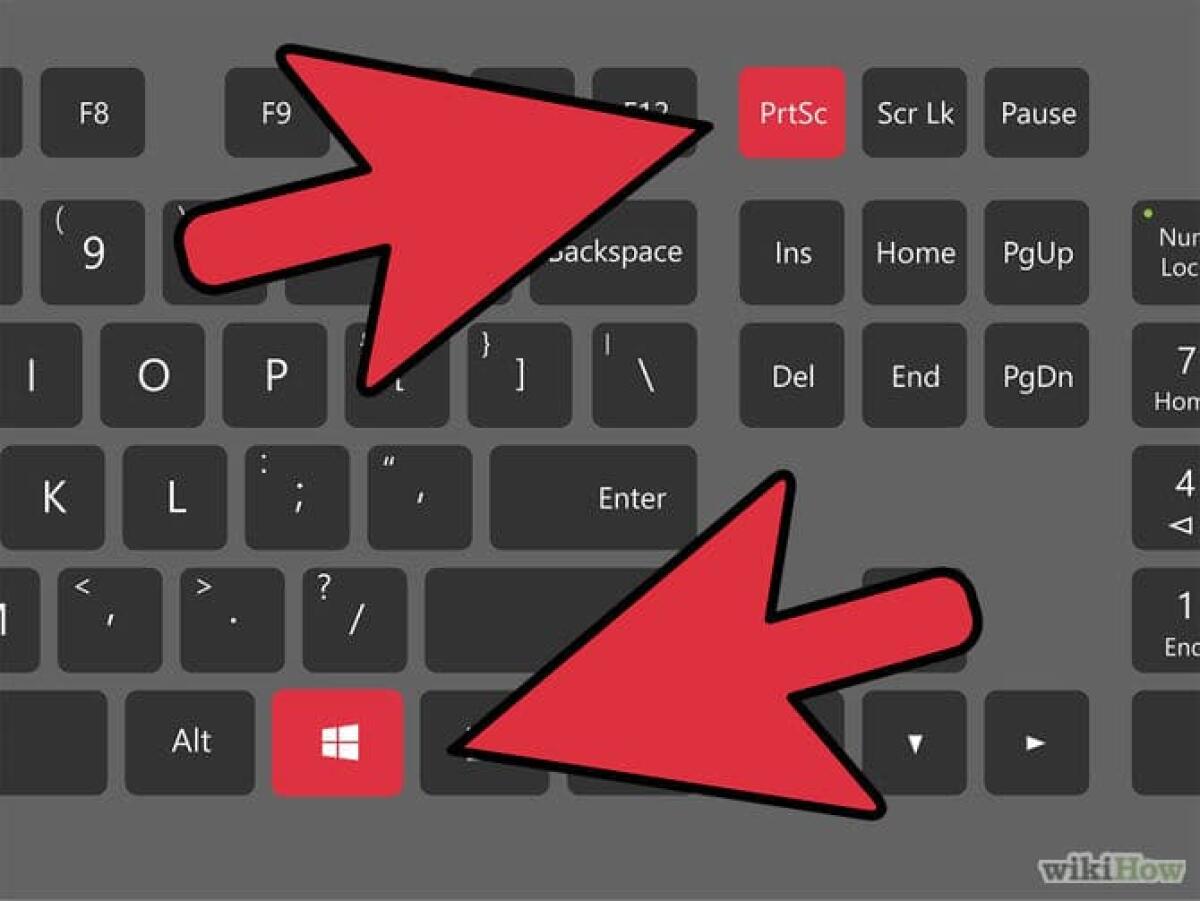
- Screenshot e salvataggio dell’immagine negli appunti: premere il tasto Stamp (oppure PrtScn). Dopo aver premuto il tasto, potrete incollare l’immagine in vari programmi tipo Paint, Word o altri.
- Screenshot + salvataggio automatico dell’immagine: dovete premere contemporaneamente i tasti Stamp (oppure PrtScn) + Windows. In questo modo lo screenshot viene salvato nella cartella Screenshot presente in Immagini.
- Screenshot dell’elemento in primo piano e salvataggio dell’immagine negli appunti: dovete premere contemporaneamente i tasti Stamp (oppure PrtScn) + Alt. In questo modo potete catturare lo screen dell’app in primo piano e successivamente potrete incollare l’immagine in programmi tipo Paint, Word o altri.
- Screenshot con lo Strumento di cattura: vi basterà digitare il nome del programma all’interno del box di ricerca di Cortana (in basso a sinistra sullo schermo). Con questo strumento è possibile scegliere cosa catturare nello screenshot: potete selezionare un formato libero, un rettangolo, una finestra o l’intero schermo.
- Screenshot con i tasti fisici (solo tablet): i tablet con Windows 10 possono catturare schermate semplicemente utilizzando una combinazione di tasti fisici. Dovrete premere il pulsante Start e quello per abbassare il Volume. Funziona solo su tablet.
Come catturare le schermate di Windows 10: conclusioni
Se la vostra domanda iniziale era "Come faccio ad acquisire uno screenshot su Windows 10?", abbiamo risposto alla vostra domanda con 5 soluzioni differenti. Vi abbiamo dunque spiegato come fare per acquisire uno screenshot su Windows 10 e come fare per catturare le schermate di Windows 10.
Eravate a conoscenza di tutti questi 5 metodi per catturare gli screenshot su Windows 10? Per dubbi o domande lasciate un commento a fine articolo.
Vi ricordo che se non avete ancora ricevuto l’aggiornamento a Windows 10, pur avendolo prenotato, lo potete forzare come ho fatto io: Forzare aggiornamento a Windows 10 | Testato e funzionante.
Se invece volete fare un’installazione pulita o da zero di Windows 10: Come installare Windows 10 da zero | Installazione pulita di Windows 10.
Se invece volete scoprire tutte le novità di Windows 10: Windows 10 esce oggi: ecco tutto quello che dovete sapere
Se dovete scaricare e fare il download di Windows 10: Disponibile Windows 10 Multiple Editions in Italiano oppure Download ISO Windows 10 Link Diretti.
Se dopo aver installato Windows 10 vi trovate con poco spazio sul disco fisso: Liberare spazio su disco fisso dopo installazione di Windows 10
Se su Windows 10 sentite la mancanza di Windows Media Center, ecco l'alternativa: Alternativa a Windows Media Center per Windows 10: Windows DVD Player
Infine, se volete attivare Cortana su Windows 10 con la vostra voce: Come attivare Cortana con la voce “Hey, Cortana” su Windows 10
👉 Iscriviti al canale WhatsApp di YourLifeUpdated
Ricevi solo le notizie e le guide più importanti, senza spam.
Hai bisogno di aiuto o consigli rapidi?
💬 Supporto diretto: entra nel gruppo Telegram – CLICCA QUI
👥 In alternativa, unisciti al nostro Gruppo Facebook
🔥 Le migliori offerte tech, ogni giorno
💰 Unisciti al gruppo OFFERTE TECH (oltre 16.000 utenti)
Seleziono solo offerte davvero convenienti per farti risparmiare tempo e denaro.
Seguici anche qui:
📰 Google News o Facebook – per non perdere nessuna novità
🎥 YouTube – recensioni oneste, test e guide pratiche
💡 Vuoi risparmiare su Amazon?
🚀 Prova Amazon Prime gratis oppure
🛒 scopri le migliori offerte Amazon di oggi


