
Come installare Windows 10 su Raspberry Pi 2
Come avrete avuto modo di leggere su YourLifeUpdated, abbiamo acquistato una scheda Raspberry Pi 2 che qui vi abbiamo recensito. In queste settimane in cui abbiamo provato la nuova Raspberry Pi 2 che...
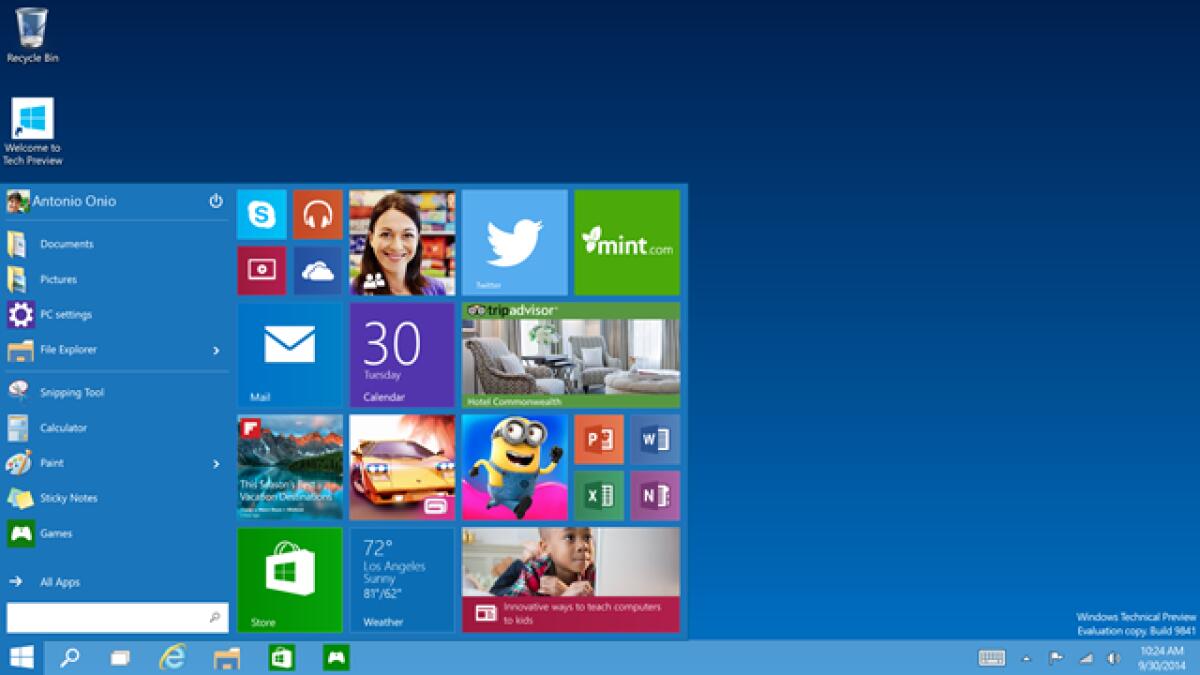
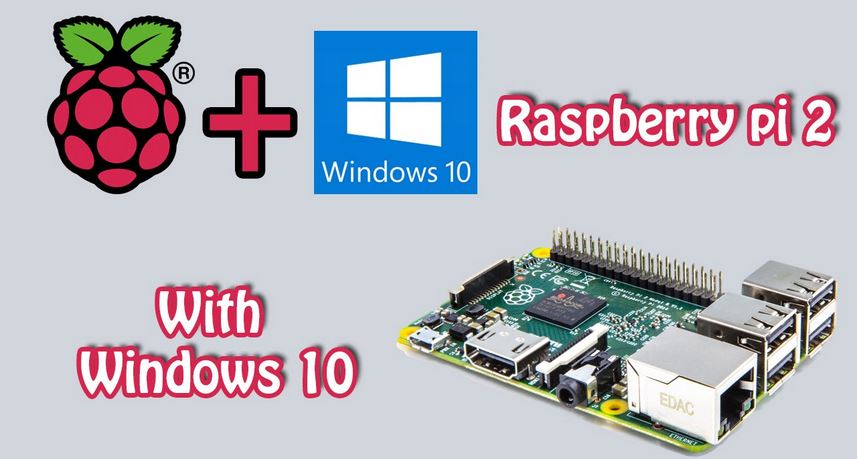
Come avrete avuto modo di leggere su YourLifeUpdated, abbiamo acquistato una scheda Raspberry Pi 2 che qui vi abbiamo recensito. In queste settimane in cui abbiamo provato la nuova Raspberry Pi 2 che vi ricordo costa appena 35 euro, abbiamo provato davvero di tutto su questo piccolo dispositivo, e in fase di presentazione della nuova Pi 2, il team ha illustrato come in futuro doveva essere compatibile anche con Windows 10 ed ecco che noi abbiamo voluto provare ad installare Windows 10 sul Raspberry Pi 2.
La versione di Windows 10 è appositamente sviluppata per girare su Raspberry Pi 2 e dunque non ha tutte le funzionalità complete Microsoft Windows 10 IoT Core è una nuova edizione di Windows 10 studiata per i dispositivi di piccole dimensioni e a basso costo che è disponibile gratuitamente. Infatti anche sul sito ufficiale Microsoft sono presenti le istruzioni per installare Windows 10 su Raspberry Pi 2 e noi oggi le vogliamo condividere con voi riscritte in maniera più semplice possibile.
Materiale necessario per installare Windows 10 su Raspberry Pi 2
Il primo passo è avere un PC con installato Windows 10, un Raspberry Pi 2, un cavo HDMI, una microSD da almeno 8GB Classe 10, un cavo Ethernet ed un alimentatore 5V da almeno 1A.
Trasferire Windows 10 IoT sulla microSD
- Download dell'immagine ISO per Raspberry Pi 2 dal Microsoft Download Center.
- Salvare l'immagine sul PC.
- Fate doppio click su IoT Core RPi.iso ed automaticamente verrà montato l'unità virtuale.
- Installa Windows_10_IoT_Core_RPi2.msi e quando l'installazione è terminata andate su C:\Program Files (x86)\Microsoft IoT\FFU\RaspberryPi2.
- Inserite una micro SD card nel vostro PC.
- Usa il tool IoTCoreImageHelper.exe per installare Windows 10 su microSD cercando nel menu start la voce WindowsIoTImageHelper.
- Dal tool cercate la letterà dell'unità associata alla vostra microSD ed avviare il flash dell'immagine.
- Rimuovete la microSD ed inseriterela nel Raspberry Pi 2.
Una volta avviato il Raspberry Pi 2, che avete collegato alla vostra TV tramite l'HDMI vi si presenterà la schermata di Windows anche se dovete aspettare anche fino a 3 minuti prima che compaia. Il Raspberry si riavvierà due volte ma alla fine si presenterà la schermata PowerShell per la connessione al dispositivo tramite SSH. La prima cosa da fare è cambiare la passowrd dell'account Administrator digitando nella finestra PowerShell il comando net user Administrator [Nuova Password]

Abbiamo testato personalmente la procedura e devo dire che non è difficile ma purtroppo anche se la versione di Windows 10 è stata studiata per Raspberry non è molto stabile e non è possibile installare le comuni applicazioni in formato EXE poichè l'architettura del Rapsberry è basata su ARM ma comunque potrete avere un media center, un riproduttore di file e documenti da salotto molto comodo da usare.
👉 Iscriviti al canale WhatsApp di YourLifeUpdated
Ricevi solo le notizie e le guide più importanti, senza spam.
Hai bisogno di aiuto o consigli rapidi?
💬 Supporto diretto: entra nel gruppo Telegram – CLICCA QUI
👥 In alternativa, unisciti al nostro Gruppo Facebook
🔥 Le migliori offerte tech, ogni giorno
💰 Unisciti al gruppo OFFERTE TECH (oltre 16.000 utenti)
Seleziono solo offerte davvero convenienti per farti risparmiare tempo e denaro.
Seguici anche qui:
📰 Google News o Facebook – per non perdere nessuna novità
🎥 YouTube – recensioni oneste, test e guide pratiche
💡 Vuoi risparmiare su Amazon?
🚀 Prova Amazon Prime gratis oppure
🛒 scopri le migliori offerte Amazon di oggi


