Disattivare definitivamente Windows Defender in Windows 10
Come disattivare Windows Defender in Windows 10. Guida per disabilitare Windows Defender in Windows 10. Rimuovere Windows Defender in Windows 10Guide per Windows 10: come disattivare, disabilitare e r...
 Riccardo Conti
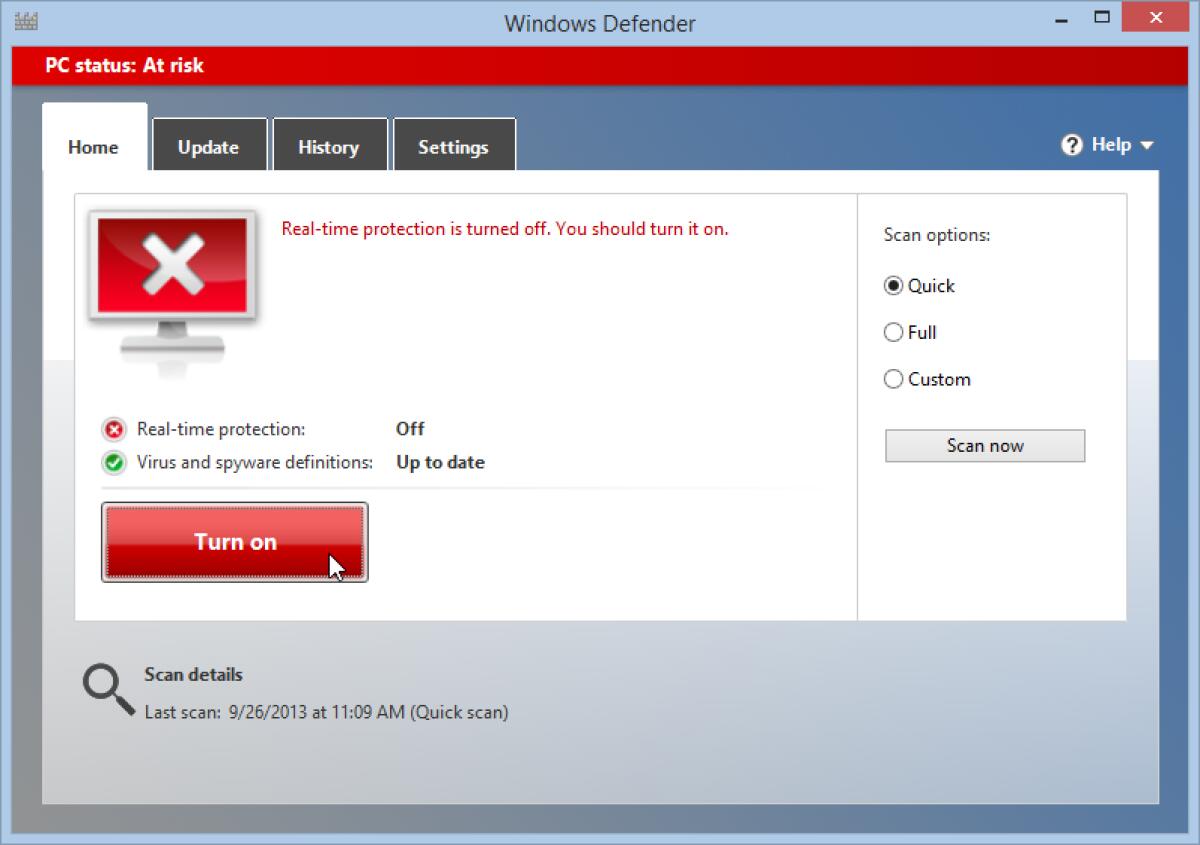
Come disattivare Windows Defender in Windows 10. Guida per disabilitare Windows Defender in Windows 10. Rimuovere Windows Defender in Windows 10
Guide per Windows 10: come disattivare, disabilitare e rimuovere Windows Defender in Windows 10
Disattivare per sempre Windows Defender in Windows 10
Windows 10 sta per arrivare e ovviamente noi di YourLifeUpdated, che siamo sempre sul pezzo, siamo pronti per riempirvi di guide per usare al meglio e personalizzare al massimo Windows 10, il nuovo OS di Microsoft che sarà rilasciato per tutti a partire dal 29 luglio 2015.
In particolare, oggi vi spieghiamo come fare per disattivare Windows Defender in Windows 10
Addio a Windows Defender in Windows 10
Come ben sappiamo, da qualche anno a questa parte Microsoft installa di default l'antivirus Windows Defender sui propri sistemi operativi, per proteggere gli utenti da virus, malware e altri software pericolosi che potrebbero attaccare i dati e la privacy degli utenti.
Allo stesso modo, però, sappiamo bene che Windows Defender è un antivirus assolutamente poco sicuro, poco efficiente e quasi inutile. Svariati test hanno dimostrato che Windows Defender non è realmente in grado di proteggere il nostro computer e tutti i massimi esperti di sicurezza consigliano di disattivare e disinstallare Windows Defender per sostituirlo con un software antivirus alternativo e migliore.
Se dunque anche voi avete già installato Windows 10 o state per installare Windows 10 sul vostro PC o tablet, vi consigliamo caldamente di disattivare e disinstallare Windows Defender per sostituirlo con un antivirus migliore, come AVG, Avast o Avira, tutti disponibili anche in versione completamente gratuita e decisamente migliore di Windows Defender.
Attivare o disattivare Windows Defender
Detto questo, oggi vi spieghiamo come fare per disattivare Windows Defender su Windows 10 in pochi e semplici passaggi.
Guida per disattivare e disinstallare Windows Defender su Windows 10
Vediamo insieme i passaggi da seguire per disattivare e disinstallare Windows Defender su Windows 10.
Come disattivare Windows Defender
Con la guida di oggi, vedremo come disattivare Windows Defender in tutte quelle occasioni in cui si è deciso di usare altri prodotti antispyware o delle suite complete per la sicurezza informatica e Windows Defender non è stato disabilitato automaticamente.
Prima di tutto, andiamo a creare un punto di ripristino di sistema per evitare qualsiasi tipo di problema. Non si sa mai cosa potrebbe succedere, quindi andiamo a creare un punto di ripristino da utilizzare in caso di necessità (speriamo non ce ne sia bisogno).
Il metodo più veloce per creare un punto di ripristino in Windows 10 è quello di passare dal Menù Start. Aprite il menù e cercate "ripristino" digitandolo nel campo di ricerca. Si aprirà la voce che vi permetterà di creare un punto di ripristino in Windows 10.

Selezionate quindi il disco fisso sul quale volete attivare la protezione di sistema (se era ancora disattivata) e, nella configurazione, dedicate al ripristino uno spazio che va dal 7 al 10% rispetto allo spazio totale del disco fisso.


Fatto questo, cliccate sul pulsante "Crea" per avviare la procedura di creazione del punto di ripristino di Windows 10. Potrebbe essere necessario attendere un pò di tempo affinchè la procedura venga portata al termine. Aspettate che il vostro PC crei un punto di ripristino prima di fare qualsiasi modifica.
Ok, ora che abbiamo creato il punto di ripristino, possiamo procedere con la guida per disattivare Windows Defender su Windows 10.
Disattivare Windows Defender su Windows 10
Cliccate sul menù Start e, dal menù di ricerca, digitate "Impostazioni Windows Defender" e avviate l'app.

Ora dovete disattivare la protezione real-time di Windows Defender e la protezione cloud-based. Fatto questo, salvate il tutto. Comparirà una notifica che vi dirà che il vostro PC è a rischio: ignoratela.

Disattivare l'antivirus Windows Defender di Windows 10
La procedura non è ancora completata: se andrete a riavviare il PC, infatti, Windows Defender riattiverà la protezione in automatico. Vediamo come aggirare il problema usando l'app NoDefender.
Per disattivare completamente Windows Defender su Windows 10, dobbiamo usare il programma gratuito NoDefender, che permette di disattivare Windows Defender in modo permanente.
Una volta scaricato il programma, avviatelo con i privilegi di amministratore. L'app vi chiederà di disabilitare la protezione real-time e cloud di Windows Defender, ma voi lo avete appena fatto, quindi procedete.
Ora comparirà un bottone con scritto "Disable Windows Defender". Cliccate su di esso e un messaggio popup comparirà a confermare l'avvenuta operazione.
Per finire, provate ad avviare Windows Defender: vi comparirà un errore. Significa che avete disattivato correttamente il programma. Complimenti, ci siete riusciti!
Conclusioni
Direi che abbiamo concluso con la nostra guida. Abbiamo disattivato completamente e in modo permanente Windows Defender su Windows 10.
Ora, però, non potete stare senza protezione antivirus per Windows 10: scaricate e installate uno dei programmi antivirus per Windows 10 che vi abbiamo segnalato qui >>> 4 migliori Antivirus GRATIS per Windows 10
Buon divertimento con Windows 10 e alla prossima guida! Per dubbi o domande usate pure i commenti a fine articolo.
LEGGI ANCHE: Aggiungere Questo PC, Cestino, e Pannello di Controllo sul desktop di Windows 10
👉 Iscriviti al canale WhatsApp di YourLifeUpdated
Ricevi solo le notizie e le guide più importanti, senza spam.
Hai bisogno di aiuto o consigli rapidi?
💬 Supporto diretto: entra nel gruppo Telegram – CLICCA QUI
👥 In alternativa, unisciti al nostro Gruppo Facebook
🔥 Le migliori offerte tech, ogni giorno
💰 Unisciti al gruppo OFFERTE TECH (oltre 16.000 utenti)
Seleziono solo offerte davvero convenienti per farti risparmiare tempo e denaro.
Seguici anche qui:
📰 Google News o Facebook – per non perdere nessuna novità
🎥 YouTube – recensioni oneste, test e guide pratiche
💡 Vuoi risparmiare su Amazon?
🚀 Prova Amazon Prime gratis oppure
🛒 scopri le migliori offerte Amazon di oggi