
Disattivare Windows Defender nel modo più semplice e veloce
Vuoi Disabilitare Windows Defender Definitivamente? Ecco il modo più semplice e veloce per farlo. Disinstallare Windows Defender: guida completa e aggiornata
 Riccardo Conti
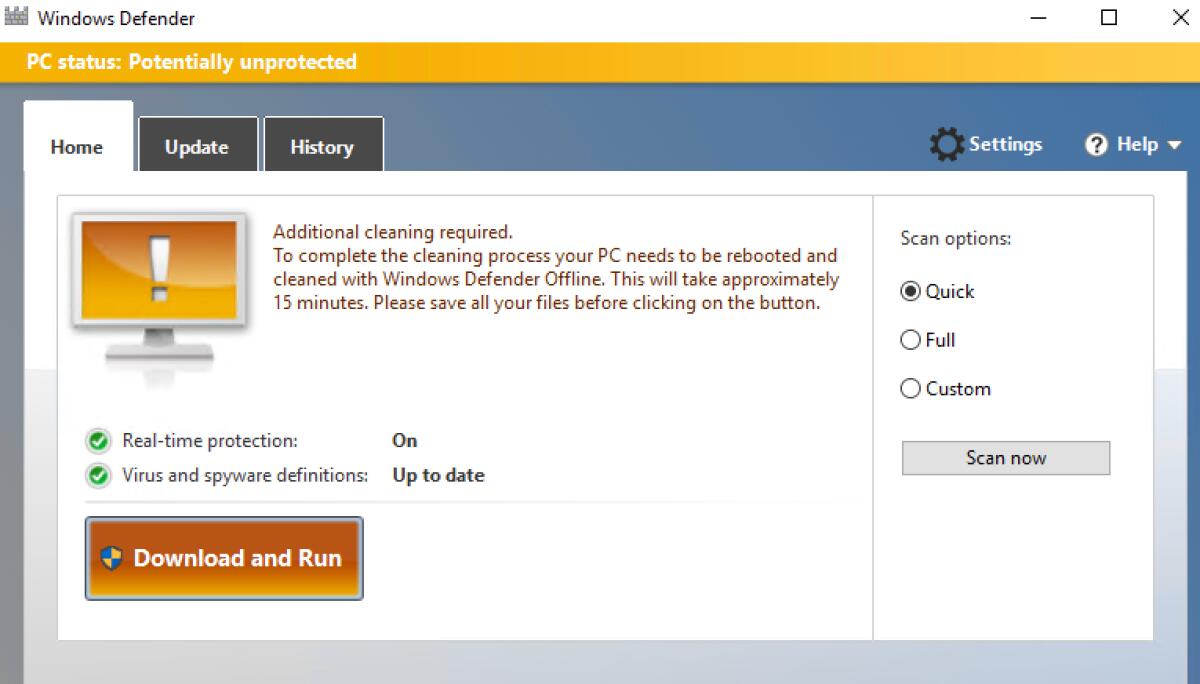
Disinstallare Windows Defender
LINK E PROGRAMMA AGGIORNATI
In questa guida vedremo il modo più semplice per disabilitare Windows Defender.
L'ho sempre detto e non smetterò mai di farlo: Windows Defender è un programma totalmente inutile, che non fa altro che rallentare e appesantire il computer con sistema operativo Windows.
Proprio per questo motivo, consiglio ad amici e parenti di disinstallare e disattivare completamente Windows Defender, che non serve a niente.
Ok, ma come fare?
Il problema è che molte persone, specialmente quelle meno esperte nel mondo dei computer e dei PC, non sanno come fare per disinstallare e disattivare Windows Defender. Cercano guide e guide su internet, guardano tutorial su YouTube, ma alla fine non riescono comunque a raggiungere il loro obiettivo.
Se anche tu sei alla ricerca di un metodo per disattivare e disinstallare Windows Defender ma non hai ancora trovato la guida giusta, sei fortunato! Oggi ti spiego come liberarti per sempre di Windows Defender in un click grazie ad un fantastico programma.
Non sto scherzando: ho trovato e provato personalmente un'app leggerissima e gratuita che ti permette di raggiungere il tuo obiettivo facilmente e velocemente. Basta un click per dire addio per sempre a Windows Defender e rendere il tuo PC più leggero, snello e veloce.
Dunque non perdiamo tempo e vediamo subito come usare questo interessante programma.
Come disattivare Windows Defender
- Prima di tutto scarica l'app a fine articolo: si tratta di un programmino leggerissimo
- A download completato, estrai il programma sul desktop del tuo PC cliccandoci sopra 2 volte e poi avvialo
- Questa è la schermata principale del programma:
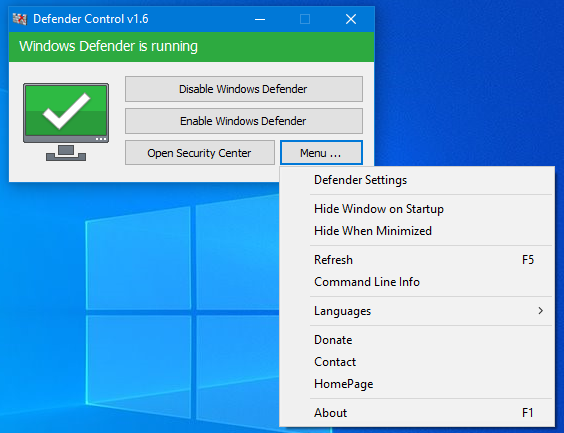
- Per disattivare Windows Defender, non devi fare altro che cliccare sul pulsante DISABLE WINDOWS DEFENDER
Ecco fatto! Windows Defender è stato disattivato in un click, come ti avevo promesso.
Per concludere, ecco il link per scaricare questo semplice quanto utile programmino che ti permetterà di dire addio per sempre a Windows Defender.
Download link
Come riattivare Windows Defender
Nel caso in cui volessi riattivare l'antivirus, la procedura da seguire è semplicissima. Ti basterà:
- avviare il programma
- cliccare sul pulsante ENABLE WINDOWS DEFENDER
ed ecco fatto! L'antivirus di Microsoft tornerà attivo in un istante (ma non te lo consiglio).
Come disabilitare Windows Defender - Conclusioni
Per questo articolo è tutto.
Abbiamo visto il modo più semplice e veloce per dire addio a Windows Defender.
In caso di dubbi o domande, lascia un commento a fine articolo e ti aiuteremo il prima possibile!
Prova anche Win10BloatRemover
Win10BloatRemover è un programma che tutti i possessori di PC Windows 10 dovrebbero avere ed usare.
E' gratuito, semplice da utilizzare, leggero e sempre aggiornato. Permette di ottimizzare e velocizzare Windows 10, di rimuovere servizi e programmi pesanti e non necessari e soprattutto permette di incrementare privacy e sicurezza degli utenti.
E' un programma SUPER consigliato.
In alternativa a Win10BloatRemover, ti consiglio di provare anche Skynet Control, che fa praticamente le stesse cose, ma con un'interfaccia utente più moderna e semplice da navigare (ed offre anche qualche funzione in più).
👉 Iscriviti al canale WhatsApp di YourLifeUpdated
Ricevi solo le notizie e le guide più importanti, senza spam.
Hai bisogno di aiuto o consigli rapidi?
💬 Supporto diretto: entra nel gruppo Telegram – CLICCA QUI
👥 In alternativa, unisciti al nostro Gruppo Facebook
🔥 Le migliori offerte tech, ogni giorno
💰 Unisciti al gruppo OFFERTE TECH (oltre 16.000 utenti)
Seleziono solo offerte davvero convenienti per farti risparmiare tempo e denaro.
Seguici anche qui:
📰 Google News o Facebook – per non perdere nessuna novità
🎥 YouTube – recensioni oneste, test e guide pratiche
💡 Vuoi risparmiare su Amazon?
🚀 Prova Amazon Prime gratis oppure
🛒 scopri le migliori offerte Amazon di oggi


