
Non Vedi Windows 10 October 2018 Update? Come Forzare L'Aggiornamento
Come scaricare subito Windows 10 October 2018 Update. Forzare download aggiornamento Windows 10 October 2018 Update. Scarica e installa subito l'updateInstallare manualmente Windows 10 October 2018 Up...
 Riccardo Conti
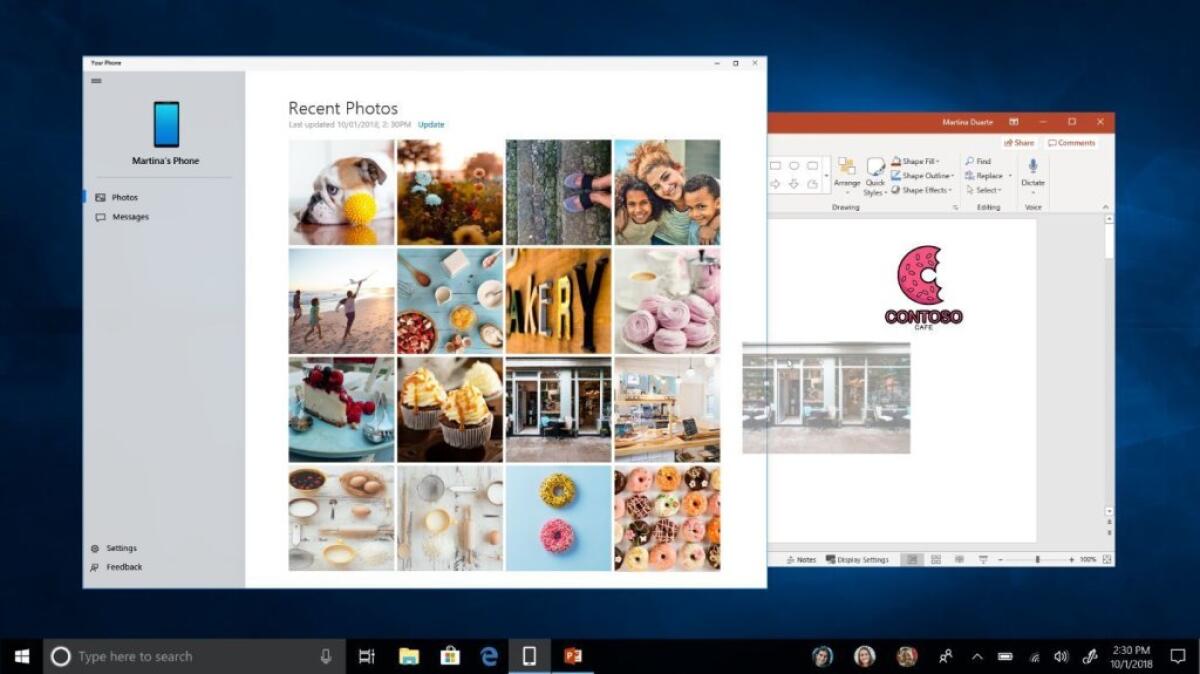
Come scaricare subito Windows 10 October 2018 Update. Forzare download aggiornamento Windows 10 October 2018 Update. Scarica e installa subito l'update
Installare manualmente Windows 10 October 2018 Update e forzare aggiornamento
Come abbiamo visto nel nostro precedente articolo, da qualche ora è disponibile al download Windows 10 October 2018 Update:
Peccato che, come sempre, non tutti possano scaricare e vedere subito l'aggiornamento a Windows 10 October 2018 Update. Certo, nei prossimi giorni arriverà per tutti, ma al momento solo pochi utenti lo possono scaricare.
E allora in questo articolo vedremo come forzare l'update a Windows 10 October 2018 Update e trovare l'aggiornamento.
Se anche tu hai fretta di scaricare e installare Windows 10 October 2018 Update sul tuo PC, di seguito vedremo come fare in pochi e semplici passaggi.
Come forzare l'aggiornamento a Windows 10 October 2018 Update
Come sai, la distribuzione di Windows 10 October 2018 Update è stata avviata, ma al momento non tutti possono installare l'aggiornamento attraverso Windows Update. C'è, però, come al solito un trucco per forzare l'installazione. Ecco come fare.
Installare Windows 10 October 2018 Update da Windows Update
> Installare October 2018 Update da Windows Update è la cosa migliore.
Si tratta della procedura più semplice e rapida fra quelle "manuali".
Per farlo devi semplicemente:
- riavviare completamente il PC (importante)
- tornati a Windows, assicurati che sia attivo il collegamento ad Internet
- segui Start -> Impostazioni -> Aggiornamento e sicurezza
- clicca il grande pulsante Verifica disponibilità aggiornamenti al centro
- attendi qualche istante
Se la nuova build di Windows 10 è disponibile nella tua area geografica, verrà scaricata ed installata immediatamente.
"Il dispositivo è aggiornato" su Windows 10: come risolvere
Se invece il controllo termina con il messaggio Il dispositivo è aggiornato, devi tentare in un altro modo. E allora ecco le alternative.
> Installare Windows 10 October 2018 Update con Assistente Aggiornamento Windows 10
Per installare la nuova release è sufficiente recarsi a questo indirizzo, sul sito ufficiale Microsoft, e cliccare su Aggiorna ora.
Verrà scaricato il tool Assistente aggiornamento Windows 10 che dovrai lanciare.
Dalla nuova schermata del programma, premi su Aggiorna e segui le istruzioni che appariranno su schermo.
Anche in questo caso è tutto piuttosto semplice e veloce.
> Installare Windows 10 October 2018 Update da Media Creation Tool
Come alternativa alle due strade già proposte, puoi installare Windows 10 October 2018 Update con Media Creation Tool.
Questo ti permetterà di avere un maggior controllo sulla procedura e scaricare l'intera ISO (conservandola su una unità di archiviazione). In questo modo è possibile scegliere se effettuare un aggiornamento del sistema o un'installazione pulita.
Vediamo come procedere.
Prima di tutto sarà necessario scaricare il Media Creation Tool dal sito Microsoft, premendo su Scarica ora lo strumento e lanciarlo, accettare le condizioni della licenza fino a quando non si arriva alla schermata Scegliere l'operazione da effettuare.
Qui puoi selezionare due voci:
- Aggiorna il PC ora (scegli questa opzione)
- Crea un supporto di installazione per un altro PC
Per aggiornare Windows 10 è sufficiente selezionare la prima voce, mentre con la seconda voce è possibile creare un supporto di installazione su chiavetta USB, DVD o salvare l'ISO sul sistema di archiviazione.
Una volta terminato il download, clicca su Accetta e assicurati che la voce Mantieni i file personali e le app sia selezionata.
Poi premi su Installa.
A questo punto verrà lanciata l'installazione di Windows 10 October 2018 Update con tempistiche che variano sensibilmente da computer a computer in base all'hardware integrato.
Al termine delle procedure otterrai l'ultima versione del sistema operativo di Microsoft, pur mantenendo tutte le impostazioni e le applicazioni che usavi prima dell'aggiornamento.
Conclusioni
Abbiamo terminato con questo nuovo articolo su Windows 10 October 2018 Update.
Sei riuscito a scaricare e installare l'aggiornamento? Cosa ne pensi delle novità introdotte? Faccelo sapere nei commenti!
👉 Iscriviti al canale WhatsApp di YourLifeUpdated
Ricevi solo le notizie e le guide più importanti, senza spam.
Hai bisogno di aiuto o consigli rapidi?
💬 Supporto diretto: entra nel gruppo Telegram – CLICCA QUI
👥 In alternativa, unisciti al nostro Gruppo Facebook
🔥 Le migliori offerte tech, ogni giorno
💰 Unisciti al gruppo OFFERTE TECH (oltre 16.000 utenti)
Seleziono solo offerte davvero convenienti per farti risparmiare tempo e denaro.
Seguici anche qui:
📰 Google News o Facebook – per non perdere nessuna novità
🎥 YouTube – recensioni oneste, test e guide pratiche
💡 Vuoi risparmiare su Amazon?
🚀 Prova Amazon Prime gratis oppure
🛒 scopri le migliori offerte Amazon di oggi


