
Bloccare Pubblicità YouTube iPhone, iPod, iPad, iOS - GUIDA AGGIORNATA
YouTube senza pubblicità su iPhone, iPod, iPad e iOS. Ecco la guida per togliere, nascondere, bloccare pubblicità YouTube su iOS: semplice, veloce, GRATIS
 Riccardo Conti
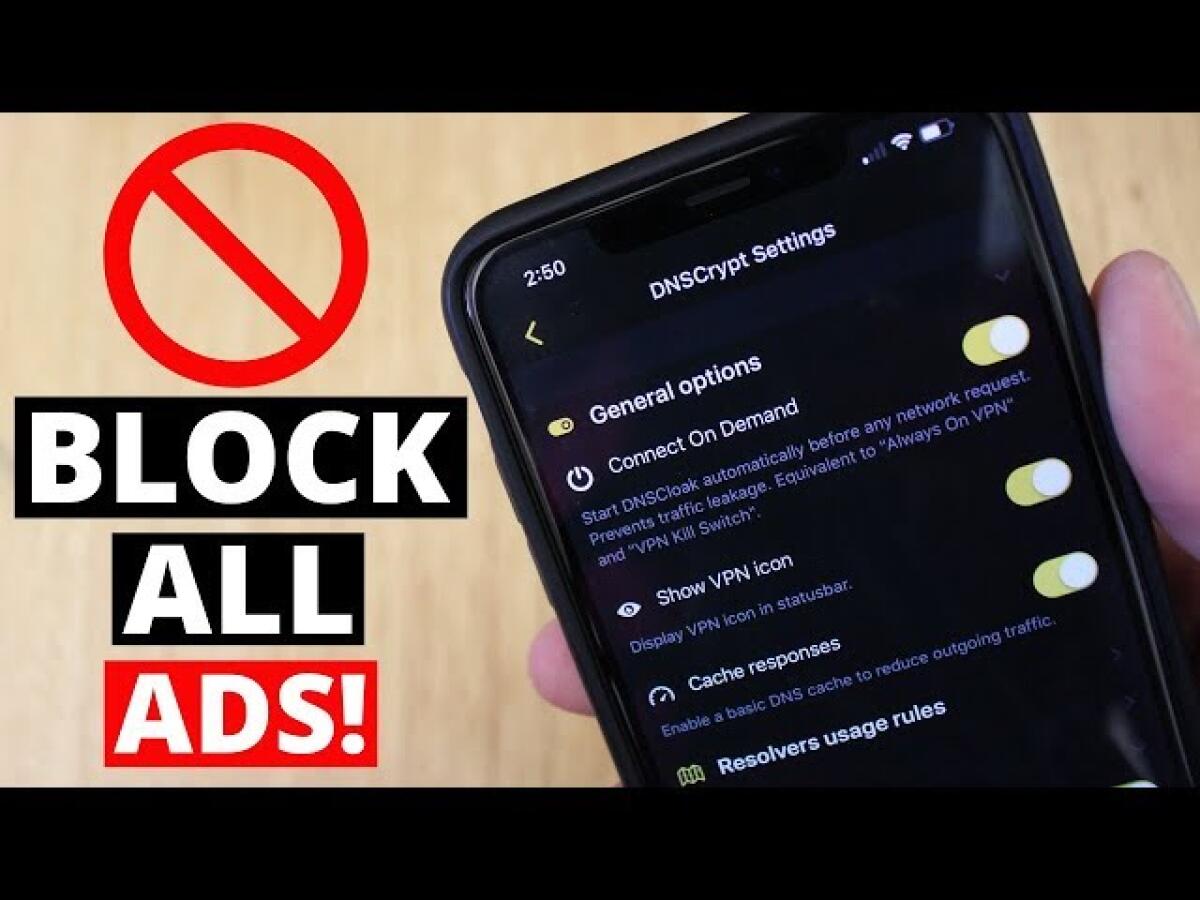
Eliminare pubblicità YouTube iPhone
AGGIORNAMENTO: l'unico modo funzionante al momento lo abbiamo indicato qui > Come avere YouTube senza pubblicità e in background su iPhone
-----------------------------------------------------------------------------
Sei stanco della pubblicità che compare prima, durante e dopo ogni video di YouTube? Non sopporti più tutte le pubblicità che ti interrompono quando provi a guardare un filmato su YouTube?
Ecco la soluzione che fa al caso tuo, soprattutto se possiedi un iPhone, iPod o iPad con sistema operativo iOS.
Senza farti perdere tempo, vediamo subito come bloccare tutte le pubblicità di YouTube sul tuo dispositivo Apple. Anzi, ti dirò di più: la guida elimina tutte le pubblicità su qualsiasi sito internet o applicazione. Non male, vero?
E allora iniziamo con la guida!
Togliere pubblicità YouTube
In questo momento ti posso proporre ben 3 soluzioni. Scegli quella che preferisci, anche se la seconda mi sembra più veloce e comoda.
ALTERNATIVA 1 - YouTube MOD - LA MIGLIORE, FUNZIONA!
YouTube MOD è una versione NON ufficiale dell'app che va installata AL POSTO di quella originale. Offre tantissimi vantaggi, tra i quali:
- niente pubblicità
- possibilità di vedere i video a schermo spento e in background
- possibilità di vedere i video in modalità pop-up
e tanto altro ancora.
Abbiamo visto come scaricare e installare YouTube MOD in questa guida: Come scaricare YouTube MOD su iPhone – FACILE
L'app purtroppo non si trova su App Store.
ALTERNATIVA 2 - APP DISPONIBILI SU APP STORE
Sono arrivate recentemente su App Store alcune app che permettono di usare YouTube senza pubblicità su iPhone e iPad in modo facile e veloce.
Ne abbiamo parlato in questo articolo aggiornato: Come avere YouTube senza pubblicità e in background su iPhone
YouTube senza pubblicità iPhone, iPod, iPad, iOS - Conclusioni
A questo punto non ti resta altro da fare che scaricare l'app che ti ho segnalato, seguire le mie istruzioni e goderti YouTube senza pubblicità su iPhone, iPod, iPad e iOS in generale.
Se provi il programma, fammi sapere cosa ne pensi nei commenti a fine articolo.
Da quando l'ho scoperto, io non ne posso più fare a meno: finalmente posso guardare tutti i video di YouTube senza la fastidiosa pubblicità che compare prima di ogni filmato. Sono certo che ti innamorerai a tua volta di questo programma!
YouTube Picture in Picture su iPhone
Prima di abbandonare la pagina, mi permetto di darti un altro consiglio. Vuoi attivare la modalità Picture in Picture su YouTube per iPhone?
Dai una letta a questi nostri articoli, ti spiegano come fare in pochi click!
- YouTube Picture in Picture su iPhone con questa incredibile App
- YouTube in Background e Picture-in-Picture su iPhone [Guida]
- Come usare Picture-in-Picture su iPhone [Guida]
Ti ho messo varie guide perché alcune potrebbero smettere di funzionare improvvisamente. In questo modo hai a disposizione varie alternative da provare.
👉 Iscriviti al canale WhatsApp di YourLifeUpdated
Ricevi solo le notizie e le guide più importanti, senza spam.
Hai bisogno di aiuto o consigli rapidi?
💬 Supporto diretto: entra nel gruppo Telegram – CLICCA QUI
👥 In alternativa, unisciti al nostro Gruppo Facebook
🔥 Le migliori offerte tech, ogni giorno
💰 Unisciti al gruppo OFFERTE TECH (oltre 16.000 utenti)
Seleziono solo offerte davvero convenienti per farti risparmiare tempo e denaro.
Seguici anche qui:
📰 Google News o Facebook – per non perdere nessuna novità
🎥 YouTube – recensioni oneste, test e guide pratiche
💡 Vuoi risparmiare su Amazon?
🚀 Prova Amazon Prime gratis oppure
🛒 scopri le migliori offerte Amazon di oggi


