
Come mettere un video come sfondo iPhone | GUIDA FACILE
Ti spiego come mettere un video come sfondo iPhone. Ecco i passaggi da seguire per usare un qualsiasi video o filmato come sfondo o wallpaper su iPhone
 Riccardo Conti
Come mettere un video come sfondo su iPhone
Nuova super guida per i lettori di YourLifeUpdated, in particolare per i possessori di iPhone.
Nella guida di oggi andremo a vedere il modo più semplice e veloce per mettere un video come sfondo iPhone.
Non tutti lo sanno, ma è possibile sostituire il classico sfondo statico di iPhone con un bellissimo sfondo animato, magari con un video, in modo da rendere più dinamico e movimentato il proprio smartphone.
Ma come si può impostare un video come sfondo su iPhone?
Anche se a prima vista non sembra possibile mettere un video come sfondo su iPhone dalle Impostazioni di sistema, devi sapere che c'è una procedura molto semplice e veloce che ti permette di aggirare questo limite e di raggiungere comunque il tuo obiettivo.
Basta semplicemente usare un programma disponibile gratuitamente su App Store per utilizzare un qualsiasi video come wallpaper sul tuo smartphone.
Senza perderci in chiacchiere, vediamo dunque come procedere per mettere un video come sfondo su iPhone in pochi click.
Come mettere un video come sfondo iPhone | GUIDA FACILE
Ecco i passaggi da seguire:
- Scarica questo programma disponibile gratuitamente su App Store: Video to Live by Pixster Studio
- Avvia il programma
- Scegli il video che vuoi impostare come sfondo su iPhone tra quelli presenti nella galleria del tuo iPhone
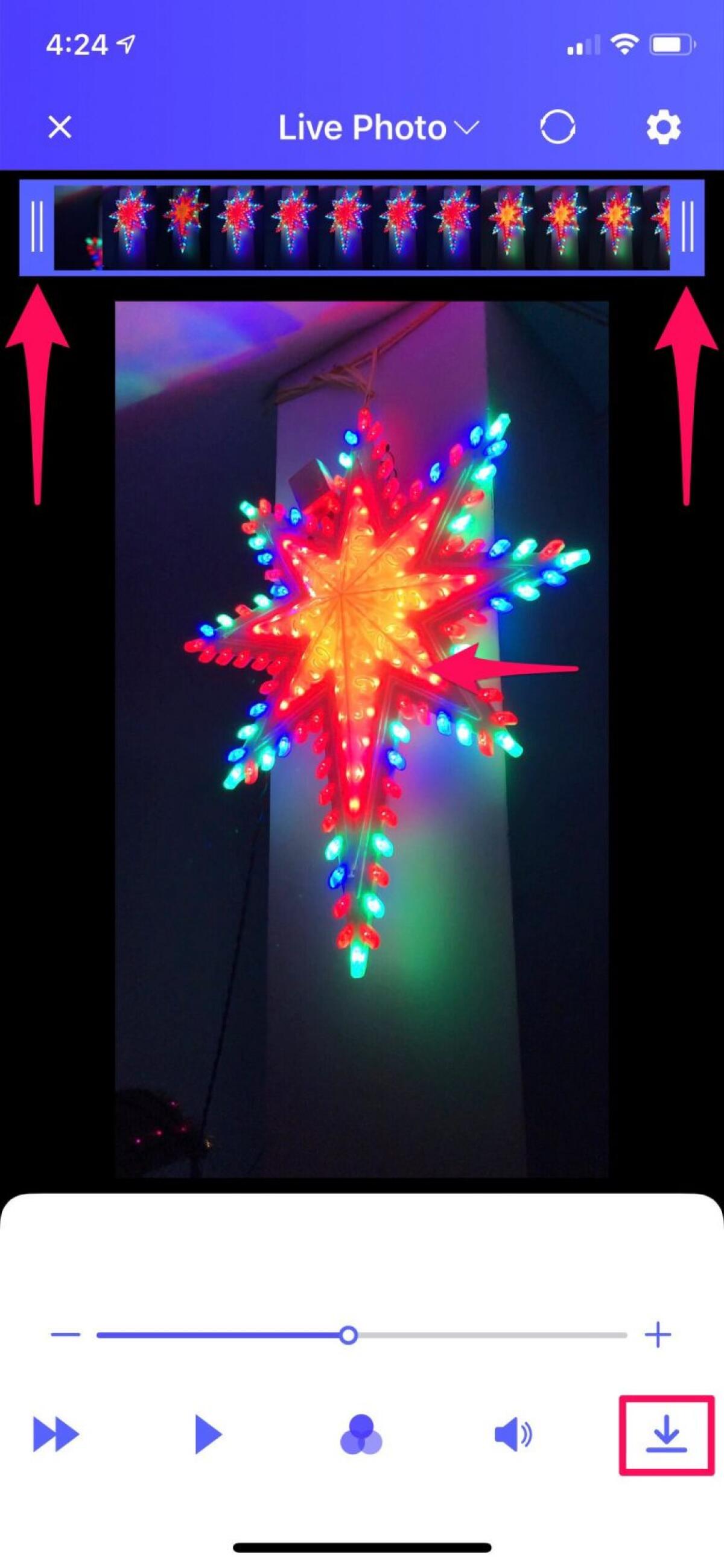
- Il video sarà caricato nel programma ed avrai la possibilità di cropparlo/tagliarlo liberamente
- Una volta completate le regolazioni a tuo piacimento, clicca sull'icona con una freccia che punta verso il basso e che si trova in basso a destra nella schermata
- Prima di salvare effettivamente il video nel tuo rullino fotografico, potrai vederne un'anteprima per assicurarti che sia tutto a posto. Se va tutto bene, clicca su "Salva" per salvarlo nel rullino fotografico
- A questo punto i passaggi da seguire sono quelli classici: vai nelle Impostazioni di iPhone e scorri fino alla voce "Sfondo"
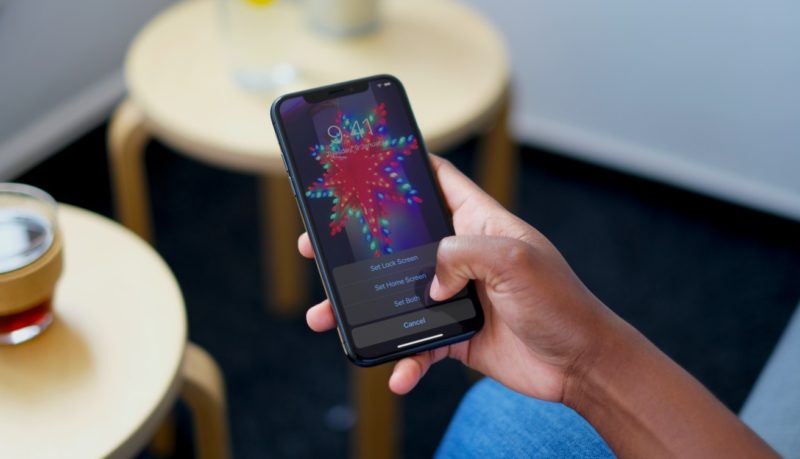
- Da qui, scegli il nuovo sfondo appena salvato nel rullino fotografico tra le "Live Foto"
- Una volta selezionato, potrai vederne un'anteprima: se va tutto bene, clicca su "Set" per impostare il video come sfondo di iPhone
Ecco fatto, non è necessario fare altro.
Alcune cose importanti da sapere
Ricordati però che il nuovo sfondo animato del tuo iPhone si animerà effettivamente solo nella lock screen; in alternativa sarà necessario tenere premuto il dito a lungo sulla schermata di iPhone per vedere l'animazione.
Se ti aspettavi che il video venisse riprodotto in loop automaticamente, mi spiace ma questo non è possibile perché iPhone/iOS non permette di farlo.
Come avrai intuito, l’app fondamentalmente converte il video in una Live Photo, che può quindi essere utilizzata come sfondo live.
Al momento è già tanto riuscire ad avere un video animato come sfondo di iPhone, ma purtroppo è impossibile avere un video che viene riprodotto automaticamente in loop in tutte le schermate dell'iPhone. E dubito che questa funzione venga implementata in futuro da Apple tramite aggiornamenti di iOS.
Conclusioni
Bene, siamo arrivati alla conclusione di questa guida.
Se hai girato un bellissimo video con il tuo iPhone e, stufo del solito wallpaper statico, ti piacerebbe poterlo usare come sfondo, in questa guida abbiamo visto come fare in modo semplice, facile e veloce.
Se volevi sapere "Come si fa a mettere un video come sfondo su iPhone", spero di averti dato una risposta ed una spiegazione chiara.
Dubbi o domande?
Lascia un commento a fine articolo, ti risponderò il prima possibile!
👉 Iscriviti al canale WhatsApp di YourLifeUpdated
Ricevi solo le notizie e le guide più importanti, senza spam.
Hai bisogno di aiuto o consigli rapidi?
💬 Supporto diretto: entra nel gruppo Telegram – CLICCA QUI
👥 In alternativa, unisciti al nostro Gruppo Facebook
🔥 Le migliori offerte tech, ogni giorno
💰 Unisciti al gruppo OFFERTE TECH (oltre 16.000 utenti)
Seleziono solo offerte davvero convenienti per farti risparmiare tempo e denaro.
Seguici anche qui:
📰 Google News o Facebook – per non perdere nessuna novità
🎥 YouTube – recensioni oneste, test e guide pratiche
💡 Vuoi risparmiare su Amazon?
🚀 Prova Amazon Prime gratis oppure
🛒 scopri le migliori offerte Amazon di oggi


